小电脑桌的安装步骤对于很多初次尝试的DIY爱好者来说可能会有些陌生,但其实只要按照清晰的指引逐步操作,整个过程并不复杂,下面将以一款常见的简约款小电脑桌为例,结合图文说明(此处以文字描述步骤细节,实际安装时可参照厂家随桌附带的具体安装图),详细拆解安装全过程,帮助大家顺利完成安装。
安装前准备工作
在开始安装前,务必准备好以下工具和材料,确保安装过程顺畅无阻:

- 工具清单:十字螺丝刀(必备,部分桌子可能需要内六角扳手)、橡胶锤(辅助敲击部件,避免损坏表面)、卷尺(可选,用于核对尺寸)、水平尺(可选,用于安装后调平)。
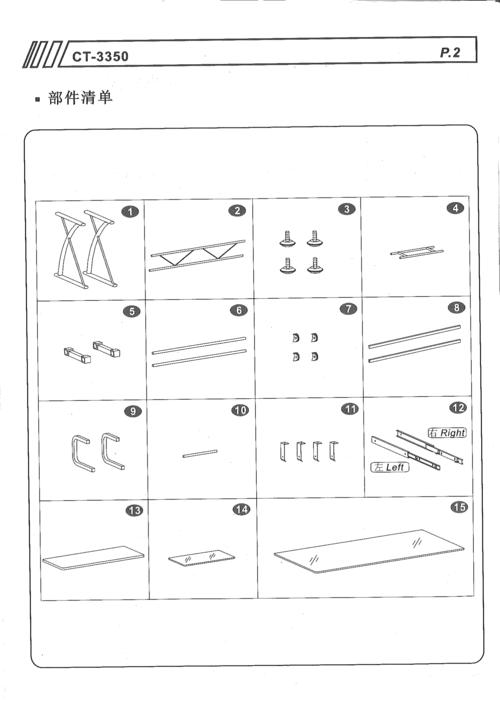
- 材料检查:打开包装后,先核对所有零部件是否齐全,对照安装说明书中的零件清单(通常包含桌面板、桌腿、连接件、螺丝等),确保没有缺失或损坏,检查桌面是否有划痕或磕碰,发现问题及时联系商家。
- 场地准备:选择一个宽敞、平整的地面或地面,确保有足够的空间展开所有部件,避免安装过程中因空间不足导致操作不便,建议在地面铺设软布或纸板,防止桌面板等部件被刮花。
安装步骤详解
第一步:识别与分类零部件
将所有零部件从包装中取出,按照说明书上的示意图或编号进行分类摆放。
- 桌面板:通常为一块较大的板材,可能是木质、密度板或金属材质,注意区分正反面(部分桌面有纹理或贴面,需正面朝上)。
- 桌腿:分为左右桌腿或前后桌腿,根据设计不同,可能为“X”型伸缩腿、“H”型固定腿或带轮子的移动桌腿,注意桌腿上的连接孔位方向需一致。
- 连接件:包括金属连接件(如角码、横梁、支撑杆)、螺丝、螺母、垫片等,螺丝通常分为不同长度,需按用途分类(如连接桌腿与桌面的螺丝可能较长,固定连接件的螺丝较短)。
示例:零部件分类表 | 部件名称 | 数量 | 材质 | 注意事项 | |----------------|------|------------|------------------------------| | 桌面板 | 1块 | E1级环保板 | 区分正反面,避免贴面受损 | | 左桌腿(带孔) | 1根 | 冷轧钢 | 检查孔位是否与说明书一致 | | 右桌腿(带孔) | 1根 | 冷轧钢 | 同左桌腿 | | 金属横梁 | 1根 | 镀锌钢管 | 用于连接桌腿底部,增强稳定性 | | M8×50mm螺丝 | 4颗 | 碳钢 | 连接桌腿与横梁 | | M6×20mm螺丝 | 8颗 | 碳钢 | 固定桌面板与桌腿 | | 塑料垫片 | 12个 | PP塑料 | 防止螺丝过紧损伤部件 |
第二步:安装桌腿与横梁(以“X”型桌腿为例)
- 左右桌腿配对:将左右桌腿平放在地面上,确保桌腿上的连接孔朝向一致(通常设计为内侧有孔,用于后续安装横梁),部分桌腿可能需要先安装调节脚垫,将脚垫旋入桌腿底部的螺纹孔中,确保桌腿可调平。
- 连接横梁:取金属横梁,对准左右桌腿底部的预设孔位(通常距离桌腿底部10-15cm,具体以说明书为准),将M8×50mm螺丝依次穿过横梁两端孔位,旋入桌腿的螺纹孔中,先用手指拧紧螺丝,再用螺丝刀或扳手加固(注意力度,避免滑丝),此时桌腿与横梁应呈“H”型结构。
- 临时固定桌腿角度:轻轻调整左右桌腿的展开角度,确保两侧对称(X”型桌腿可调节角度,需卡入固定卡槽),若设计为伸缩式桌腿,需根据桌面高度需求调整好伸缩长度并锁紧固定旋钮。
第三步:固定桌面板与桌腿
- 翻转桌腿组件:将安装好的桌腿与横梁整体翻转,使桌腿底部朝上,桌面朝下放置(避免后续安装桌面板时刮伤桌面)。
- 对准安装孔位:将桌面板倒扣在桌腿组件上方,确保桌面板的底部(无贴面或纹理的一面)与桌腿接触,根据桌腿设计,安装方式分为两种:
- 嵌入式安装:部分桌腿顶部有卡槽或凸起,需将桌面板边缘的预留孔对准卡槽,轻轻按压使桌面板嵌入桌腿卡槽内。
- 螺丝固定安装:若桌腿顶部有预埋螺母或螺丝孔,需将M6×20mm螺丝依次穿过桌面板底部的预留孔,旋入桌腿顶部的螺母中(建议先在螺丝与桌面板之间垫入塑料垫片,防止拧紧时压裂桌面),安装时,对角线依次拧紧螺丝,确保桌面受力均匀,避免局部变形。
- 检查稳固性:桌面板固定后,轻轻晃动桌子,检查是否有松动,若发现晃动,需重新检查螺丝是否拧紧,或桌腿与横梁的连接是否牢固。
第四步:安装附加配件(如抽屉、托盘、主机架等)
部分小电脑桌会附带抽屉、键盘托盘或主机架等配件,安装步骤如下(以键盘托盘为例):
- 固定托盘导轨:将键盘托盘的金属导轨对准桌面板底部的预留孔位,用配套的小螺丝将导轨固定在桌面板下方(通常位于桌面前部边缘)。
- 安装托盘:将键盘托盘对准导轨,轻轻推入导轨槽内,测试托盘滑动是否顺畅,若出现卡顿,需调整导轨螺丝的松紧度。
- 固定主机架:若需安装主机架,将主机架对准桌面板底部的固定孔位,用螺丝将主机架与桌面板连接,确保主机架稳固,可承载电脑主机的重量。
第五步:细节调整与清洁
- 调平处理:将安装好的电脑桌放置在最终使用位置,用水平仪检查桌面是否水平,若不平,可通过调节桌腿底部的脚垫(旋长或旋短)直至桌面水平。
- 清洁桌面:用软布擦拭桌面,清除安装过程中可能残留的灰尘或指纹,避免尖锐物品刮伤桌面。
- 测试功能:拉开抽屉、推动键盘托盘、转动桌腿(若有轮子)等,测试各部件是否正常工作,确保无卡顿、异响等问题。
常见问题与注意事项
- 螺丝拧不进或滑丝怎么办?
首先检查螺丝型号是否与孔位匹配(如长度、直径是否正确),若孔位内有毛刺或塑料碎屑,需用小刀清理干净;若螺丝滑丝,可尝试在螺丝头部涂抹少量肥皂水作为润滑剂,或使用稍大一号的螺丝替换(需确保强度足够),若为金属孔位滑丝,可使用螺纹修复工具处理。 - 桌面安装后出现晃动如何解决?
晃动通常是由于螺丝未拧紧或桌腿连接不牢固导致,需重新检查所有螺丝(尤其是桌面板与桌腿、桌腿与横梁的连接螺丝),确保对角线均匀拧紧;若为“X”型桌腿,需确认桌腿角度卡槽是否完全卡入;若晃动仍存在,可在桌腿与横梁的连接处增加垫片或使用螺纹锁固胶加固。
相关问答FAQs
Q1: 安装小电脑桌时,如果桌面板的孔位与桌腿对不齐怎么办?
A1: 首先对照说明书确认桌面板的孔位方向是否正确(部分桌面为非对称设计,孔位位置有差异);若方向正确但仍对不齐,可能是桌腿安装角度有偏差,需调整桌腿与横梁的垂直度;若孔位本身存在加工误差(偏差在2mm以内),可适当扩大孔位(用小圆锉轻轻打磨),但注意避免孔位过大影响稳固性。
Q2: 小电脑桌安装后,桌面出现轻微划痕或压痕,如何修复?
A2: 若为轻微划痕,可使用同色系的木蜡油或家具补色笔涂抹划痕处,待干燥后用软布抛光;若为压痕(如重物放置导致局部凹陷),可用热毛巾压住压痕,用电吹风加热(温度控制在60℃以内),同时用重物压平,待冷却后压痕可能会减轻;若压痕较深,建议联系厂家更换桌面或咨询专业家具维修人员处理。
标签: 小电脑桌安装步骤图 小电脑桌图文教程 小电脑桌安装详解