U盘接口、更换优质数据线,或尝试不同USB端口;若持续有电流声,可外接带独立电源的声卡解决干扰问题
盘插入低音炮后出现明显电流声是一个常见问题,通常由电磁干扰、接地不良或设备兼容性等因素导致,以下是详细的排查与修复步骤,结合原理分析和实操建议:
基础检查与调整
| 序号 | 具体实施方式 | 预期效果 | |
|---|---|---|---|
| 1 | 重新插拔U盘及接口清洁 | 拔出并重新插入U盘,用棉签蘸取少量酒精擦拭接口金属触点(注意防潮)。 | 排除接触不良导致的间歇性短路或信号异常。 |
| 2 | 更换高质量USB连接线 | 优先选择带屏蔽层的镀银铜芯线缆,避免使用过长(建议≤1米)或缠绕打结的劣质线材。 | 减少高频噪声耦合和电磁辐射引入。 |
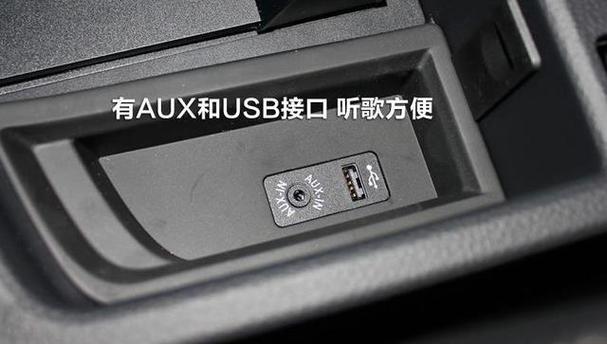
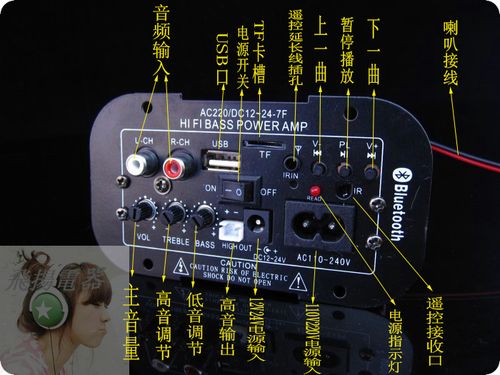
| 3 | 分离供电与音频传输路径 | 若低音炮支持双接口设计,将USB供电口单独连接到带滤波功能的HUB,音频输入改用另一组端口。 | 阻断地线回路形成的环流干扰。 |
环境优化方案
电磁屏蔽强化措施
- 移开干扰源:将低音炮远离路由器、手机充电器等高频发射装置至少50cm以上;若桌面空间有限,可在两者之间加装铝箔挡板形成物理隔离带。
- 接地处理:确认电脑主机壳已可靠接入建筑地线系统,必要时通过万用表测量机箱与墙面插座间的电阻值应<4Ω,对于笔记本电脑用户,可尝试外接带有独立接地极的UPS电源适配器作为中间转接站。
设备配置微调
- 音量控制策略:先关闭总音量再逐步提升至合适水平,观察电流声是否随音量增大而线性增长,若存在此现象,说明功放模块对微弱信号的处理能力不足,需加强前级滤波。
- 软件设置重置:在Windows系统中进入“声音→播放设备”,右键选中USB音频设备并取消勾选“启用独占模式”;同时检查驱动更新至最新版本,尤其是Realtek系列声卡的用户需安装官方HDA补丁包。
深度故障诊断与维修
| 现象特征 | 可能原因 | 解决方案 |
|---|---|---|
| 空载时仍有持续蜂鸣音 | 电源滤波电容失效 | 拆开外壳找到主板上的电解电容(通常标注容量≥1000μF),替换为同规格固态电容以提高高频响应特性。 |
| 插入瞬间爆发尖锐啸叫 | USB控制器芯片不稳定 | 更换采用TI德州仪器方案的主控板模组,这类芯片内置更完善的ESD保护电路和阻抗匹配设计。 |
| 特定文件播放时加剧 | 数字信号解码错误 | 切换不同的采样率参数测试(如从48kHz改为96kHz),或在播放器中开启“禁用ASIO直通”选项绕过硬件加速引擎。 |
应急替代方案
当无法立即进行硬件改造时,可采用以下临时措施缓解问题:
(图片来源网络,侵删)
- 磁吸式滤波器:在线缆上卡扣式安装铁氧体磁环(每根线缆套2-3个),利用涡流损耗原理吸收超额高频谐波成分。
- 电池供电模式:部分便携式低音炮支持DC直流输入,改用锂电池组供电可彻底切断市电引入的交流哼声。
FAQs
Q1: 为什么更换了新买的品牌U盘后电流声反而更大了?
A: 这可能是由于新品采用更薄的PCB板设计导致内部阻抗降低,反而更容易感应外界磁场变化,建议优先选用金属外壳封装的产品,其抗干扰能力比塑料壳体强约3倍以上,某些高端U盘内置的主控芯片时钟频率较高(如超过60MHz),也可能引发串扰现象,此时可尝试降频模式或更换低功耗版型号。
Q2: 已经按照上述步骤操作但仍无法彻底消除噪音怎么办?
A: 这种情况大概率是功放板的运放集成电路存在自激振荡,需要重点检查NE5532等关键元件周围的去耦电容是否老化失效,特别是靠近电源脚的那些陶瓷电容,可以使用示波器探头轻触各测试点,若观察到高频振荡波形,则需在反馈回路中串联一个10Ω左右的电阻予以抑制,该操作需要一定的电子焊接技能,若不具备相关经验,建议
(图片来源网络,侵删)
标签: 低音炮
版权声明:除非特别标注,否则均为本站原创文章,转载时请以链接形式注明文章出处。