移动路由器线的插接是确保网络设备正常工作的基础步骤,正确的连接方式不仅能避免网络故障,还能提升设备的使用寿命和信号稳定性,以下将结合图解思路和实际操作细节,详细说明移动路由器各类接口的插接方法,帮助用户快速完成设置。
准备工作:认识移动路由器接口
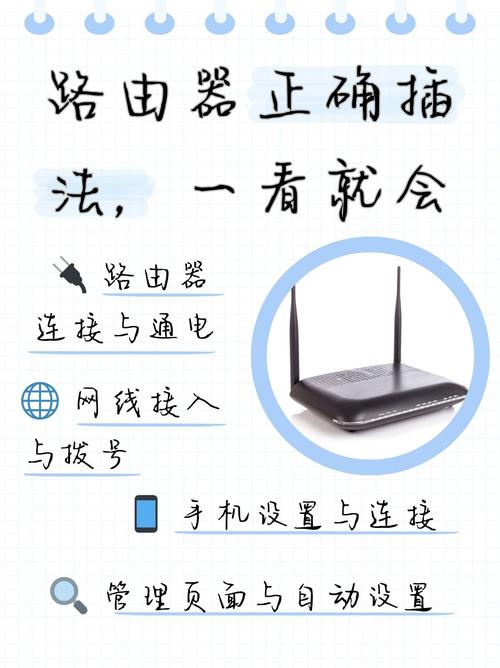
在插接线路前,首先需要了解移动路由器常见的接口类型及其功能,以典型的4G/5G移动路由器为例,通常包括以下接口:
(图片来源网络,侵删)
- 电源接口:用于连接适配器,为路由器供电。
- SIM卡槽:部分型号支持插入SIM卡,直接使用移动网络数据。
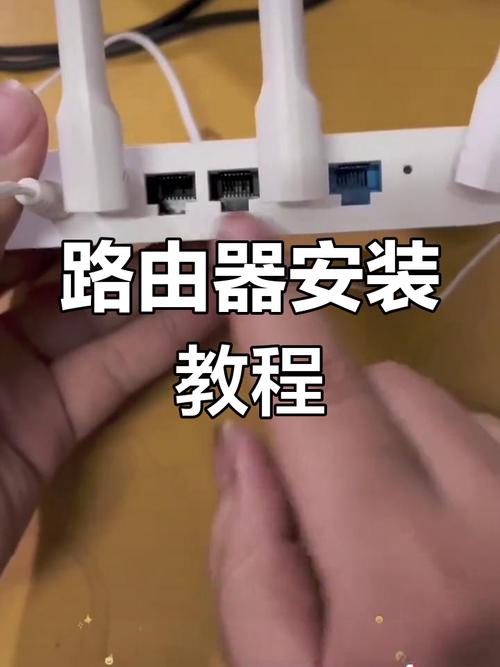
- WAN/LAN接口:网线插口,通常标注颜色区分(蓝色为WAN,黄色/灰色为LAN)。
- USB接口:用于连接U盘共享文件或外接网卡。
- Reset复位孔:长按可恢复出厂设置(非线路接口,但需了解)。
接口识别技巧:接口旁通常有图标或文字标识,如闪电符号(电源)、📶(信号)、🌐(网络)等,若接口无标签,可参考路由器说明书或官网图解。
分步图解:移动路由器线插接流程
电源线插接(基础步骤)
- 操作步骤:
- 将适配器(电源头)的输出端插入路由器的电源接口(圆形或梯形接口)。
- 将适配器插头连接到电源插座,此时路由器电源灯常亮或闪烁,表示通电成功。
- 注意事项:
- 确认适配器电压与路由器标注一致(如12V/1A),避免烧毁设备。
- 首次使用建议充电5分钟再操作,防止电池电量不足导致无法启动。
网线插接(WAN/LAN接口区分)
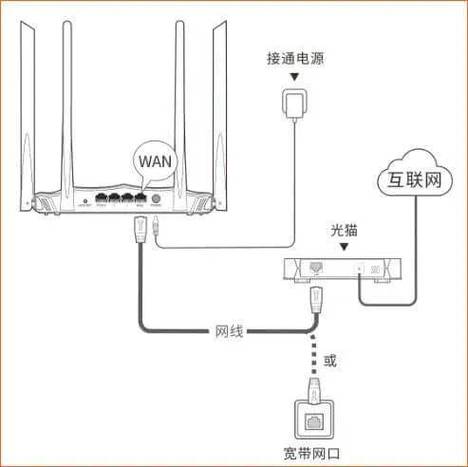
- 场景1:宽带拨号上网(需连接光猫)
- WAN口连接:将入户网线(光猫网口引出的线)插入路由器的蓝色WAN接口。
- LAN口连接:若需用有线设备连接路由器(如电脑、电视),将网线插入黄色/灰色LAN接口。
- 场景2:插卡使用移动数据(无需光猫)
若路由器支持SIM卡,插入激活后可直接通过4G/5G网络上网,无需插接网线。
- 图解关键点:
- 网线金属头对准接口凹槽,听到“咔嗒”声表示插紧。
- 避免反复插拔,防止接口松动或损坏。
SIM卡插接(移动数据功能)
- 操作步骤:
- 关闭路由器电源,找到SIM卡槽(通常在侧面或底部,需用取卡针弹出托盘)。
- 将SIM卡金属触点朝下,对准卡槽缺口推入,直至托盘自动弹出或手动推回。
- 常见问题:
- 若无法识别SIM卡,检查是否为标准大卡/ Micro卡,并确认开通了流量套餐。
- 部分路由器需在管理界面设置APN(接入点名称),具体可咨询运营商。
USB设备插接(扩展功能)
- U盘共享文件:将U盘插入USB接口,通过路由器管理页面设置共享权限,实现局域网内文件访问。
- 外接网卡:若路由器自身信号弱,可插入4G/5G USB网卡,增强网络接收能力。
- 提示:USB接口支持热插拔,但建议在路由器关闭状态下操作,避免电流冲击。
连接后的检查与调试
完成线路插接后,需进行以下验证:
- 指示灯状态:
- 电源灯常亮:供电正常。
- 信号灯闪烁:已搜索到移动网络或宽带信号。
- LAN灯亮:有线设备已连接。
- 网络测试:
手机/电脑连接路由器WiFi,打开浏览器输入管理地址(如192.168.1.1),登录界面说明网络通畅。
 (图片来源网络,侵删)
 - 故障排查:
若无法上网,检查WAN口是否插对、SIM卡是否欠费、宽带账号密码是否错误。
移动路由器接口类型及功能对照表
| 接口类型 | 标识符号 | 功能说明 | 常见颜色 |
|---|---|---|---|
| 电源接口 | 连接适配器供电 | 圆形/梯形 | |
| WAN口 | 接入户宽带(光猫) | 蓝色 | |
| LAN口 | 连接电脑、电视等有线设备 | 黄色/灰色 | |
| SIM卡槽 | 插入SIM卡使用移动数据 | 侧面/底部 | |
| USB接口 | 连接U盘、外接网卡 | 长方形扁平接口 |
相关问答FAQs
Q1:移动路由器插上网线后还是无法上网,怎么办?
A:首先检查WAN口是否正确插入蓝色接口(而非LAN口),并确认入户宽带是否正常(可直连光猫测试),若使用SIM卡,需确认SIM卡未欠费且已开通流量功能,登录路由器管理界面,检查“网络设置”中的宽带账号密码或APN配置是否正确。
Q2:移动路由器的WAN口和LAN口可以混用吗?
A:理论上可以,但需根据使用场景调整:
- 宽带拨号模式:必须将入户网线插入WAN口,LAN口仅用于连接设备。
- 桥接模式:若路由器作为副路由,可将主路由网线插入LAN口,关闭DHCP服务以避免IP冲突。
建议优先按接口标识使用,避免设置错误导致网络异常。
(图片来源网络,侵删)
标签: 移动路由器WAN口接线图 路由器网线插口WAN口识别 移动光猫接路由器WAN口方法
版权声明:除非特别标注,否则均为本站原创文章,转载时请以链接形式注明文章出处。