联通路由器的安装设置是很多家庭用户在组建家庭网络时需要掌握的基本技能,尤其对于希望实现流畅视频观看、稳定网络连接的用户来说,正确的安装和配置至关重要,本文将详细讲解联通路由器的安装步骤、常见问题处理以及优化视频体验的方法,帮助用户顺利完成设置并享受高质量的网络服务。
在开始安装前,需要准备好必要的工具和材料,用户需要确保拥有一台联通提供的路由器(通常由联通工作人员上门安装时提供,或用户自行购买支持联通网络的型号)、一根网线、电源适配器,以及能够正常使用的联通宽带账号和密码,准备一台电脑或智能手机作为配置终端会更方便操作,按照以下步骤进行安装:
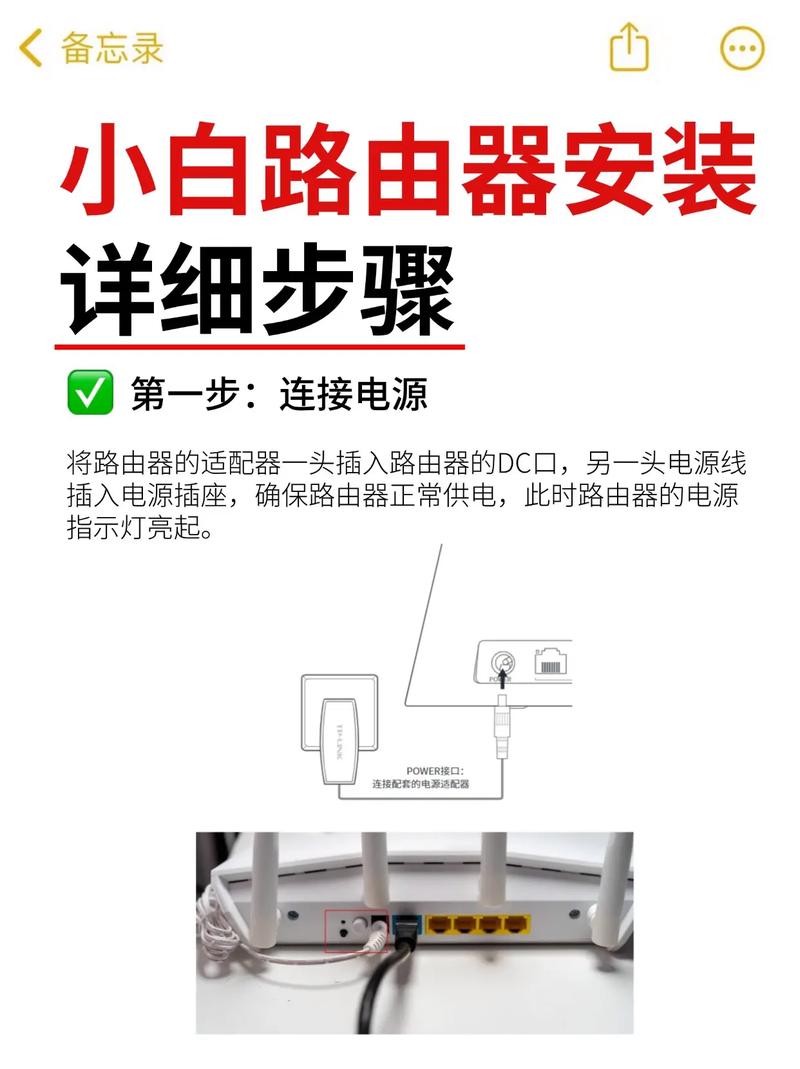
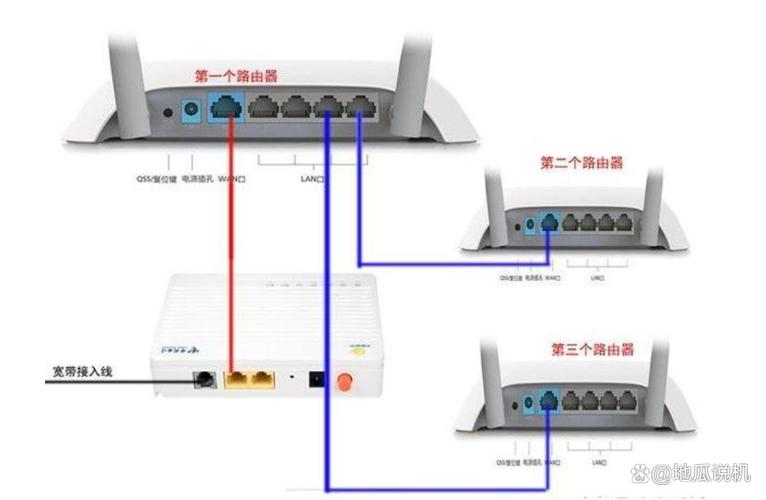
第一步,连接硬件设备,将路由器的电源适配器插入路由器的电源接口,另一端连接到电源插座,此时路由器的电源指示灯会亮起,部分路由器还会启动指示灯闪烁,表示正在进行自检,使用网线将路由器的WAN口(通常为蓝色或与其他LAN口颜色不同)连接到光猫的LAN口(部分家庭可能直接连接墙上的网口接口,需根据实际情况判断),如果需要通过电脑配置,再用一根网线将电脑的网口与路由器的LAN口(任意一个黄色或灰色接口)连接;若选择无线配置,此步可省略,待路由器启动后直接连接其默认WiFi信号。
第二步,登录路由器管理界面,等待路由器启动完成(约1-2分钟),打开电脑或手机的浏览器,在地址栏输入路由器的管理地址(通常在路由器底部的标签上标注,常见如192.168.1.1、192.168.0.1或tplinklogin.cn等,不同品牌可能不同),进入登录页面后,输入默认的用户名和密码(同样在路由器标签上查找,如admin/admin或admin/password),如果无法登录,可能是IP地址输入错误,或路由器需要重置(长按reset按钮10秒以上恢复出厂设置)。
第三步,配置宽带账号和密码,登录成功后,进入设置向导,选择“宽带上网”或“PPPoE拨号”方式,输入联通提供的宽带账号和密码,如果不确定账号密码,可联系联通客服获取,设置WiFi名称和密码,建议将WiFi名称设置为易识别的名称,密码设置为包含大小写字母、数字和符号的组合,长度不少于8位,以确保安全性,设置完成后,点击“保存”并重启路由器。
第四步,连接测试,路由器重启后,使用手机或电脑搜索设置的WiFi信号,输入密码连接成功后,打开浏览器访问任意网站,测试网络是否正常,若无法上网,可检查WAN口连接是否松动,或登录路由器管理界面在“网络状态”中查看拨号是否成功,若失败则需重新确认宽带账号和密码是否正确。
在安装过程中,用户可能会遇到一些常见问题,WiFi信号弱导致视频卡顿,这可能与路由器摆放位置有关,建议将路由器放置在房屋中央、开阔的位置,远离墙壁、金属障碍物和微波炉等电器干扰源,如果家中面积较大,可考虑使用联通提供的mesh组网方案或增设WiFi放大器增强信号覆盖,另一个常见问题是视频缓冲缓慢,这可能与带宽不足或路由器性能有关,用户可通过联通官方APP或拨打客服电话查询当前带宽,若带宽低于视频所需最低标准(如标清视频需2-4Mbps,高清需8-15Mbps),可考虑升级套餐,登录路由器管理界面,在“QoS设置”中为视频设备(如智能电视、电脑)分配较高优先级,保障视频播放时的网络带宽。
为了进一步提升视频观看体验,用户还可以进行一些优化设置,在路由器管理界面开启“智能QoS”功能,根据设备类型或应用自动分配带宽;定期更新路由器固件,修复潜在漏洞并提升性能;若家中设备较多,可开启“MU-MIMO”多用户多入多出技术,同时为多个设备提供稳定连接,建议使用5GHz频段的WiFi观看视频,相比2.4GHz频段,5GHz频段干扰更少、速度更快,尤其适合高清4K视频播放。
以下为路由器安装步骤及常见问题速查表,方便用户快速查阅:
| 操作步骤 | 注意事项 | |
|---|---|---|
| 硬件连接 | WAN口连接光猫LAN口,LAN口连接电脑(可选),通电启动 | 区分WAN口与LAN口颜色,接口插紧避免松动 |
| 登录管理界面 | 浏览器输入路由器IP地址,输入默认用户名密码 | 忘记登录信息可重置路由器,IP地址错误时检查路由器标签 |
| 配置宽带账号 | 选择PPPoE拨号,输入联通宽带账号密码 | 账号密码需准确,联系客服获取最新信息 |
| 设置WiFi | 自定义名称和密码,建议强密码组合 | 区分2.4GHz和5GHz频段,5GHz更适合视频观看 |
| 网络测试 | 连接WiFi后访问网站,检查是否正常 | 若无法上网,检查WAN口连接或重新拨号 |
| 信号优化 | 路由器居中摆放,远离干扰物,必要时使用mesh组网 | 信号覆盖范围受房屋结构和障碍物影响,多层住宅建议扩展覆盖 |
| 带宽保障 | 开启QoS优先级,为视频设备分配高带宽,定期更新固件 | 确认当前带宽是否满足视频需求,低带宽时建议升级套餐 |
相关问答FAQs
Q1:联通路由器安装后,手机连接WiFi但无法上网,怎么办?
A:首先检查路由器WAN口指示灯是否正常亮起(通常为绿色或常亮),若指示灯闪烁或熄灭,可能是WAN口连接松动或光猫故障,重新插拔网线或重启光猫尝试,若WAN口正常,登录路由器管理界面,在“网络状态”中查看PPPoE拨号是否成功,若显示“失败”,则需重新确认宽带账号和密码是否正确(注意区分大小写和特殊字符),若拨号成功但仍无法上网,可尝试重启路由器,或检查手机IP地址是否设置为自动获取(进入WiFi设置→修改网络→高级选项→IP设置为DHCP)。
Q2:使用联通路由器看高清视频时频繁卡顿,如何解决?
A:视频卡顿通常由带宽不足、WiFi信号弱或路由器负载过高导致,通过联通官方渠道测试当前实际带宽,若低于视频所需标准(如1080P视频需8Mbps以上),可联系客服升级带宽套餐,确保路由器与视频设备距离适中(建议不超过10米),且中间无厚墙等障碍物,优先连接5GHz WiFi频段,若问题仍未解决,登录路由器管理界面,开启“智能QoS”功能,将视频设备(如智能电视)设置为“高优先级”,并限制其他设备的后台流量,关闭路由器的“节能模式”或“低功耗”选项,确保满负荷运行性能,必要时重启路由器释放缓存。
标签: 联通路由器安装摄像头教程 联通光猫接监控设备方法 联通家庭网络摄像头配置指南