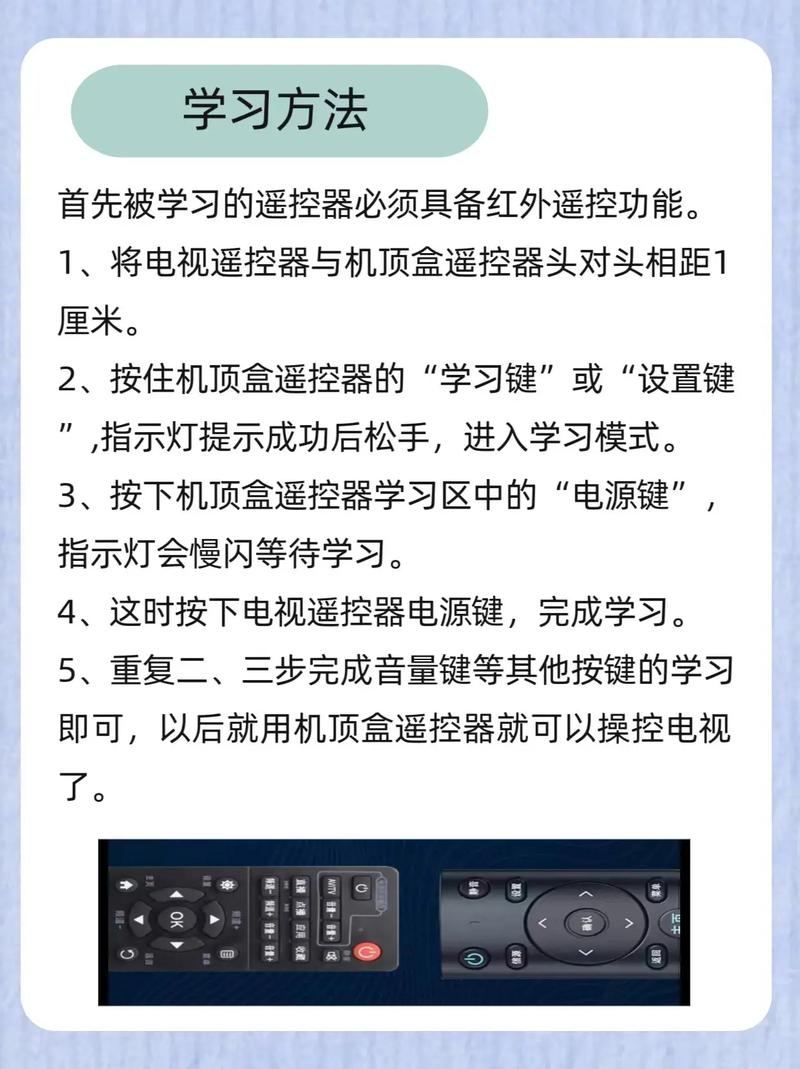
华机顶盒可通过网线接路由器LAN口或设置Wi-Fi连接,进入系统配置网络参数即可
是歌华机顶盒连接路由器的详细操作指南,涵盖有线和无线两种方式,并附带注意事项及常见问题解答:
有线连接方式(网线直连)
适合追求稳定性的用户,步骤如下:
| 序号 | 操作步骤 | 细节说明 |
|------|------------------------|--------------------------------------------------------------------------|
| 1 | 准备工具 | 确保拥有一根完好无损的以太网线(RJ45接口),两端无破损或氧化现象 |
| 2 | 物理接入 | 将网线一端插入路由器背面标注为“LAN”的空闲接口;另一端接入机顶盒背部的WAN口(部分机型可能标为“网络”或“ETH”),注意观察接口指示灯是否亮起,确认接触良好 |
| 3 | 开启DHCP服务 | 登录路由器管理页面(输入如168.1.1地址),默认账号密码多为admin/admin(具体见设备标签),在“局域网设置”中找到DHCP功能并启用,使设备自动分配IP地址 |
| 4 | 机顶盒配置 | 进入机顶盒系统菜单→选择【网络设置】→勾选【有线连接】模式,若DHCP正常工作,系统将自动完成TCP/IP参数配置;如遇异常可尝试手动指定静态IP(需与路由器网段匹配) |
| 5 | 验证连通性 | 返回主界面查看信号强度指示条是否满格,或尝试播放在线内容测试网络质量 |

无线连接方式(Wi-Fi接入)
适用于不便布线的场景,需注意信号干扰问题:
- 环境预判:确认所在位置能接收到目标路由器的稳定信号(可通过手机先测试该区域Wi-Fi强度)
- 菜单导航:依次打开机顶盒【设置】→【网络设置】→选择【无线网络】选项卡
- SSID选择:在可用网络列表中找到自家路由器广播的名称(注意区分大小写),点击后输入对应的安全密钥
- 加密协议匹配:建议优先选用WPA2-PSK加密方式,避免使用过于简单的WEP加密以防被破解
- 保存重启:完成输入后点击“连接”,等待片刻直至显示“已联网”状态提示框弹出
通用调试技巧
无论是哪种连接方式,遇到故障时可按以下顺序排查: ✅ 物理层检查:重新插拔所有相关线缆,尤其是光纤转接节点容易因震动产生瞬断 ✅ 信道优化:若使用双频路由器,尽量让机顶盒工作在干扰较少的5GHz频段(需设备支持) ✅ 固件更新:定期访问歌华官方网站下载最新系统升级包,修复已知bug并提升兼容性 ✅ 复位操作:长按机顶盒背面重置按钮10秒恢复出厂设置(会清除个性化配置,慎用!)
常见问题FAQs
Q1: 为什么明明插好了网线却显示“未连接”?
👉 A: 首先检查路由器对应端口是否正常发光;其次进入路由器管理界面查看MAC地址过滤功能是否误屏蔽了该设备;最后尝试更换其他LAN口测试,若仍无效,可能是网线本身质量问题导致衰减过大。
Q2: Wi-Fi列表里找不到我的路由器怎么办?
👉 A: 确认路由器无线发射功能已开启且未隐藏SSID;适当调高发射功率或调整天线角度增强覆盖范围;如周围存在多个同名网络,可临时关闭其他设备的热点功能避免混淆,对于老旧型号的机顶盒,可能需要手动添加英文字符组成的简单SSID名称才能识别。
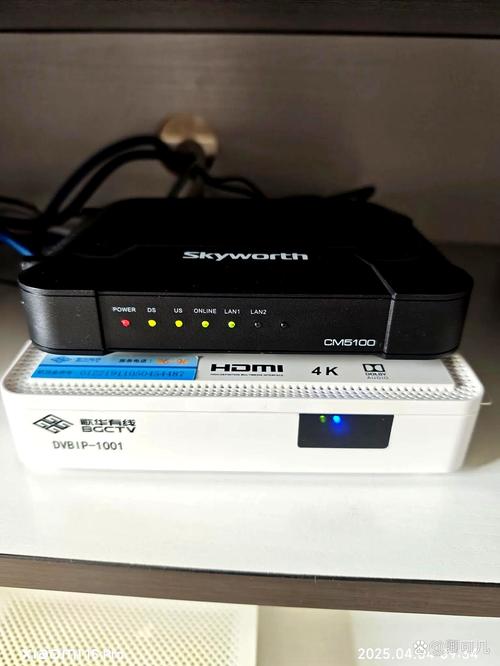
通过以上步骤,绝大多数用户都能顺利完成歌华机顶盒与路由器的网络部署,如遇特殊型号设备存在差异化操作逻辑,建议查阅产品说明书或联系客服