3.5mm音频线连接漫步者S70的AUX接口与电脑主机的音频输出口(前/后面板上标有耳机图标或“Line Out”处)即可
是将漫步者S70音响系统连接到台式电脑的详细操作指南,涵盖有线连接方式、设备检查及常见问题解决:
前期准备与接口识别
- 确认配件完整性:开箱后检查是否包含音频连接线(通常为双头3.5mm插头)、电源适配器及说明书,若缺失任何部件,建议立即联系售后补发。
- 定位电脑音频输出口:大多数台式机主板会在机箱前后均设置音频接口,后面板上常标注“Line Out”“Speaker Out”或耳机图标;前面板则多位于USB接口附近,同样带有耳机符号标识,部分老旧机型可能仅保留后置接口,此时需使用延长线或调整摆放位置以便操作。
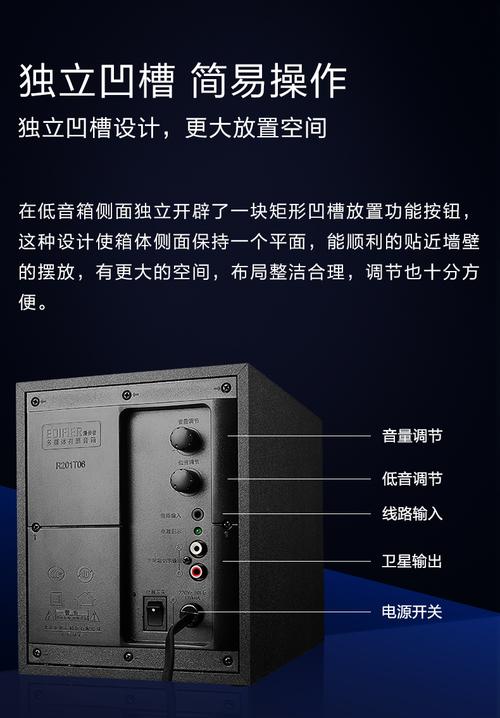
- 查看音箱端接口:漫步者S70的主音箱(低音炮)背部应设有专用的AUX/音频输入插孔,部分型号还会用文字明确标注该功能,卫星音箱通过莲花头插头与主箱相连,无需直接接入电脑。
有线连接步骤详解
| 序号 | 操作描述 | 注意事项 | 对应引用来源 |
|---|---|---|---|
| 1 | 插入电脑端 | 将3.5mm插头完全插入电脑选定的音频输出口,直到听到“咔嗒”声确保接触良好 | |
| 2 | 连接音箱端 | 把另一端的同规格插头接入主音箱标有“AUX”或“音频输入”的接口 | |
| 3 | 链接卫星音箱 | 根据颜色配对原则,将两个小音箱的莲花头线缆插紧至主箱对应的左右声道输出端口 | |
| 4 | 通电测试 | 接通电源后观察指示灯状态,正常启动时应显示稳定蓝光或白光 | 通用经验 |
系统设置优化
完成物理连接后,还需进行以下软件层面调整以确保最佳体验:
(图片来源网络,侵删)
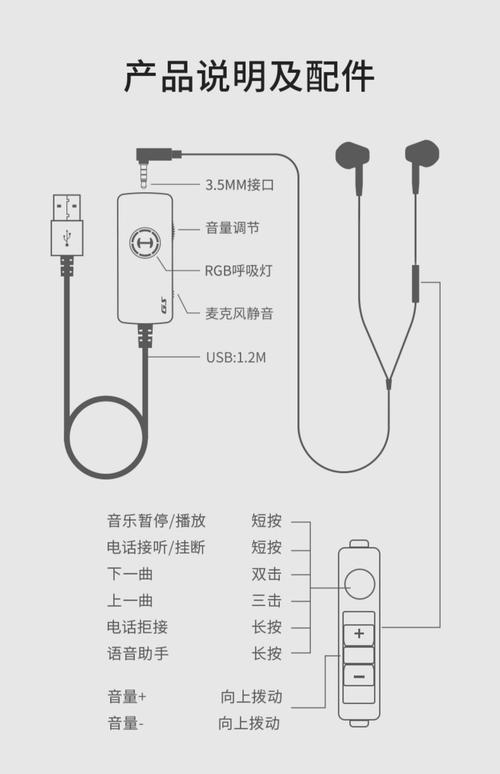
- 默认播放设备设定:右键点击任务栏音量图标→选择“打开声音设置”→在输出设备列表中选中“漫步者S70系列扬声器”,避免系统误判为内置扬声器或其他外设。
- 音量均衡校准:进入控制面板的“硬件和声音”区域,打开“Realtek高清晰音频管理器”(如安装驱动),通过图形界面拖动滑块平衡左右声道音量,防止偏科现象影响立体声效果。
- 禁用无关插口检测:某些主板BIOS存在自动关闭非活跃端口的特性,可进入BIOS菜单开启AC97/HD Audio相关选项,保证前面板接口持续供电。
典型故障排查
若出现无声或断续杂音等情况,可按顺序执行以下诊断流程:
- ✅ 基础检查清单
- ✔️ 确认所有线缆没有松动脱落
- ✔️ 核实电源插座通电正常且指示灯亮起
- ✔️ 尝试更换不同的音频输出端口(从前到后逐一测试)
- 🔧 进阶解决方案
- 更新声卡驱动程序至最新版本(推荐官网下载而非第三方工具自动升级)
- 临时禁用杀毒软件实时监控功能,排除安全软件拦截音频进程的可能性
- 在设备管理器中卸载并重新加载声卡硬件profile
扩展应用场景建议
对于追求低延迟游戏体验的用户,虽然该套装主要面向音乐欣赏设计,但仍可通过以下方式改善响应速度:
- 启用Windows Sonic for Headphones虚拟环绕技术(设置路径:声音控制面板→空间音效)
- 降低系统声音增强特效中的混响参数,减少数字信号处理带来的延迟叠加
FAQs
Q1:为什么插入后只有单侧扬声器发声?
A:首先检查卫星音箱与主箱之间的连线是否插反了左右通道;其次进入声卡属性页面取消“静音”左侧/右侧的勾选框;最后确认音频文件中本身不是杜比全景声等特殊编码格式导致的轨道屏蔽。
Q2:能否同时使用麦克风进行语音聊天?
A:可以但需要分开管理,将带麦耳机插入粉色标注的Mic-in接口,并在通讯软件设置里指定输入设备为独立麦克风,这样既不会影响音乐输出又能保证清晰收音,注意避免将话筒接入蓝色音频输出口造成短路风险
(图片来源网络,侵删)
(图片来源网络,侵删)
版权声明:除非特别标注,否则均为本站原创文章,转载时请以链接形式注明文章出处。