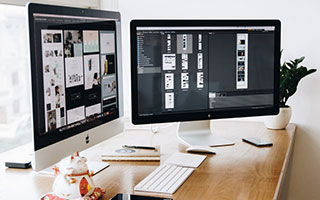
要将Logitech摄像头与电脑进行正确设置,确保最佳性能和画面效果,需按照以下步骤逐步操作,整个过程包括硬件连接、驱动安装、软件配置及常见问题排查,具体如下:
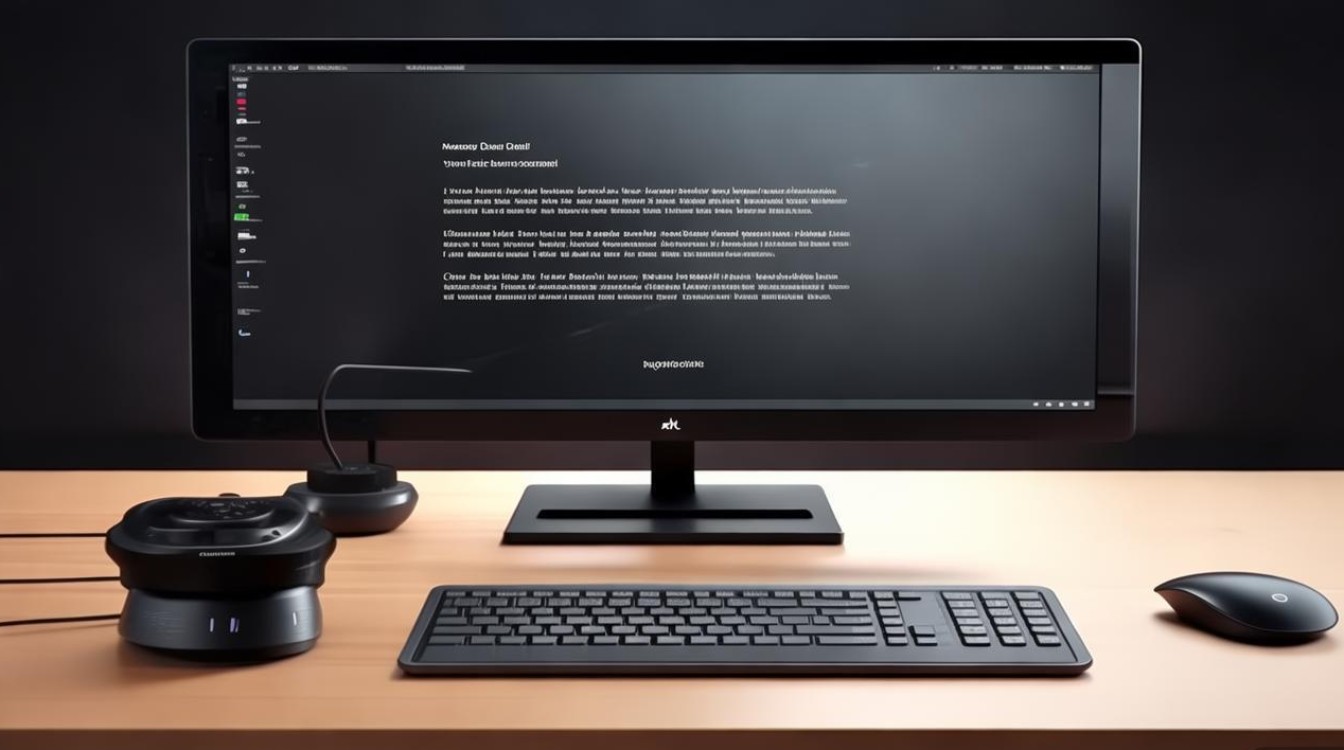
硬件连接与基础检查
- 连接摄像头:大多数Logitech摄像头采用USB接口,将摄像头的USB线插入电脑的可用USB端口(建议使用USB 3.0端口以获得更高带宽),若摄像头支持无线连接(如Logitech Brio 500),需通过USB接收器连接电脑,或通过蓝牙配对(需在电脑蓝牙设置中添加设备)。
- 供电检查:部分高端摄像头(如Logitech C920 Pro)可能需要额外供电,若画面模糊或提示电量不足,需连接附带的USB延长线或电源适配器。
- 固定摄像头:使用摄像头底座的夹具或支架,将其稳定固定在显示器顶部或桌面上,避免晃动影响画面稳定性。
驱动与软件安装
- 自动安装驱动:连接摄像头后,Windows或macOS通常会自动识别并安装基础驱动,若提示安装失败,建议手动下载最新驱动。
- Windows系统:访问Logitech官网支持页面(support.logi.com),输入摄像头型号下载“Logitech Capture”或“Options+”软件,安装过程中会自动加载驱动。
- macOS系统:同样通过官网下载对应软件,macOS通常无需额外驱动,但安装官方软件可解锁高级功能。
- 安装必备软件:
- Logitech Capture:适用于内容创作者,支持多画面录制、滤镜调整及分辨率设置。
- Zoom/Teams等会议软件:若用于视频会议,需在软件设置中选择摄像头设备,确保默认输入设备正确。
摄像头参数配置
- 通过操作系统设置调整:
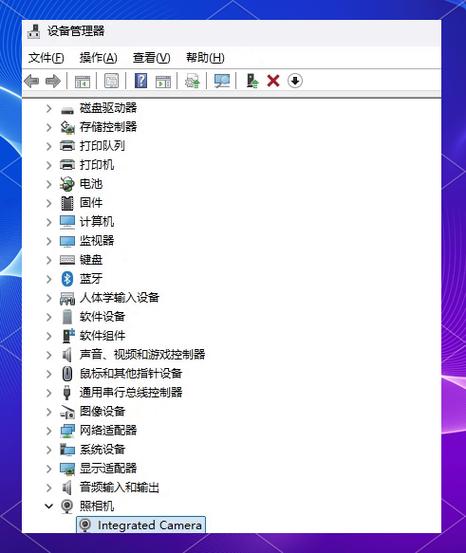
- Windows:右键点击“开始”菜单,选择“设备管理器”→展开“相机”→右键点击摄像头设备→选择“更新驱动程序”或“属性”,在“相机”应用(Windows自带)中,点击“设置”图标,可调整分辨率、对焦模式及低光补偿。
- macOS:打开“系统偏好设置”→“显示器”→“摄像头”标签页,可调整分辨率和帧率,通过“Photo Booth”应用测试画面效果。
- 通过Logitech软件调整:
- 打开“Logitech Capture”软件,主界面会显示实时画面,点击右上角“齿轮”图标进入设置:
- 视频设置:选择分辨率(如1080p@30fps或4K@60fps,取决于摄像头型号和电脑性能)、曝光、白平衡及对比度。
- 音频设置:若摄像头内置麦克风,可在软件中调整音量、降噪模式或选择录音设备。
- 特效与滤镜:支持美颜、背景虚化及AR特效,需在软件“特效”标签页中启用。
- 快捷键自定义:在“Options+”软件中,可设置快捷键控制拍照、录制或切换场景模式。
- 打开“Logitech Capture”软件,主界面会显示实时画面,点击右上角“齿轮”图标进入设置:
高级功能与优化
- 隐私保护:部分Logitech摄像头(如C920e)配备物理隐私遮蔽片,手动滑块可完全遮挡镜头,软件中也可启用“隐私模式”,自动模糊画面。
- 多摄像头管理:若使用多个Logitech摄像头,通过“Logitech Capture”的“多摄像头”功能,可同时显示多个画面并分别调整参数。
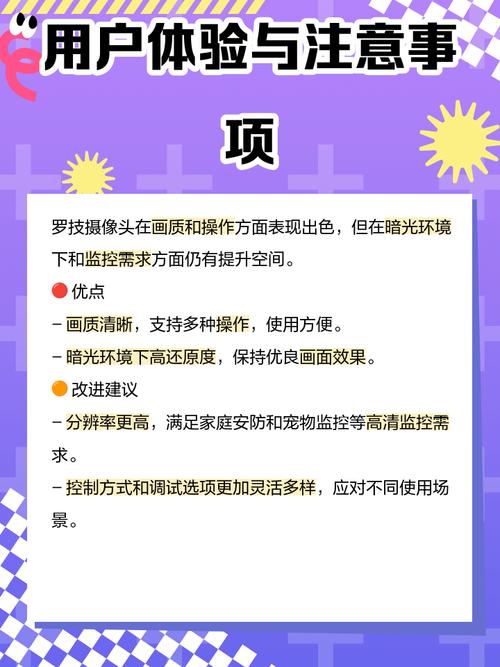
- 低光环境优化:在弱光条件下,进入软件“图像控制”选项,手动提升ISO值或开启“低光增强”功能,避免画面噪点过多。
常见问题排查
- 摄像头无法识别:
- 检查USB接口是否松动,尝试更换端口。
- 在“设备管理器”中卸载摄像头驱动,重启电脑后重新连接。
- 更新电脑主板芯片组驱动(尤其适用于台式机)。
- 画面模糊或卡顿:
- 降低分辨率或帧率(如从4K降至1080p)。
- 关闭其他占用带宽的程序(如云盘同步、大型游戏)。
- 检查USB线是否为原装,劣质线材可能导致信号衰减。
不同场景下的设置建议
| 使用场景 | 推荐设置 |
|---|---|
| 视频会议(Teams/Zoom) | 分辨率:1080p;帧率:30fps;关闭特效;启用“自动对焦”和“低光补偿” |
| 安全监控 | 分辨率:720p;帧率:15fps;开启“移动侦测”(需配合第三方软件如iSpy) |
相关问答FAQs
Q1: Logitech摄像头在Zoom会议中对方看不到我的画面,如何解决?
A1: 首先检查Zoom设置中是否正确选择了Logitech摄像头(进入Zoom“设置”→“视频”→“摄像头”下拉菜单选择设备),若仍无画面,尝试重启Zoom和电脑,或在“设备管理器”中禁用/重新启用摄像头驱动,部分企业网络会限制摄像头访问,需联系IT部门确认权限。
(图片来源网络,侵删)
Q2: 如何调整Logitech摄像头的自动对焦灵敏度?
A2: 打开“Logitech Capture”软件,进入“设置”→“视频控制”→“对焦模式”,选择“自动对焦”后,可手动调整“对焦速度”滑块(向右滑动提高灵敏度,适合快速移动场景;向左滑动降低灵敏度,适合静态场景),若需完全禁用自动对焦,可选择“手动对焦”并通过滑块固定焦距。
(图片来源网络,侵删)
标签: Logitech摄像头电脑设置教程 Logitech摄像头电脑连接方法 Logitech摄像头电脑参数配置
版权声明:除非特别标注,否则均为本站原创文章,转载时请以链接形式注明文章出处。