佳能打印机的搬运模式设置是确保设备在移动过程中不受损坏的关键步骤,尤其对于激光打印机而言,内部部件(如硒鼓、墨粉盒)和机械结构较为精密,错误的操作可能导致打印质量下降甚至硬件故障,以下从搬运前的准备工作、模式设置方法、不同机型的操作差异及注意事项等方面详细说明,帮助用户正确操作。
搬运前的准备工作
在设置搬运模式前,需完成以下准备工作,避免遗漏导致设备损坏:
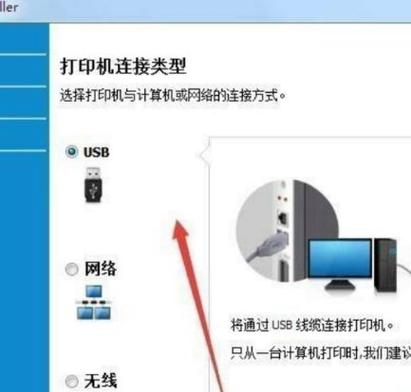
- 关闭电源并拔出线缆:确认打印机处于关机状态,拔出电源线、USB线及网络线,整理好线缆并固定,防止运输中拉扯接口。
- 取出打印耗材:打开打印机前盖,取出硒鼓(激光打印机)或墨盒(喷墨打印机),硒鼓需水平放置,避免墨粉泄漏;喷墨打印机的墨盒需单独密封,防止干涸或漏液,建议用原装防静电袋包装耗材,并标注“易碎品”。
- 固定内部部件:部分激光打印机有扫描单元或托盘,需确保其锁定,佳能部分机型(如LBP系列)在打印机顶部或侧面有“扫描单元锁扣”,需拨动至锁定位置,防止运输中扫描组件晃动。
- 清洁打印机表面:用软布擦拭打印机外部灰尘,特别是进纸托盘和出纸口,避免运输中残留杂物进入内部。
搬运模式的设置方法
佳能打印机的搬运模式主要通过打印机控制面板或驱动程序设置,核心目的是让打印头(喷墨)或激光组件停止工作,并锁定机械结构,以下是通用操作步骤:
通过控制面板设置(适用于大多数机型)
- 步骤1:开机后,按下打印机“菜单”或“设置”按钮,进入系统设置界面。
- 步骤2:通过方向键选择“维护”或“工具”选项,部分机型需先进入“设备设置”。
- 步骤3:找到“搬运模式”或“运输模式”(英文显示为“Shipping Mode”或“Transport Mode”),确认并进入。
- 步骤4:屏幕提示“是否启用搬运模式”,选择“是”,此时打印机会自动将打印头移至保护位置(喷墨机型),或锁定激光扫描组件(激光机型),指示灯可能闪烁或变为橙色。
- 步骤5:设置完成后,关机并拔出电源,等待10秒再重新开机(部分机型需此步骤确认设置生效)。
通过驱动程序设置(适用于连接电脑的机型)
若打印机已连接电脑,可通过佳能官方工具软件(如“Canon IJ Utility”)设置搬运模式:
- 步骤1:在电脑上打开“Canon IJ Utility”,选择对应的打印机型号。
- 步骤2:进入“设备维护”或“自定义设置”,找到“运输模式”选项。
- 步骤3:勾选“启用运输模式”,软件会发送指令至打印机,完成后提示用户关机。
特殊机型的物理操作
部分老款或商用机型(如佳能imageCLASS系列)需结合物理操作:
- 硒鼓锁定:取出硒鼓后,检查硒鼓两侧是否有塑料卡扣,需拨动至锁定状态,防止运输中碳粉滚动。
- 托盘固定:进纸托盘需完全取出,用胶带固定在打印机侧面,避免托盘脱落损坏齿轮。
不同机型的操作差异
佳能打印机分为喷墨和激光两大类,搬运模式设置略有不同,以下是常见机型的对比:
| 机型类型 | 适用系列 | 设置要点 |
|---|---|---|
| 喷墨打印机 | PIXMA G系列、TR系列、PRO系列 | 需取出墨盒,设置搬运模式后打印头自动归位,避免干涸;部分G系列大墨仓需倾斜不超过45度。 |
| 激光打印机 | LBP系列、imageCLASS系列 | 取出硒鼓并锁定,搬运模式会停止激光组件供电,防止光学元件受损;部分机型需手动关闭电源开关。 |
| 商用多功能一体机 | MAXIFY系列、imageRUNNER系列 | 除常规设置外,需检查ADF(自动输稿器)是否归位,部分机型有“运输盖”需覆盖扫描玻璃。 |
搬运后的恢复操作
到达目的地后,需先恢复打印机至正常使用状态:
- 重新安装耗材:将硒鼓或墨盒装回打印机,确保卡扣到位。
- 取消搬运模式:通过控制面板或驱动程序将“搬运模式”关闭,部分机型需重启打印机。
- 清洁测试:打印一张测试页,检查是否有横线、重影或卡纸现象,若有需检查耗材安装是否正确或内部是否有异物。
- 连接线缆:重新连接电源线和数据线,开机确认网络连接(网络机型)。
注意事项
- 避免倾斜:搬运过程中打印机需始终保持垂直,倾斜角度不超过30度,防止墨粉或墨水泄漏。
- 防震措施:用气泡膜或泡沫纸包裹打印机,放入原装纸箱内,箱体周围填充缓冲物,避免剧烈碰撞。
- 环境要求:运输过程中避免高温、潮湿环境,到达新地点后需静置1-2小时再开机,防止内部结露。
- 耗材处理:若使用非原装耗材,建议更换为原装耗材后再设置搬运模式,兼容耗材可能因密封性不佳导致泄漏。
相关问答FAQs
Q1:佳能打印机忘记设置搬运模式直接搬运了怎么办?
A:若未设置搬运模式直接短途搬运,需立即检查打印机内部是否有异响、墨粉泄漏或部件松动,建议取出耗材,清洁后重新设置搬运模式,再进行打印测试,若长途运输后出现打印故障,需联系佳能售后检修,可能因机械结构受损导致打印头偏移或硒鼓损坏。
Q2:搬运模式设置后打印机无法正常开机怎么办?
A:搬运模式设置后需通过特定步骤恢复,若无法开机,可能是操作不当导致,可尝试以下方法:① 检查电源线是否连接稳固;② 长按电源键30秒强制重启;③ 通过驱动程序检查是否误触“运输模式”;④ 若仍无法解决,可能是内部传感器故障,需联系专业售后人员检测,避免自行拆机导致保修失效。
标签: 佳能打印机搬运模式开启方法 佳能打印机运输模式设置教程 佳能打印机搬动后模式切换步骤