要将电视的USB接口升级,首先需要明确电视USB接口的局限性,比如通常仅支持基础的数据传输、有限的供电能力以及老旧的USB 2.0标准(理论带宽480Mbps),无法满足高清视频播放、高速设备连接或大功率外设供电的需求,升级的核心思路分为“硬件改造”和“功能优化”两大方向,前者通过物理替换或扩展接口提升性能,后者则通过设置调整或外接设备弥补原生接口的不足,以下从适用场景、具体操作、注意事项等方面展开详细说明。
升级前的准备工作:明确需求与限制
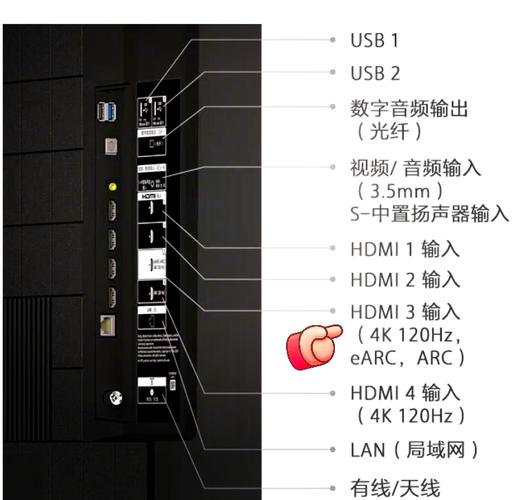
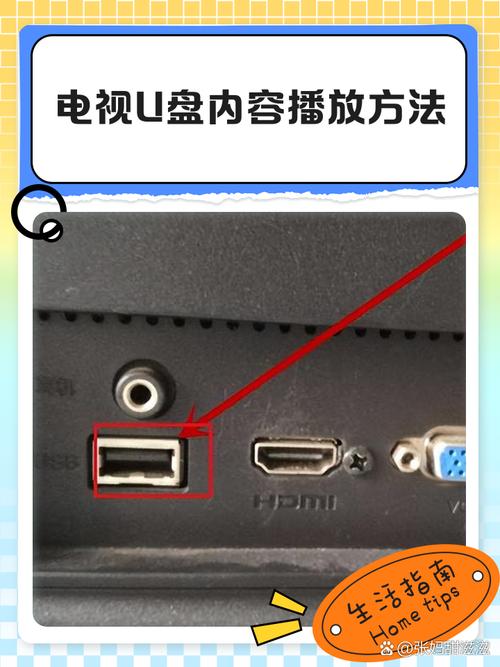
在动手升级前,需先评估电视型号和USB接口类型,大多数电视的USB接口为标准USB-A(母座),版本多为USB 2.0,少数高端型号可能配备USB 3.0(理论带宽5Gbps)或支持USB PD(供电协议),电视系统(如Android TV、Linux或传统非智能系统)对USB设备的兼容性也不同,需确认是否支持外接扩展坞、硬盘格式(如NTFS、exFAT)等。
关键问题:升级是为了提升传输速度(如播放4K视频)、增加接口数量(连接多个设备),还是增强供电能力(驱动移动硬盘)?不同需求对应不同的升级方案。
硬件改造方案:物理接口升级
替换为更高版本的USB接口
若电视USB接口为USB 2.0,且主板预留焊接位置(需拆机检查),可尝试更换为USB 3.0接口,USB 3.0接口的物理接口为蓝色舌片,理论传输速度提升10倍,适合连接高速U盘、SSD硬盘等。
操作步骤:
- 拆开电视后盖(需断电,注意防静电),找到主板上对应的USB接口焊盘;
- 购买USB 3.0 A型母座接口(带焊接引脚),对照原接口引脚定义(VCC、GND、D-、D+、SSRX/SSTX等)进行替换;
- 焊接完成后,用万用表测试接口通断,避免短路;
- 装机后进入电视系统,连接USB 3.0设备,确认是否被识别及传输速度达标。
风险:拆机可能导致电视保修失效,且需具备一定焊接技能,非专业人士不建议尝试。
通过扩展坞或PCIe扩展增加接口
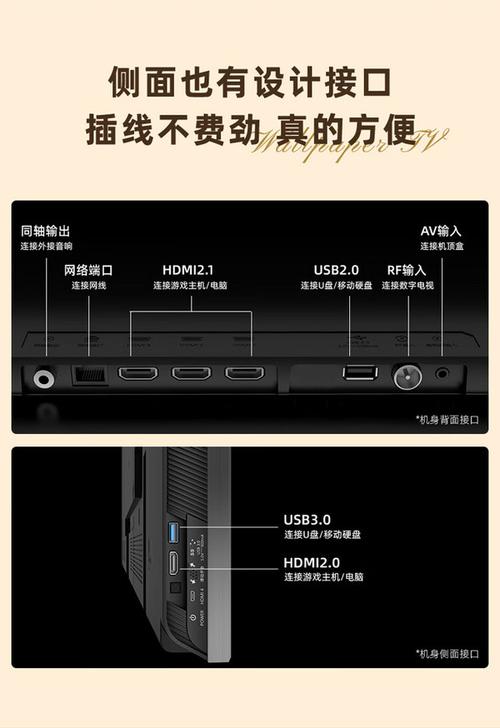
若电视内置模块化设计(如部分Android TV电视支持M.2或PCIe扩展),可插入USB扩展卡(如PCIe转USB 3.0/Type-C扩展卡)增加接口数量和类型。
适用场景:电视支持硬件扩展(如游戏电视或高端型号),且系统驱动兼容扩展卡。
操作步骤:
- 查阅电视手册,确认是否有空闲的M.2插槽或PCIe通道;
- 购买兼容的扩展卡(如PCIe x1转USB 3.0 4口卡、或支持PD供电的Type-C扩展卡);
- 关闭电视电源,打开扩展槽盖板,插入扩展卡并固定;
- 开机后,系统自动识别驱动(部分需手动安装驱动,可通过电视应用商店下载)。
优势:可同时增加USB-A、Type-C等多种接口,且Type-C接口支持视频输出(连接显示器)和反向供电(为手机充电)。
外接USB集线器或扩展坞
对于不想拆机的用户,最简单的方式是使用外接USB集线器(Hub),但需注意,普通无源集线器依赖电视USB接口供电,仅适合连接低功耗设备(如鼠标、U盘);若需连接移动硬盘等高功耗设备,需选择有源USB集线器(自带电源适配器)。
推荐方案:
- 基础扩展:USB 3.0有源集线器(支持4-8口),带独立12V/2A电源,可同时连接多个硬盘;
- 功能增强:Type-C扩展坞(支持DP视频输出、100W供电、千兆网口),需电视USB接口支持DP Alt模式(仅部分高端电视支持)。
注意事项:集线器的带宽会被所有设备共享,例如USB 3.0集线器连接4个设备时,每个设备理论带宽约1.25Gbps(5Gbps÷4),不适合同时传输多个4K视频流。
功能优化方案:软件与协议升级
升级电视系统固件
部分电视厂商通过固件更新优化USB接口兼容性,例如支持更高版本的文件系统(如APFS)、提升外接硬盘的读取速度,或修复USB设备识别失败的bug。
操作步骤:
- 进入电视“设置”-“系统”-“关于电视”,检查是否有可用更新;
- 或访问官网,下载对应型号的固件升级包(需存入U盘,通过USB接口升级);
- 升级过程中避免断电,防止系统损坏。
适用性:仅适用于厂商提供USB优化的机型,老旧电视可能无更新。
使用OTG功能扩展接口
若电视支持USB OTG(On-The-Go)功能(部分中低端电视不支持),可通过OTG转接线将USB接口转换为双向模式,
- USB-A转Micro-USB OTG线:连接电视USB口后,可外接U盘、键盘,甚至反向给手机充电(需电视支持供电);
- USB-C转USB-A OTG线:支持视频输出(连接投影仪)和高速数据传输。
限制:OTG功能需电视系统底层支持,且通常仅限单个设备连接。
优化USB设备格式与编码
电视对USB设备的兼容性取决于文件系统和编码格式。
- 硬盘格式:优先选择exFAT(支持大文件),避免NTFS(部分电视需额外驱动)或FAT32(单文件不超过4GB);
- 视频编码:将视频转换为H.265/HEVC编码(码率更低,兼容性更好),或使用MKV、MP4等主流容器格式;
- 供电优化:若移动硬盘无法识别,可使用“Y型数据线”(双USB头供电)连接电视的两个USB口,提升供电电流(从500mA提升至1A以上)。
升级方案对比与选择建议
| 升级方式 | 适用场景 | 优点 | 缺点 |
|---|---|---|---|
| 硬件替换(USB 3.0) | 电视主板预留焊位,用户具备焊接技能 | 传输速度提升10倍,原生支持 | 拆机风险高,可能失去保修 |
| PCIe扩展卡 | 支持硬件扩展的高端电视 | 可增加多类型接口,功能强大 | 成本高,需系统兼容 |
| 外接有源集线器 | 不想拆机,需扩展多个接口 即插即用,无需改造电视,成本低 | 带宽共享,高功耗设备需独立电源 | |
| 系统固件升级 | 厂家提供USB优化更新 | 无需硬件改造,提升兼容性 | 仅限部分机型,效果有限 |
注意事项与风险规避
- 保修问题:拆机升级会导致电视保修失效,建议优先选择外接方案;
- 供电匹配:外接设备时,确认电视USB接口的供电功率(通常5V/1A),避免因供电不足导致设备无法识别或电视死机;
- 系统兼容性:部分电视仅支持特定品牌或容量的USB设备,建议提前查阅说明书或测试;
- 数据安全:升级前备份USB设备中的重要数据,避免操作失误导致数据丢失。
相关问答FAQs
Q1:电视USB接口供电不足,移动硬盘无法识别怎么办?
A:可尝试以下方法解决:①使用“Y型数据线”(双USB头连接电视,增加供电电流);②购买带独立电源的有源USB集线器;③将移动硬盘改为外接电源供电(如移动硬盘自带的适配器);④若电视支持USB PD协议,使用支持PD快充的Type-C线材,提升供电功率(最高可达100W)。
Q2:外接USB 3.0扩展坞后,电视无法识别设备,如何排查?
A:排查步骤如下:①确认扩展坞是否为有源款(带电源适配器),并已通电;②检查USB线是否为USB 3.0规格(通常接口为蓝色);③尝试将设备直接连接电视原生USB口,判断是否为扩展坞兼容性问题;④进入电视“设置”-“存储”,检查是否需要手动挂载设备(部分系统需手动分配盘符);⑤更新电视系统固件或扩展坞驱动(若电视支持应用商店安装驱动)。
标签: 电视USB接口升级方法 电视USB接口扩展方案 电视USB接口升级教程