Epson打印机打印标签并添加文字时,先确保设备已连接且驱动正常;打开标签设计软件,选择“自定义标签”功能,在编辑窗口输入文本并调整字体、大小等参数后发送打印任务即可
是关于如何在Epson打印机上打印标签并添加文字的详细步骤指南,涵盖软件选择、操作流程及注意事项:
前期准备
-
硬件连接与驱动安装
 (图片来源网络,侵删)
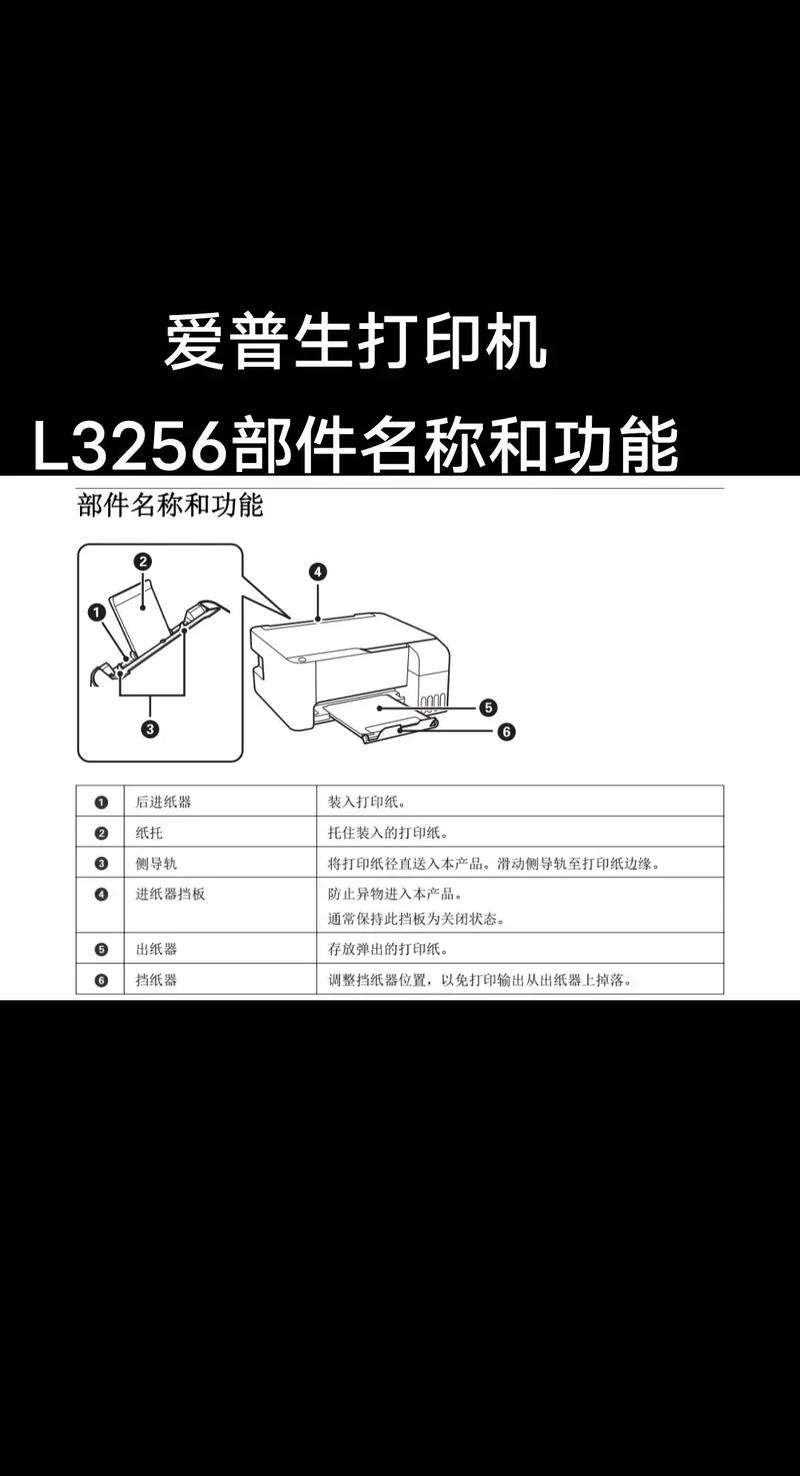
确保Epson打印机已通过USB或无线网络正确连接到计算机,且已完成官方驱动程序的安装,这是后续所有操作的基础,若未安装驱动,建议从Epson官网下载最新版本以避免兼容性问题。
-
选择合适的标签设计工具
- 专业标签软件(如BarTender、Labeljoy):适合批量制作复杂标签,支持动态数据绑定和高级排版功能。
- 办公套件插件(例如Word/Excel中的模板):适用于简单文本编辑,但功能相对有限。
- Epson自有程序:部分机型附带专用工具(如Epson Print CD),可直接调用内置模板库快速设计。
核心操作步骤
通过通用标签设计软件实现
| 序号 | 操作环节 | 具体说明 | 技巧提示 |
|---|---|---|---|
| 1 | 新建空白文档 | 启动软件后设置纸张尺寸为实际使用的标签纸规格(如A4三列不干胶) | 可在打印机属性中校准边距 |
| 2 | 添加文本框 | 点击左侧工具栏的“实心A”图标,在画布拖拽生成可编辑区域;双击进入文字录入模式 | 按住Shift键保持比例缩放 |
| 3 | 字体个性化设置 | 右键菜单调整字号/颜色/加粗效果;特殊需求可导入TTF格式艺术字体 | 推荐使用Arial Unicode MS确保多语言兼容 |
| 4 | 定位与对齐 | 利用网格线辅助精确放置;开启“吸附到网格”功能实现多标签间的整齐排列 | Ctrl+方向键进行微调 |
| 5 | 预览校验 | 模拟打印效果检查文字截断情况,特别注意长数字串是否完整显示 | 放大视图逐字核查最佳 |
| 6 | 正式输出 | 确认介质类型匹配(光泽纸/哑面纸),选择对应的色彩模式(CMYK/RGB) | 先试打一张测试页 |
借助Office应急方案
当手头没有专业软件时,可通过以下变通方式完成基础需求:
- 创建Word文档:插入文本框输入内容 → 页面布局设置为连续纸 → 页边距调至最小。
- 表格辅助排版:将标签区域划分为虚拟表格单元格,每个单元格对应单个标签位置。
- 批量处理技巧:使用邮件合并功能导入Excel数据表实现变量信息自动填充。
常见问题解决方案
- 文字模糊或重影:检查DPI设置是否低于300dpi,同时关闭打印机中的“经济模式”。
- 跨页错位:在页面设置中勾选“横向”排版,并取消“自动居中”选项。
- 特殊符号丢失:切换至Unicode编码格式保存文件,避免字符乱码。
进阶应用扩展
- 动态数据打印:在数据库字段中关联Excel表格,实现序列号自动递增、条形码同步生成等功能。
- 图形化增强:组合使用形状工具绘制边框线,配合透明度调节营造层次感。
- 防伪设计:添加微缩文字或隐形油墨图案提升安全性。
FAQs
Q1:为什么打印出来的文字边缘发虚?
A:可能是由于选择了错误的分辨率模式,请进入打印机首选项,将打印质量调整为“高质量”或“最佳”,同时确保原始设计稿件采用矢量图形而非位图,若仍不理想,尝试降低打印速度让墨水有更充足的干燥时间。
(图片来源网络,侵删)
Q2:如何保证多行文本在不同尺寸标签间保持一致性?
A:建议建立标准版式模板,固定边距参数和文本框坐标位置,对于异形标签,可采用相对定位方式(百分比而非绝对数值),这样在更换不同规格介质时只需修改基础尺寸即可自动适配全部
(图片来源网络,侵删)
标签: 打印机
版权声明:除非特别标注,否则均为本站原创文章,转载时请以链接形式注明文章出处。