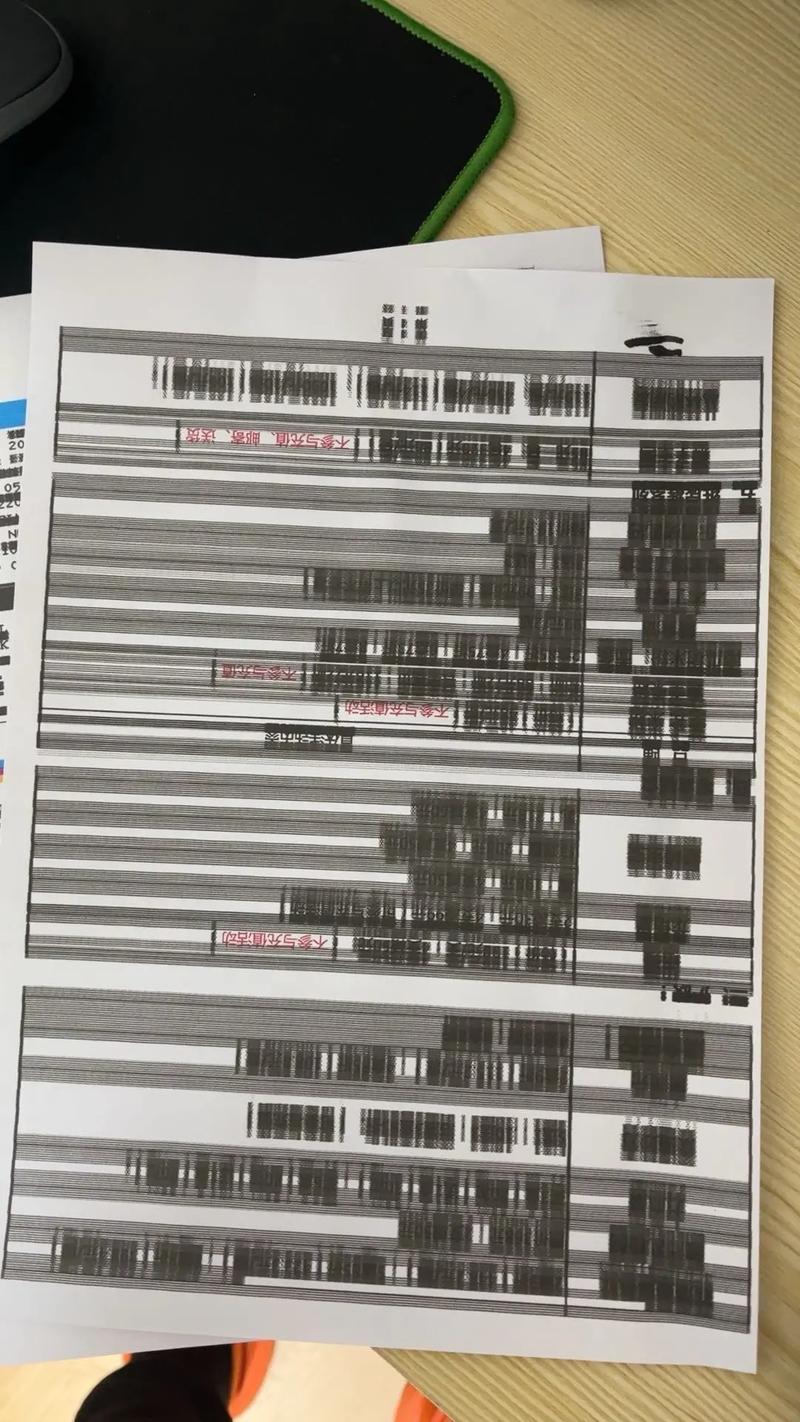
机常现打印色浅、断续或提示缺墨灯亮等情况,多表明墨水/碳粉已耗尽,需及时更换墨盒或硒鼓。
直观信号与物理特征
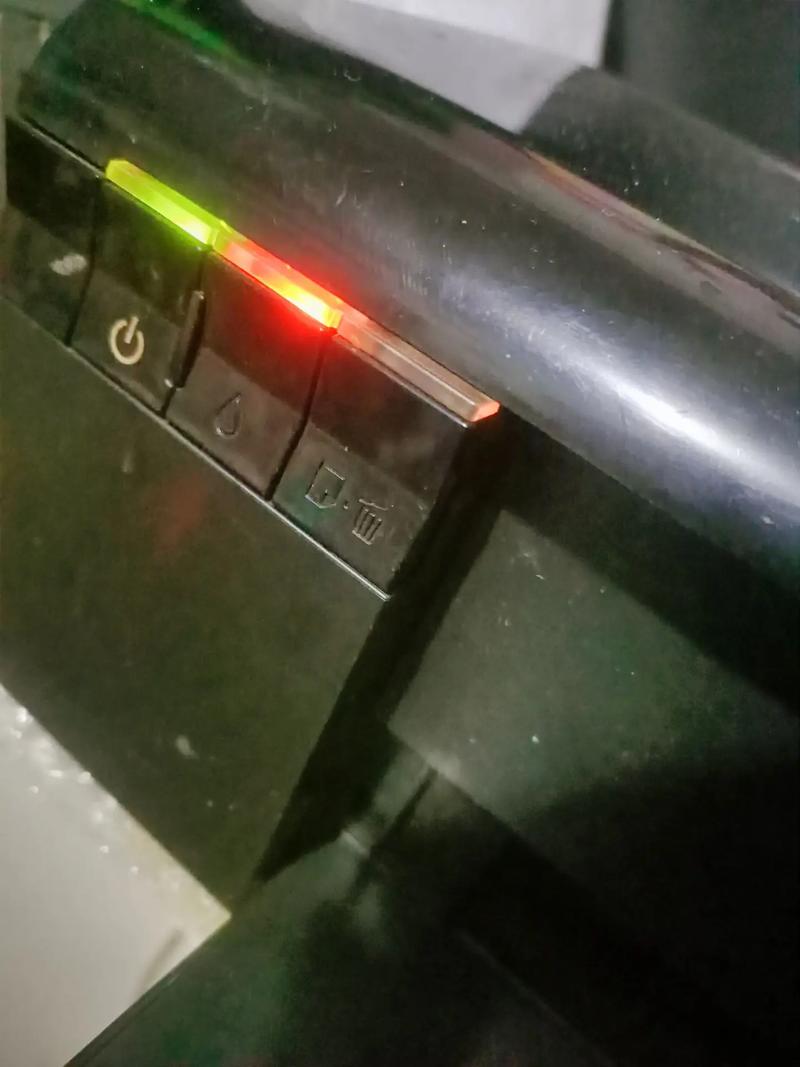
1️⃣ 指示灯报警
大多数现代打印机配备状态灯或屏幕显示,当墨水不足时,通常会亮起特定颜色的警示灯(如红色/黄色闪烁),并在液晶面板上提示“Low Ink”(低墨量)、“Replace Cartridge”(更换墨盒)等英文短语,部分机型还会伴随蜂鸣声提醒用户注意,HP系列的橙色闪烁灯、Epson的三角感叹号图标均代表需检查耗材。
| 品牌示例 | 缺墨提示方式 | 典型表现 |
|---|---|---|
| Canon | 交替快闪的绿/橙灯+数字代码 | ALERT灯常亮 |
| Brother | Toner Low指示灯恒亮 | 伴随“Toner Save Mode”自动启动 |
| Lexmark | 三色呼吸灯循环渐变 | 需长按确认键查看具体错误信息 |
2️⃣ 打印质量突变
这是最明显的间接证据:
✅ 条纹与色块缺失:文档中出现横向空白带(尤其彩色打印时某通道完全断供);照片偏色严重,原本应呈现渐变的区域变成突兀分界线。
✅ 深浅不一的文字边缘:黑色文本可能出现虚影,笔画粗细不均;彩色图文则会有局部褪色现象。
👉🏻 测试方法:打印一张纯色块测试页(可通过驱动自带的维护工具生成),对比标准色卡即可发现明显差异。
3️⃣ 墨盒窗口可视化检查
透明观察窗是设计师赋予用户的特权!拿起墨盒对着光线查看剩余液位:
🔧 正常状态:液体充满整个腔室,晃动时可见流动波纹;
⚠️ 临界状态:仅底部残留少量沉淀物,倾斜角度改变时液面几乎无变化;
❌ 完全耗尽:内部完全干燥,塑料内壁附着结晶粉末状残留,注意不同厂商的设计差异——有些超大容量连供机型可能采用不透明管道,此时需依赖电子计数系统而非肉眼判断。
软件层面的精准诊断
💻 驱动程序状态监控
在电脑端打开打印机属性面板(Windows:控制面板→设备和打印机→右键属性;Mac:系统偏好设置→打印机与扫描仪),重点查看以下数据:
✔️ 预估余量百分比:虽然基于理论模型计算可能存在误差,但低于5%时基本可确认需要干预;
✔️ 已使用容量条形图:动态展示各颜色通道的实际消耗情况,特别适合多色混合使用的摄影作品创作者;
✔️ 错误日志记录:“Ink Level Error”“Cartridge Not Recognized”等报错信息能辅助定位是否是接触不良导致的误判。
📱 移动端APP智能推送
主流厂商都推出了配套应用程序(如HP Smart、Epson iPrint):
🔹 实时推送通知到手机桌面,即使远离设备也能及时知晓;
🔹 提供一键式购物链接直达官方商城购买原装耗材;
🔹 高级功能包括墨量预测算法,根据历史使用习惯估算下次更换时间。
排除伪故障的必要步骤
有时看似缺墨的现象实则由其他因素引起,务必系统排查:
🚫 喷头堵塞模拟缺墨:长时间闲置导致喷嘴干涸,表现为间歇性断线而非持续缺色,解决办法是执行深度清洗周期(通过驱动中的维护选项),通常3次以上可恢复流畅出墨。
🚫 空气进入墨路系统:自行灌注兼容墨水操作不当会造成气阻,使实际供墨量远低于显示值,此时需进行排气处理:关闭电源静置1小时后重新插拔墨盒多次。
🚫 固件版本过旧引发计量错误:老旧设备的传感器校准参数可能漂移,升级最新固件往往能修正这类软性缺陷,访问官网下载页面时注意选择对应型号及操作系统版本。
科学应对策略
🌿 临时应急方案
若恰逢紧急打印需求又无备用墨盒,可以尝试这些权宜之计:
► 调整打印质量设置至“草稿模式”,减少单位面积内的墨水沉积量;
► 优先保证黑白文本可读性,暂停不必要的彩色背景渲染;
► 利用图像编辑软件将原稿转换为灰度输出,规避对特定颜色通道的依赖。
♻️ 长期管理建议
建立规范化的耗材跟踪机制:
❶ 记录每次更换日期、初始充装量及累计打印页数;
❷ 根据ISO/IEC标准换算每毫升墨水的理论打印张数(A4幅面约0.05ml/page);
❸ 设置电子日历提醒,在实际用完前一周下单采购,避免突发宕机影响工作效率。
相关问答FAQs
Q1: 为什么刚换的新墨盒仍然显示低墨警告?
A: 这通常是由于打印机未正确识别新安装的墨盒所致,解决方法包括:① 确保包装内的保护胶带已彻底撕除;② 重新安装墨盒并用力按压直至卡扣锁定到位;③ 重启打印机重置计数芯片;④ 若问题依旧存在,可能是非原厂改装芯片导致兼容性问题,建议联系售后进行固件刷新。
Q2: 可以使用注射器手动添加墨水吗?这样做有什么风险?
A: 技术上可行但强烈不建议这样做,主要风险包括:① 破坏密封结构引发漏液污染机器内部元件;② 混入气泡阻碍正常供墨;③ 失去厂家质保资格;④ 劣质染料可能腐蚀精密部件,对于环保考虑的用户,推荐选用官方推出的大容量可填充式墨仓系统