下面我将从核心原理、实现方法、不同场景下的技巧三个方面,为你详细拆解如何制作花洒水流效果。
核心原理:构成花洒水流的要素
无论用什么软件或技术,一个逼真的花洒水流效果通常由以下几个关键部分组成:
(图片来源网络,侵删)
-
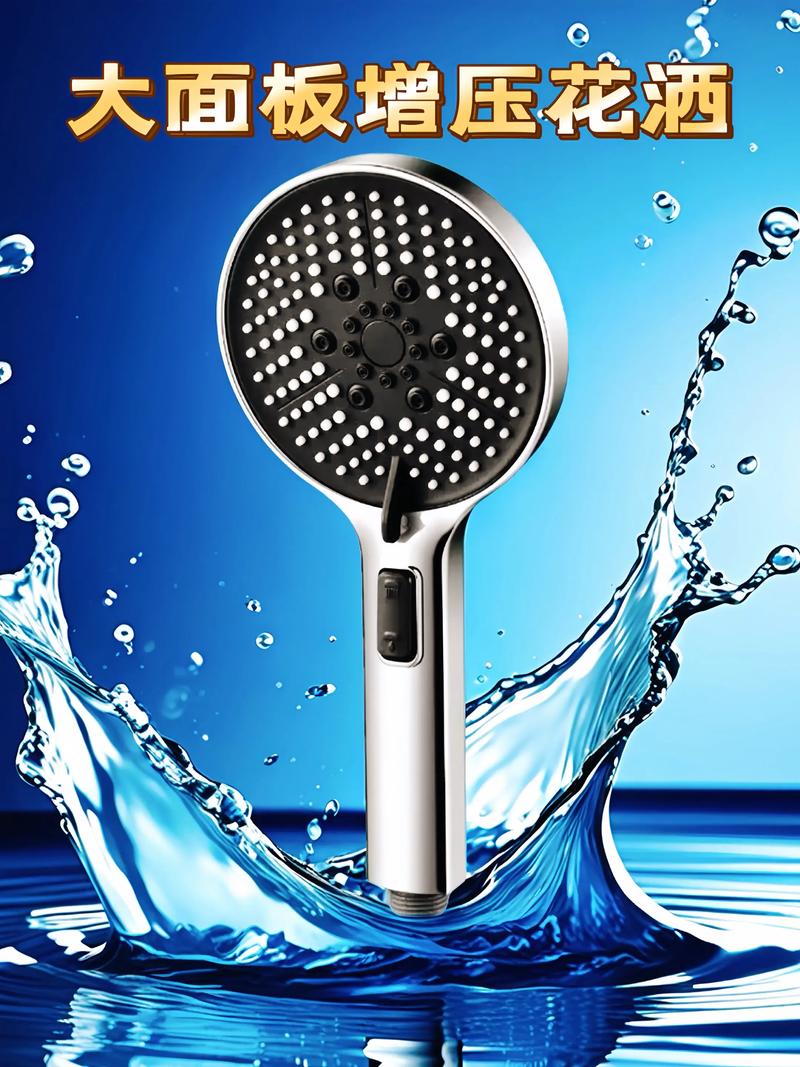
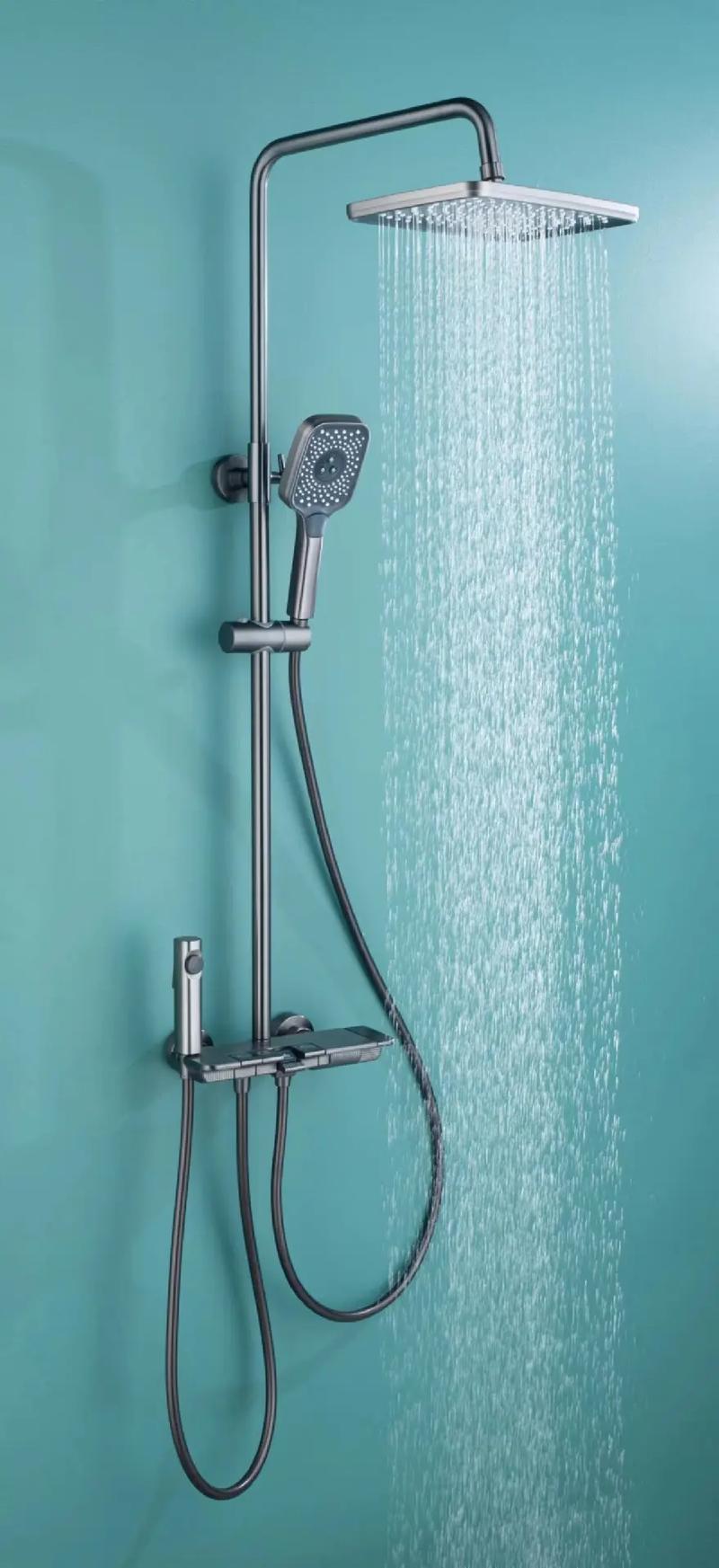
主体水流:
- 形态: 这是从花洒喷头喷出的主要水流束,它不是一条简单的直线,而是由无数小水滴组成的、有一定宽度和厚度的“水柱”,在水下,它看起来更致密;在空气中,它会散开。
- 物理特性: 受重力影响,水流呈抛物线状下落,速度由上至下逐渐加快。
-
飞溅水花:
- 形态: 这是水流撞击到物体(如地面、浴缸底部)时,四散溅开的小水滴,这是效果“点睛之笔”,极大地增强了真实感。
- 物理特性: 水滴向四周飞溅,速度和方向各异,受撞击力度影响,有些水滴会再次落下,形成二次飞溅。
-
水雾/蒸汽:
- 形态: 在热水环境下,水流周围会形成朦胧的水雾或蒸汽,这能增加氛围感,并柔化整体视觉效果。
- 物理特性: 半透明、有体积感,会缓慢上升和消散。
-
交互效果:
 (图片来源网络,侵删)
- 涟漪: 水滴落入静止的水面时,会产生扩散开来的涟漪。
- 折射与反射: 水流本身和其背后的物体会发生光线折射和反射,尤其是在透明或光滑的表面上。
实现方法:不同工具与技术
根据你的项目需求(游戏、影视、UI),可以选择不同的实现路径。
粒子系统 - 最主流、最灵活的方法
粒子系统是模拟流体、火焰、烟雾等不规则现象的“标准答案”,几乎所有3D软件和游戏引擎都内置了强大的粒子系统。
实现步骤(以游戏引擎Unity为例):
-
创建粒子发射器:
 (图片来源网络,侵删)
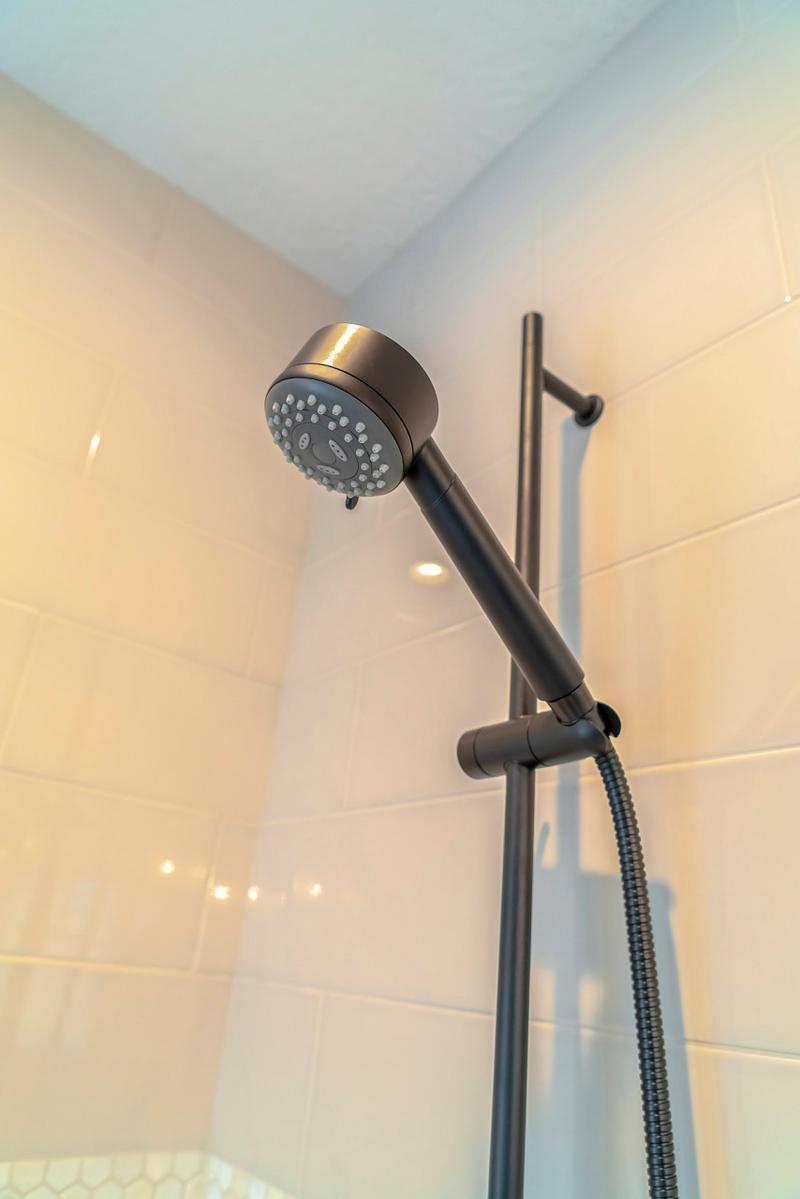
- 在场景中创建一个空的GameObject,添加
ParticleSystem组件。 - 这个发射器放置在花洒喷头的位置。
- 在场景中创建一个空的GameObject,添加
-
配置主模块:
- Duration (持续时间): 设置为-1,表示持续发射。
- Start Lifetime (初始生命周期): 控制水滴从喷出 to 消失的时间,这个值决定了水流的长度。
- Start Speed (初始速度): 控制水滴喷出的初速度。
- Start Size (初始大小): 控制水滴的大小。
- Start Color (初始颜色): 通常设置为白色或淡蓝色。
- Gravity Modifier (重力系数): 这是关键! 设置一个大于0的值(如0.5-1.0),让水滴自然下落。
-
配置形状模块:
- Shape (形状): 选择Cone (圆锥体),圆锥体的角度和长度可以模拟出花洒喷头的扇形水流范围。
- 调整圆锥体的角度,使其接近真实花洒的喷射角度。
-
配置渲染模块:
- Material (材质): 创建一个专门的水的材质,这个材质需要处理透明度。
- 在材质的Shader(着色器)中,选择支持透明渲染的Shader,例如Standard (Transparent) 或者专门的Water Shader。
- 在Shader中,可以设置:
- 透明度。
- 高光:模拟水面的反光。
- 折射/反射(如果需要)。
- Render Mode (渲染模式): 选择
Billboard(面朝相机)或Stretched Billboard(拉伸粒子)。Stretched Billboard非常适合模拟快速下落的水滴,能拉长粒子,形成更丝滑的水流效果。
-
添加飞溅效果:
- 这通常需要第二个粒子系统。
- 创建一个新的粒子系统,将其放置在“地面”或“浴缸底部”的位置。
- 配置它只在“主体水流”粒子与地面发生碰撞时才触发,这需要使用碰撞事件。
- 在粒子系统的
Collision模块中,开启Send Collision Messages。 - 然后编写一个简单的脚本,检测“水流粒子”是否与地面碰撞,如果碰撞,就在碰撞点实例化(Instantiate)“飞溅粒子系统”。
优点:
- 性能相对较好,可控性极强。
- 可以轻松实现各种交互(如碰撞、风力影响)。
缺点:
- 需要仔细调整大量参数才能达到逼真效果。
- 纯粒子模拟的水流在极近距离看可能不够“致密”。
流体模拟 - 最逼真、最物理的方法
流体模拟通过解纳维-斯托克斯方程来真实地模拟水的运动,效果无与伦比,但计算成本极高。
实现步骤(以Blender为例):
-
设置场景:
- 创建花洒喷头模型和地面/浴缸模型。
- 在喷头下方创建一个立方体作为水的 inflow (流入源)。
- 在浴缸中创建一个大的立方体作为Domain (流体域),将整个模拟区域包裹起来。
-
设置流体属性:
- 选择Domain物体,进入物理属性,将其设置为Fluid (流体),并选择Gas (气体)或Liquid (液体),对于花洒水,选择Liquid。
- 选择Inflow立方体,将其设置为Flow (流动),类型为Inflow。
-
模拟计算:
- 在Domain的物理属性中,调整分辨率,分辨率越高,效果越精细,但计算时间越长。
- 点击Bake (烘焙)按钮,软件会开始进行漫长的计算,生成每一帧的流体数据。
-
渲染:
- 烘焙完成后,你会得到一个高质量的流体网格。
- 为它创建一个材质,赋予水的透明、反射和折射属性。
- 渲染即可得到极其逼真的水流效果。
优点:
- 物理真实感最强,细节丰富(如湍流、飞溅、融合)。
- 无需手动调整大量粒子参数。
缺点:
- 计算成本极高,对电脑性能要求苛刻。
- 烘焙过程非常耗时,不适合实时交互(如游戏)。
- 通常用于高质量的电影或动画预渲染。
2D/UI制作方法
对于UI界面、宣传海报或2D游戏,可以使用更简单的图形技术。
-
形状图层 + 滤镜:
- 在Photoshop或Illustrator中,用画笔工具或形状工具画出水流的基本形态。
- 添加模糊滤镜(如高斯模糊、动感模糊)来模拟水流的流动感和柔和感。
- 调整不透明度和图层混合模式(如“滤色”)来模拟水的透明感。
- 可以用画笔手动点出一些小点来模拟飞溅的水花。
-
视频素材:
- 这是最简单快捷的方法,拍摄一段真实的花洒水流视频,然后叠加在你的UI或背景上。
- 可以使用蒙版来控制水流显示的区域。
- 调整视频的色相、饱和度、亮度使其与整体设计风格匹配。
优点:
- 制作速度快,效果直观。
- 对技术要求低。
缺点:
- 缺乏动态性和交互性。
- 真实感和灵活性不如3D方法。
不同场景下的技巧与建议
| 场景 | 推荐方法 | 关键技巧 |
|---|---|---|
| 3D游戏 (Unity/Unreal) | 粒子系统 | 使用 Stretched Billboard 让水流更丝滑。结合碰撞事件和子粒子系统制作飞溅。 使用Shader实现水的透明、高光和折射。 考虑使用GPU Instancing优化性能。 |
| 影视动画 (Blender/Maya) | 流体模拟 | 合理设置分辨率,在质量和时间之间找到平衡。 使用 inflow和outflow控制水的进出。 渲染时开启运动模糊,让动态效果更自然。 后期合成时添加体积光模拟水雾。 |
| UI/平面设计 (PS/AI) | 2D图形/视频素材 | 多使用半透明图层和模糊效果。 手动绘制高光和阴影来增加立体感。 使用噪点纹理叠加,增加水流的“颗粒感”。 找到高质量的视频素材并抠图使用。 |
| 实时VR/AR应用 | 粒子系统 + 简化Shader | 性能第一! 降低粒子数量和分辨率。 使用简化的Shader,避免复杂的折射计算。 优化飞溅效果,可以用简单的预动画代替物理模拟。 |
- 想追求最佳性能和灵活性(游戏):粒子系统是你的不二之选。
- 想追求极致的物理真实感(电影):流体模拟是最终极的解决方案。
- 只需要一个静态的或简单的动态效果(UI/2D):2D图形或视频素材最快最有效。
制作花洒水流效果是一个结合了艺术审美和技术调试的过程,建议你先明确自己的项目需求,然后选择最合适的方法,并耐心调整参数,最终一定能做出满意的效果。
标签: 花洒水流效果教程 花洒水流效果设计技巧
版权声明:除非特别标注,否则均为本站原创文章,转载时请以链接形式注明文章出处。