下面我将为您提供一个通用、详细的分步指南,并针对不同类型的锁进行补充说明,您可以根据自己锁的具体型号,参考相应的操作。
核心通用步骤(适用于大多数得利指纹锁)
这个过程通常分为两步:进入管理员模式 和 添加指纹。
(图片来源网络,侵删)
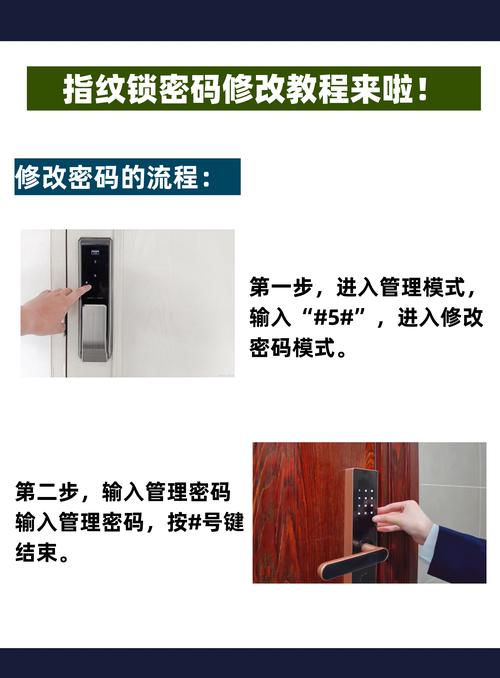
第一步:进入管理员模式(“重录”或“管理”状态)
这是最关键的一步,您需要先将锁设置为可以接收新指纹的“学习”状态。
-
找到“重录”或“管理”按键:
- 机械钥匙孔下方:很多得利指纹锁的管理按键(通常是微动开关或触摸感应区)位于门锁底部,靠近机械钥匙孔的位置。
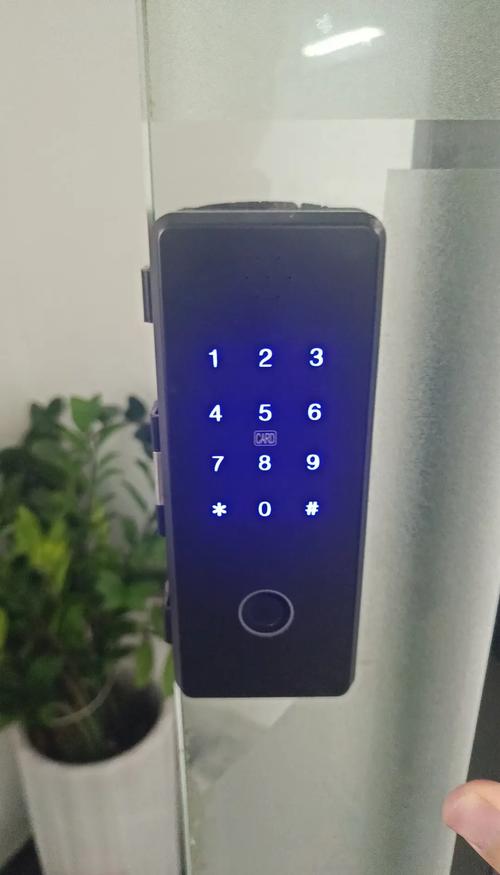
- 键盘数字键:有些型号需要通过输入一个特定的管理员密码( +
123456+ ,或 +0000+ )来进入管理界面。默认管理员密码通常写在锁的安装说明书、保修卡或锁体背面的小标签上。 - 触摸感应区:部分新型号的智能锁,需要在触摸屏上长按特定的图标(如“齿轮”⚙️或“人形”图标)来进入。
-
触发管理模式:
- 如果是物理按键,用牙签或细长物体轻轻按下,直到听到“嘀”的一声或指示灯闪烁,表示已进入“重录”或“管理员”模式。
- 如果是密码输入,输入正确的管理员密码后,通常会听到提示音“请指纹”或看到指示灯变化。
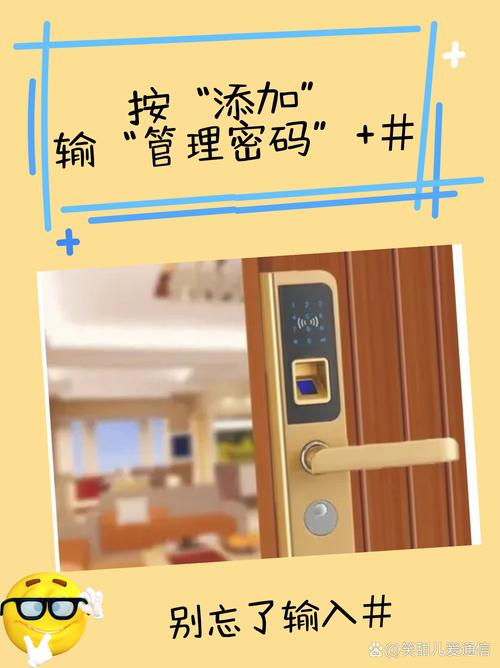
第二步:录入指纹
现在锁已经准备好学习您的指纹了。
(图片来源网络,侵删)
-
听到提示音后,开始录入指纹:
- 听到“请按手指”或类似的语音提示。
- 将您要录入的手指(建议使用食指,因为其指纹面积大且清晰)垂直、用力地按在指纹识别头上。
- 注意:
- 要按实、按稳:确保指纹传感器完全接触到您的指肚。
- 不要滑动:只需按住,不要像手机那样滑动。
- 多次尝试不同角度:为了录入一个高质量的模板,系统通常会要求您分几次按压,请按照语音提示(“请松手指”、“请再按一次”)来操作,每次稍微移动一下手指的角度,确保能采集到不同位置的指纹纹路。
-
录入成功:
- 当您完成了所有必要的按压次数后,锁会发出“嘀嘀”两声或“指纹添加成功”的语音提示。
- 管理员指示灯会常亮或熄灭,表示已退出管理模式,指纹录入完成。
-
退出管理模式:
- 有些锁在录入成功后会自动退出管理模式。
- 如果没有,您可以按下“取消”键或等待几秒钟,锁会自动恢复到正常待机状态。
针对不同得利指纹锁类型的补充说明
普通密码型指纹锁(无屏幕或小屏幕)
- 进入管理:最常见的方式是按住底部管理键不放,直到听到提示音。
- 录入指纹:按照语音提示操作即可,这类锁通常功能相对简单,没有复杂的菜单。
智能触摸屏指纹锁(带大屏幕)
- 进入管理:
- 方式一(物理键):同样可以尝试按住底部的管理键。
- 方式二(屏幕菜单):在待机界面,触摸屏幕上的“设置”图标(通常是齿轮⚙️)。
- 方式三(管理员密码):在待机界面,直接输入预设的管理员密码。
- 录入指纹:进入菜单后,找到“用户管理”或“指纹管理”选项,然后选择“添加指纹”,按照屏幕上的图示和语音提示进行操作,这类锁通常可以给每个指纹分配一个用户编号,并设置其权限(管理员用户或普通用户)。
推拉式或全自动智能指纹锁
- 进入管理:通常需要通过组合键或屏幕菜单。
- 组合键示例:先按一下 键,再输入管理员密码,再按一下 键。
- 屏幕菜单:在首页向左或向右滑动,找到“设置”->“安全设置”->“用户管理”。
- 录入指纹:过程与触摸屏锁类似,但界面更现代化,动画引导更清晰。
⚠️ 重要注意事项和常见问题
- 管理员密码是关键:如果您不记得管理员密码,将无法添加或删除指纹,请务必在第一时间找到并修改它(通常在首次进入管理界面时可以修改)。
- 手指的准备:确保录入的手指指肚干净、干燥、没有明显伤口或污渍,湿手、油手或脏手都会导致识别率低或录入失败。
- 录入哪个手指? 建议录入您平时最常用、最方便伸入指纹识别区的手指(如食指或大拇指),可以多录入1-2个作为备用。
- 录入失败怎么办?
- 重试:确保按压姿势正确。
- 清洁手指和传感器:用干净的软布轻轻擦拭指纹识别头。
- 重新进入管理:有时系统可能卡顿,退出后重新进入管理模式再试一次。
- 找不到说明书? 如果您找不到纸质说明书,可以尝试以下方法:
- 搜索产品型号:在得利官网或电商平台(如淘宝、京东)上搜索您购买的具体型号,通常可以找到电子版说明书。
- 查看锁体背面:有些型号会把默认密码或操作指南贴在锁体背面的标签上。
希望这份详细的指南能帮助您顺利完成指纹录入!如果遇到任何问题,最好的办法还是查阅您对应型号的《用户使用手册》。
(图片来源网络,侵删)
版权声明:除非特别标注,否则均为本站原创文章,转载时请以链接形式注明文章出处。