第一步:准备工作(在操作前请务必完成)
在开始之前,请准备好以下几样东西,这会让整个过程非常顺利:

-
确认路由器型号和默认信息:
 (图片来源网络,侵删)
- 路由器地址(管理地址):通常是
168.0.1、168.1.1或168.31.1,你可以在路由器底部的标签上找到这个地址。 - 默认用户名和密码:同样在路由器底部的标签上,通常是
admin/admin、admin/password或者admin/1234。 - 新的Wi-Fi密码:想一个复杂且安全的密码,建议包含大小写字母、数字和特殊符号(如
!@#$%^&*),长度至少在12位以上。
- 路由器地址(管理地址):通常是
-
确保设备连接:
- 用一根网线将你的电脑连接到路由器的 LAN口(通常是黄色口,而不是连接互联网的蓝色WAN口),这是最稳定的方式。
- 或者,让你的电脑/手机连接到该路由器的 Wi-Fi(使用当前密码)。
-
确保电脑/手机和路由器在同一网络:
- 这是最关键的一步!如果你正在用Wi-Fi连接,那么你就在正确的网络里,如果你用网线连接,也默认在同一网络。千万不要使用手机流量进行操作。
第二步:登录路由器管理后台
这是进入路由器“大脑”进行设置的核心步骤。
-
打开浏览器:
 (图片来源网络,侵删)
在你的电脑或手机上,打开任意一个浏览器(如 Chrome, Edge, Safari, Firefox 等)。
-
输入管理地址:
- 在浏览器的地址栏(就是输入网址的地方),输入你从路由器底部标签上找到的地址,
168.1.1,然后按回车键。
- 在浏览器的地址栏(就是输入网址的地方),输入你从路由器底部标签上找到的地址,
-
输入登录凭据:
- 浏览器会弹出一个登录窗口,要求你输入用户名和密码。
- 输入你从路由器底部标签上找到的默认用户名和密码,然后点击“登录”或“确定”。
- 注意:如果弹出的窗口没有出现,可能是浏览器地址输入错误,或者路由器需要先进行重置(见最后“常见问题”部分)。
第三步:找到并修改Wi-Fi密码
成功登录后,你会看到路由器的设置界面,不同品牌和型号的路由器,界面布局会有些不同,但逻辑是相似的。
-
找到无线设置选项:
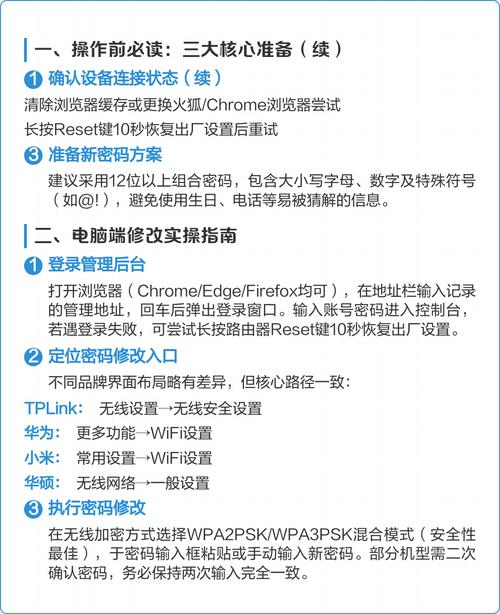
- 在管理界面中,寻找名为 “无线设置”、“Wi-Fi设置”、“WLAN设置” 或 “网络设置” 的菜单,它通常在主菜单栏的左侧或顶部。
-
进入Wi-Fi密码修改页面:
- 在无线设置菜单下,你可能会看到 “基本设置” 或 “Wi-Fi安全” 等子选项,点击进入。
- 你会看到当前的 “网络名称(SSID)” 和 “密码(Pre-Shared Key / 密钥)”。
-
修改Wi-Fi密码:
- 找到 “密码” 或 “Pre-Shared Key” 这一项。
- 删除 原有的密码。
- 输入 你在第一步中想好的新密码。
- 注意:有些路由器会让你设置4GHz频段和5GHz频段的密码,如果你想两个Wi-Fi(
MyHome_2G和MyHome_5G)用同一个密码,就在两个地方都设置成一样的,如果只想改一个,就只改你需要的那个。
-
保存设置:
- 修改完密码后,找到页面的 “保存”、“应用” 或 “确定” 按钮,并点击它。
- 非常重要! 点击保存后,路由器会重启,这需要几十秒到一分钟的时间,请耐心等待,不要关闭浏览器或断开电源。
第四步:连接新Wi-Fi
当路由器重启完成后,你的设备就会断开连接。
- 在你的手机、电脑、平板等设备上。
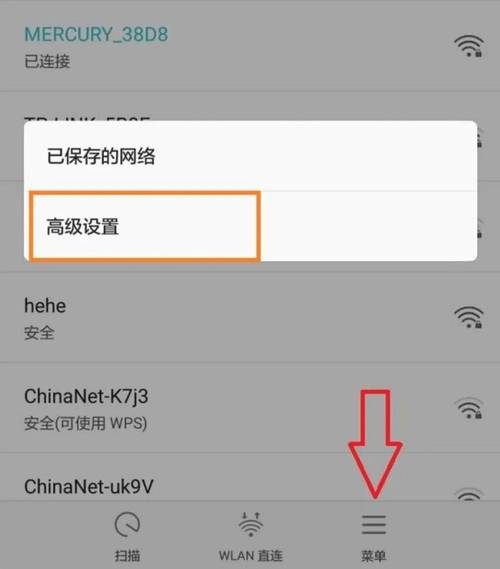
- 打开Wi-Fi列表,找到你家的网络名称(SSID)。
- 选择它,然后输入你刚刚设置好的新密码。
- 连接成功!现在你的网络就更安全了。
常见问题与解决方法
Q1: 登录路由器后台的地址打不开,或者打开后需要输入运营商提供的密码怎么办?
- 原因1:电脑和路由器没连上。 检查你的网线是否插在LAN口,或者你的手机是否连对了Wi-Fi。
- 原因2:IP地址冲突。 尝试将电脑的IP地址设置为“自动获取IP地址”(在Windows的“网络和共享中心” -> “更改适配器设置”中右键点击网络连接 -> “属性” -> “Internet协议版本4(TCP/IPv4)” -> 选择“自动获得IP地址”)。
- 原因3:路由器被修改过。 如果你或家人之前修改过管理密码,但又忘记了,那就只能通过重置路由器来解决。
- 重置方法:在路由器通电状态下,用牙签或笔尖长按“Reset”小孔(通常在电源插孔旁边)10-15秒,直到所有指示灯闪烁一下,重置后,路由器会恢复到出厂设置,你就可以用默认的用户名和密码登录了。
Q2: 忘记了当前连接的Wi-Fi密码,想改但连不上后台怎么办?
- 对于Windows电脑:
- 右键点击右下角的Wi-Fi图标,选择“网络和Internet设置”。
- 点击“更改适配器选项”。
- 右键点击你正在连接的Wi-Fi(如“WLAN”),选择“状态”。
- 点击“无线属性”,然后切换到“安全”选项卡。
- 勾选“显示字符”,就能看到当前保存的密码了。
- 对于苹果手机:
- 进入“设置” -> “无线局域网”。
- 点击你连接的Wi-Fi网络名称旁边蓝色的 (i) 图标。
- 在密码栏旁边点击“显示密码”,需要输入手机锁屏密码才能查看。
Q3: 修改密码后,为什么有些设备(如智能家居、智能电视)连不上了?
- 因为这些设备里保存的是旧的Wi-Fi密码,你需要进入这些设备的设置菜单,找到Wi-Fi连接选项,先“忘记”或“删除”旧的网络,然后再重新搜索并连接你的Wi-Fi,输入新密码即可。
安全小贴士
- 定期更换密码:建议每3-6个月更换一次Wi-Fi密码。
- 修改路由器后台登录密码:除了改Wi-Fi密码,强烈建议你修改路由器管理后台的登录密码(通常在“系统工具” -> “修改登录密码”里),防止他人篡改你的路由器设置。
- 开启WPA3加密:如果你的路由器和设备都支持,尽量在无线安全设置中选择 WPA3 模式,它比WPA2更安全。
希望这份详细的指南能帮到你!如果还有问题,可以随时追问。
标签: 2025路由器改密码步骤 路由器密码添加方法最新 最新路由器密码设置指南
版权声明:除非特别标注,否则均为本站原创文章,转载时请以链接形式注明文章出处。