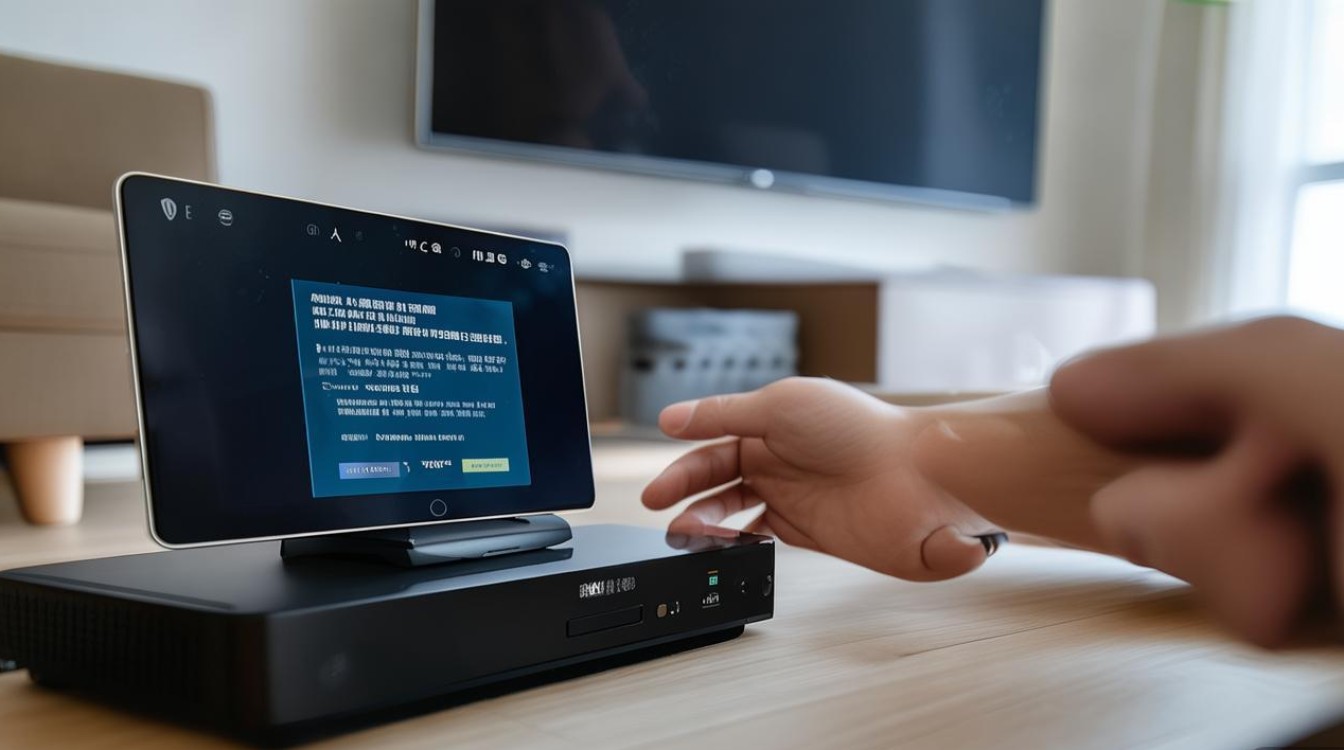
天猫盒子与机顶盒通过HDMI线或AV线相连,接入电视对应接口即可实现信号传输,确保设备开启后
准备工作
- 确认设备接口类型
检查天猫盒子与目标机顶盒支持的物理连接方式(如HDMI、AV复合线或网线),大多数现代设备均配备HDMI端口,这是首选方案,若使用老旧型号的机顶盒,可能需要通过红/白/黄三色AV线进行音视频分离传输。
- 工具准备清单
| 所需材料 | 用途说明 | |------------------------|----------------------------| | HDMI线缆 | 高清音视频同步传输 | | 标准网线(可选) | 有线网络稳定接入 | | 电源适配器×2 | 确保两台设备独立供电 | | 电视可用输入端口 | 切换信号源时需对应选择 |
主流连接方案详解
✅ 方案A:HDMI直连(推荐)
- 硬件对接流程
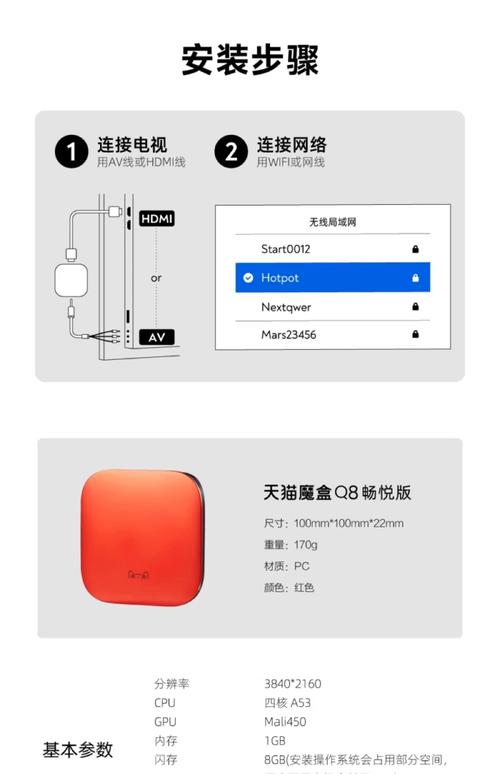
将HDMI线的一端插入天猫盒子的HDMI输出口,另一端接入电视机的HDMI输入接口,此时电视会识别外部信号源并自动切换至对应通道,部分机型需手动调整电视设置中的“信号源”选项以匹配实际接入端口。
 (图片来源网络,侵删)
 - 音频系统配置优化
若遇到声音延迟问题,可在电视菜单内开启ARC功能(音频回传通道),使声音直接通过电视扬声器输出;也可外接音响系统提升音质体验。
- 网络环境部署
- 有线模式:用网线将路由器LAN口与天猫盒子网口相连,进入系统设置→网络管理→选择自动获取IP地址即可完成配置;
- 无线模式:在Wi-Fi列表中选定自家路由器SSID,输入密码后等待连接成功提示,建议优先采用有线连接以保证直播流媒体的稳定性。
🔄 方案B:级联式串联(适用于多设备共存场景)
当家中已有正在使用的IPTV或其他品牌机顶盒时,可采用级联架构实现资源共享:
- 先将主干HDMI线从原始机顶盒连接到电视;
- 再取另一根HDMI线从该机顶盒的HDMI OUT端口引出至天猫盒子的HDMI IN端口,这种拓扑结构下,可通过遥控器切换不同设备的显示优先级,注意此方法可能导致分辨率适配问题,建议统一设置为1080i格式兼容各方解码能力。
📶 特殊场景应对——模拟信号转数字桥接
针对仅支持RF射频输入的传统模拟电视机顶盒用户:
- 购置带环路输出功能的调制解调器;
- 将其置于天猫盒子与旧款STB之间作为协议转换中枢;
- 通过同轴电缆完成基带信号交互,该模式需要专业调试工具监控信噪比指标,普通用户操作难度较高。
图文化配置向导
| 步骤序号 | 操作指引 | 预期效果 |
|---|---|---|
| 1 | 通电启动所有设备 | 指示灯常亮无报错闪烁 |
| 2 | 选择正确的视频输入源 | 屏幕显示设备开机LOGO画面 |
| 3 | 登录个人账号并授权相关服务权限 | 主界面加载完整功能模块 |
| 4 | 测试点播节目验证链路有效性 | 流畅播放且无卡顿现象 |
| 5 | 校准遥控器红外接收灵敏度 | 远距离操控响应迅速准确 |
典型故障排查手册
| 现象描述 | 可能原因剖析 | 解决策略 |
|---|---|---|
| No Signal检测失败 | HDMI接触不良/HDCP协议冲突 | 更换线材或关闭电视深眠模式 |
| 画面正常但无伴音 | PCM音频轨道未激活 | 强制切换至DD+杜比音效模式 |
| 频繁断连不稳定 | IP地址租期过短 | 修改路由器DHCP租赁时间为永久分配 |
| 直播流马赛克严重 | 带宽不足导致缓冲区溢出 | 降级视频码率或启用硬件加速解码 |
进阶使用技巧
- 双屏互动拓展:利用AirPlay镜像功能将手机画面推送到电视大屏,同时保留原有电视频道作为画中画背景播放。
- 家长控制模式:在儿童锁设置中限定可访问的应用范围,避免误触付费内容入口。
- 定时关机预设:根据作息规律自定义电源管理计划,既节省能耗又保护元器件寿命。
相关问答FAQs
Q1:为什么已经正确连接了HDMI线但电视仍然黑屏?
👉 A:请按顺序检查以下环节:①确认所选HDMI端口与实际使用的物理接口一致;②尝试重启设备清除临时缓存;③进入电视工程菜单查看EDID信息是否完整读取,若仍无法解决,可能是线材质量不佳导致的信号衰减,建议更换认证品牌的高速率线缆重试。
(图片来源网络,侵删)
Q2:如何实现天猫盒子与原有运营商赠送的IPTV机顶盒并存使用?
👉 A:采用Y型分流器组建双路输入系统,配合智能切换开关可以在不拔插线缆的情况下快速切换信号源,或者通过VGA分配器构建矩阵式路由架构,满足多房间同步观看需求,需要注意的是,某些地区运营商会对第三方设备做限制,此时可
标签: 机顶盒
版权声明:除非特别标注,否则均为本站原创文章,转载时请以链接形式注明文章出处。