顶盒三灯常亮,先检查线路连接是否松动;重启设备;若仍异常,可能是硬件故障或信号问题
顶盒作为家庭娱乐的核心设备之一,其指示灯的状态直接反映了设备的运行情况,当遇到三个信号灯异常时(如不亮、闪烁或颜色异常),用户可以通过以下步骤进行排查和解决:

| 步骤 | 操作方法 | 可能原因及解释 | 对应措施 |
|---|---|---|---|
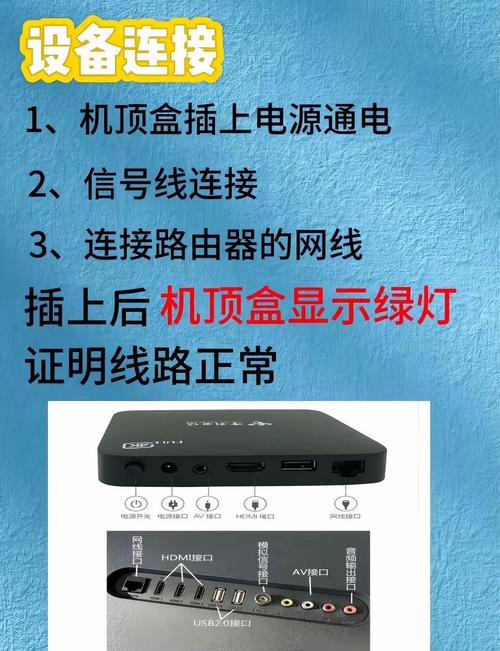
| 检查物理连接 | 确认电源线、HDMI线、网线是否牢固插入对应接口;尝试重新插拔所有线缆 | 接触不良可能导致供电中断、视频无输出或网络断开,松动的HDMI线会使电视无法显示画面。 | 更换损坏的线材;确保接口清洁无氧化(可用棉签轻擦)。 |
| 观察指示灯含义 | 根据品牌说明书识别三灯功能:通常为电源灯(常亮)、信号锁定灯(稳定后持续亮)、网络连接灯(联网成功时亮) | 电源灯未亮→未通电或适配器故障; 信号灯闪烁→弱信号/未授权; 网路灯熄灭→路由故障/欠费停机 |
对照表格记录当前状态组合,缩小问题范围。 |
| 重启设备 | 长按电源键关机,等待30秒后再开机;或拔掉电源插头重新接入 | 临时性软件卡顿可能导致系统僵死,重启可重置进程并清除缓存错误,类似于电脑“软重启”原理。 | 若频繁需重启,可能存在固件漏洞需后续升级处理。 |
| 优化散热环境 | 清理机顶盒周围遮挡物;加装小型散热风扇;避免阳光直射或靠近热源 | 高温会触发保护机制自动降频甚至关机,内部积灰也会加剧发热问题。 | 使用硅胶导热垫辅助散热模块工作;定期用吹风机冷风模式除尘。 |
| 更新固件版本 | 进入设置菜单选择“系统更新”,通过OTA在线升级至最新版本 | 旧版软件可能存在兼容性缺陷,新版本通常修复已知BUG并提升稳定性,例如改善信号解码算法效率。 | 升级前备份重要配置数据防止丢失个人偏好设置。 |
| 校验账户状态 | 登录运营商官网核查套餐有效期、欠费情况及信号授权码有效性 | 账户过期会导致认证失败进而影响服务开通,即便硬件正常也无法完成初始化流程。 | 联系客服刷新授权凭证;确认区域限制是否解除(如跨区搬家后需重新激活)。 |
| 调整天线参数 | 微调室外天线仰角与方位角;更换高质量同轴电缆减少衰减 | 模拟信号接收受地理环境制约明显,建筑物遮挡可能造成鬼影干扰或马赛克现象。 | 借助场强仪定位最佳接收角度;启用均衡器补偿高频损耗提升画质清晰度。 |
| 重置出厂设置 | 找到机身隐藏复位孔短接触点5秒以上,恢复默认配置 | 错误配置累积可能导致功能紊乱,此操作相当于格式化安装全新系统环境。 | 注意备份收藏夹等自定义内容;之后需重新扫描信道并配置网络参数。 |
如果上述方法仍无法解决问题,建议联系售后服务或技术支持团队寻求帮助,他们通常会提供远程支持,帮助我们解决各种问题,包括信号灯不亮的情况,在联系售后服务或技术支持之前,我们可以提前准备好机顶盒的相关信息,如型号、序列号和问题的具体描述,以便他们更好地为我们提供帮助。

(图片来源网络,侵删)
相关问答FAQs
Q1:为什么机顶盒的信号灯一直闪烁不定?
A:这种情况多由不稳定的网络引起,比如路由器带宽不足、信道拥堵或者DHCP分配异常,建议先重启路由器,若仍无效则改用有线直连代替无线连接测试稳定性,附近微波炉等家电产生的电磁干扰也可能影响无线信号质量,应尽量保持设备间距超过1米。
Q2:三个指示灯全灭无法开机怎么办?
A:优先排查电源适配器是否正常工作(测量输出电压是否符合标称值),尝试更换已知完好的另一组电源供电测试,如果排除供电因素后依旧无反应,很可能是主板电容击穿等硬件损坏,此时需要送修专业维修点进行
(图片来源网络,侵删)
标签: 信号灯
版权声明:除非特别标注,否则均为本站原创文章,转载时请以链接形式注明文章出处。