使用 3.5mm 音频线(最常见、最简单)
这是最传统、最基础的连接方式,几乎所有的笔记本电脑和所有有源音箱(需要插电的音箱)都支持。
适用场景:
- 笔记本电脑有标准的 3.5mm 耳机/麦克风接口。
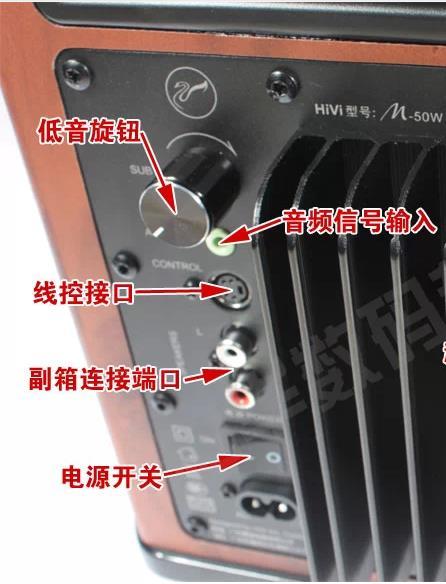
- 你的音箱有标准的 3.5mm 音频输入接口。
你需要准备:
- 一根 5mm 公对公音频线(也叫AUX线),通常两端都是黑色或红色的插头。
操作步骤:
-
找到接口:
- 在笔记本的侧面或前面,找到一个 圆形的、带三个彩色小圈(通常是绿色、粉色和蓝色) 的接口。绿色 的就是 耳机/音频输出接口。
- 在音箱的背面或侧面,找到一个 同样颜色的 3.5mm 输入接口。
-
连接设备:
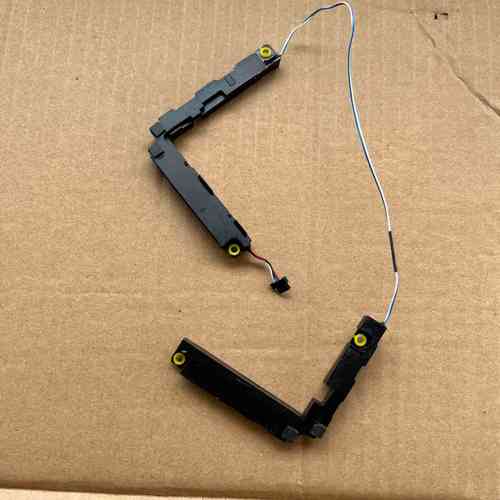 (图片来源网络,侵删)
- 将 3.5mm 音频线的一端,牢固地插入笔记本的 绿色音频输出接口。
- 将另一端,插入音箱的 音频输入接口。
-
开启电源并播放:
- 确保音箱已经接通电源,并且电源开关处于 “开” (ON) 的状态。
- 打开笔记本,播放一首音乐或视频。
- 重要一步: 检查笔记本的音量,点击任务栏右下角的声音图标,确保音量没有被静音,并且音量条是向上的,你可能需要调高音量才能听到声音。
-
调节音量:
- 现在你可以使用笔记本的音量键或系统音量来控制总音量。
- 你也可以使用音箱自带的音量旋钮进行独立调节,通常可以获得更好的音质效果。
使用蓝牙连接(最方便、无线)
如果你的笔记本和音箱都支持蓝牙,这是一种非常方便的无线连接方式,可以摆脱线缆的束缚。
适用场景:
- 笔记本电脑支持蓝牙功能。
- 音箱是蓝牙音箱(或通过蓝牙适配器连接)。
操作步骤:
-
准备工作:
- 确保蓝牙音箱已经通电,并且处于 “配对模式”(通常音箱会发出提示音,指示灯闪烁),请查阅你的音箱说明书,了解如何进入配对模式。
- 确保笔记本的蓝牙功能已经开启。
-
在笔记本上搜索设备:
- Windows 10/11:
- 点击任务栏右下角的 通知中心 图标。
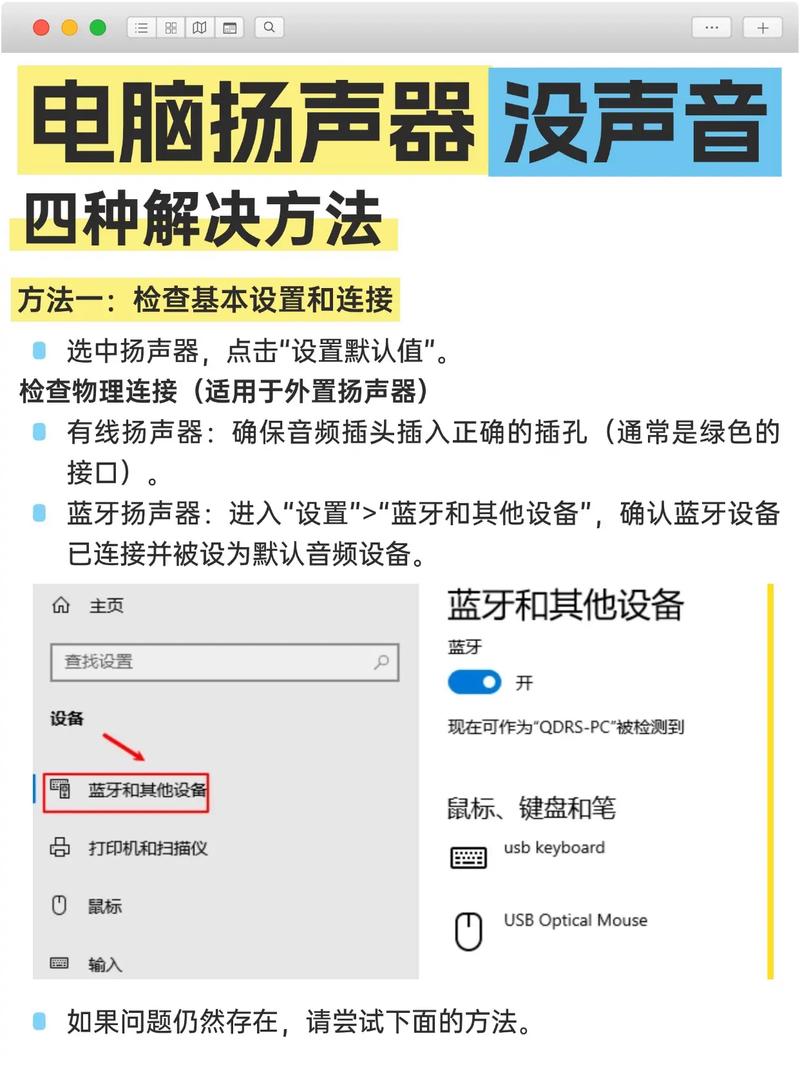
- 点击 “蓝牙和其他设备” (Bluetooth & other devices)。
- 点击 “添加蓝牙或其他设备” (Add Bluetooth or other device)。
- 在弹出的窗口中,选择 “蓝牙” (Bluetooth)。
- 系统会自动搜索附近的蓝牙设备,稍等片刻,你的蓝牙音箱名称就会出现在列表中。
- macOS:
- 点击屏幕右上角的 菜单栏 中的 蓝牙图标。
- 选择 “打开蓝牙浏览器...” (Open Bluetooth Preferences...) 或直接点击 “设置” (System Settings) -> “蓝牙”。
- 在设备列表中,点击你的音箱名称进行连接。
- Windows 10/11:
-
配对并连接:
- 在笔记本上点击搜索到的音箱名称。
- 如果音箱需要输入配对码(通常是
0000或1234),请在音箱上按照提示输入,很多现代设备无需配对码,点击即可自动连接。 - 连接成功后,音箱名称旁边会显示“已连接”。
-
播放音频:
连接成功后,笔记本播放的所有声音都会自动通过蓝牙音箱输出,同样,检查并确保笔记本的音量是开启的。
使用 USB 连接(部分适用)
一些音箱(特别是某些电脑音箱或游戏音箱)会提供一个 USB 接口,用于连接电脑,这种连接方式通常不仅仅是传输音频,还可能为音箱供电或提供额外的功能(如虚拟环绕声)。
适用场景:
- 你的音箱有 USB-A 输入接口。
- 你希望获得可能由 USB 提供的额外音频增强功能。
操作步骤:
-
找到接口:
- 在音箱背面找到 USB 输入接口。
- 在笔记本上找到一个 可用的 USB-A 端口。
-
连接设备:
- 用一根标准的 USB A to A 线,将笔记本和音箱连接起来。
- 注意: 这种连接下,音箱的 5mm 音频输入接口可能就无效了,音频完全通过 USB 传输。
-
播放音频:
Windows 或 macOS 通常会自动识别新连接的 USB 音频设备,并将其设置为默认播放设备,如果没有,你可能需要手动设置(见下面的“故障排除”部分)。
使用 HDMI 连接(适用于家庭影院)
如果你的笔记本和音响设备(如 AV功放、回音壁、家庭影院)都支持 HDMI,并且你希望获得高品质的多声道音频(如 5.1 声道),可以使用 HDMI。
适用场景:
- 笔记本有 HDMI 输出接口。
- 功放、电视或音响系统有 HDMI 输入接口。
操作步骤:
-
找到接口:
- 在笔记本侧面找到 HDMI 输出接口。
- 在你的音响设备或电视上找到 HDMI 输入接口。
-
连接设备:
使用一根 HDMI 线,将笔记本的 HDMI 输出端连接到音响设备的 HDMI 输入端。
-
选择音频输出设备:
- 连接后,笔记本的屏幕可能会镜像或扩展到音响设备连接的显示器上。
- 你需要手动将音频输出切换到 HDMI 设备上。
- Windows 10/11: 右键点击任务栏声音图标 -> “声音设置” -> 在“输出”部分,选择你的 HDMI 设备。
- macOS: 点击菜单栏的 声音图标 -> 在“输出”选项卡中,选择你的 HDMI 设备。
故障排除:常见问题及解决方法
-
连接了但没有声音?
- 检查电源: 音箱的电源开关是否打开?电源线是否插好?
- 检查音量: 笔记本系统音量是否被静音或调得太低?音箱自身的音量旋钮是否打开?
- 检查接口: 音频线是否插紧了?是否插对了接口(笔记本的绿色输出口)?
- 检查默认设备:
- Windows: 右键点击任务栏声音图标 -> “声音设置” -> 在“输出”部分,确保你选择的设备是连接的音箱。
- macOS: “系统设置” -> “声音” -> 在“输出”选项卡中,选择正确的音箱。
-
声音断断续续?
- 如果是蓝牙: 可能是信号干扰,尝试将音箱离笔记本更近一些,远离其他无线设备(如Wi-Fi路由器、微波炉)。
- 如果是3.5mm线: 检查音频线是否损坏,尝试换一根线。
-
只有一个喇叭响?
这通常是音频设置问题,在 Windows 的“声音设置”中,找到“扬声器属性”,在“级别”或“平衡”选项卡里,检查左右声道的平衡是否居中,在 macOS 的“系统设置”->“声音”->“输出”中,也可以找到平衡滑块。
希望这份详细的指南能帮助您成功将笔记本连接到喇叭,享受更好的音质!
标签: 笔记本外接喇叭连接方法 笔记本接外接喇叭教程 笔记本连接外置喇叭步骤