流音响没声音,先查音频线连接与音量设置,换线试;若无效,则可能是音响本身故障
是针对“e流音响没声音”问题的详细排查步骤及解决方案,涵盖从基础到进阶的所有可能性:
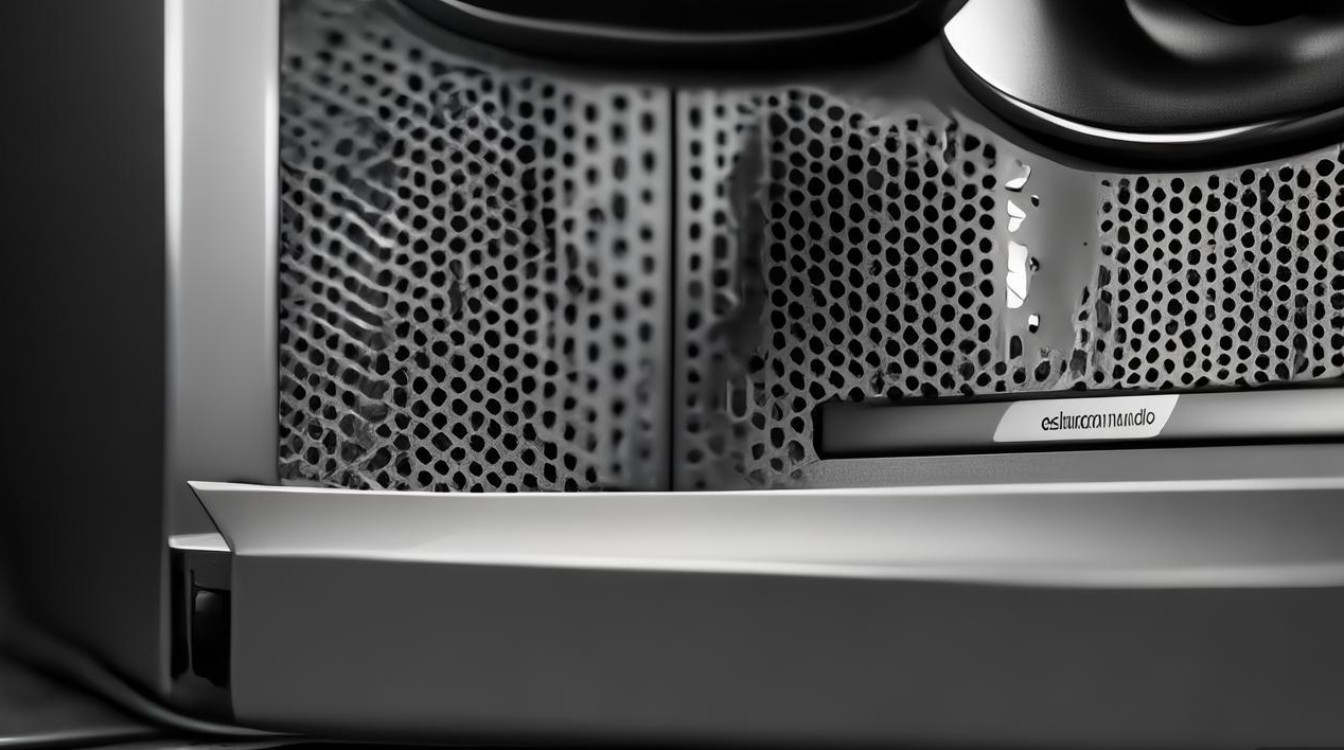
| 序号 | 可能原因 | 具体表现 | 解决方法 | 注意事项/补充说明 |
|---|---|---|---|---|
| 1 | 电源问题 | 完全无反应、指示灯不亮 | • 检查电源线是否牢固插入插座和设备接口 • 更换已知正常的电源插座测试 • 用万用表检测电压稳定性 |
避免使用延长线或多孔插排,优先直连墙面插座 |
| 2 | 音频输入连接异常 | 仅有微弱电流声或杂音 | • 确认3.5mm/RCA等信号线两端均插紧且对应正确端口 • 尝试更换同规格新线缆排除断路可能 • 切换不同音源设备验证(如手机→电脑) |
光纤/同轴接口需注意协议匹配,部分老款设备不支持特定格式 |
| 3 | 音量控制误操作 | 看似开启但实际处于静音状态 | • 顺时针旋转物理旋钮至最大位置 • 在系统托盘右键点击扬声器图标取消“静音”勾选 • 遥控器若有专用静音键需再次按下解除 |
某些型号长按按键会触发组合功能,建议查阅说明书确认操作逻辑 |
| 4 | 驱动程序冲突/过时 | Windows提示感叹号警告 | • 进入设备管理器找到带黄色标记的声卡项 • 先卸载旧驱动后重启计算机自动安装最新版 • 访问官网下载对应型号认证固件包手动更新 |
禁用第三方优化软件自动管理驱动,可能导致兼容性问题 |
| 5 | 内部硬件故障 | 单侧声道缺失、间歇性断续播放 | • 拆开外壳检查喇叭振膜是否破损脱落 • 观察电路板焊点有无开裂虚接现象 • 使用精密电子检测仪测试电容电阻值是否正常 |
非专业人员请勿擅自拆解,建议联系售后进行专业检修 |
| 6 | 软件设置错误 | 应用内无法调节音量滑块 | • 控制面板→声音→选择默认播放设备设为当前音箱 • 浏览器禁用网页音频保护模式(Chrome需允许站点访问麦克风) • 媒体播放器偏好设置中重置音频渲染引擎 |
Edge浏览器需额外检查自动播放策略限制 |
| 7 | 环境干扰因素 | 特定频率段丢失、底噪增大 | • 远离路由器、微波炉等电磁辐射源放置音箱 • 调整天线角度减少无线信号串扰 • 增加屏蔽罩改善接地效果 |
USB供电不足时可改用带独立电源适配器的集线器转接 |
| 8 | 散热不良导致的保护性关机 | 长时间高负荷工作后突然无声 | • 清理风扇灰尘确保通风顺畅 • 避免阳光直射及封闭空间堆积热量 • 必要时加装导热硅脂垫片辅助降温 |
夏季高温环境下建议间歇性暂停使用以防元件过热损坏 |
深度诊断流程建议:
- 隔离法定位故障环节:将同一根信号线连接到其他正常工作的音箱上,若能正常发声则说明原设备存在接收端问题;反之则是传输链路故障。
- 分段替换验证:依次更换电源适配器、信号线、耳机输出口进行交叉测试,快速缩小问题范围。
- 日志分析辅助:Windows事件查看器中查找与音频相关的错误记录,macOS可通过Console应用获取诊断信息。
- 固件升级尝试:部分新型智能音箱支持OTA在线更新,修复已知BUG的同时可能解锁隐藏功能。
典型场景应对策略:
- 直播唱歌时突发失声:优先检查麦克风增益设置是否过高导致削波失真,适当降低输入电平并开启防喷罩。
- 观影过程中间断音:可能是HDMI CEC功能干扰所致,关闭电视与功放间的联动控制协议重试。
- 蓝牙配对失败伴随无声:删除已保存的设备记录后重新配对,确保手机蓝牙权限授予麦克风访问权限。
FAQs相关问答
Q1:为什么e流音响插入电脑后仍然没有声音?
A:可能存在以下情况:①未正确设置为默认播放设备(右键点击任务栏音量图标→播放设备→选择对应扬声器);②操作系统音频服务未启动(Win+R输入services.msc找到Windows Audio服务并启动);③USB音频转换芯片驱动不兼容(尝试厂商提供的定制版驱动),建议按顺序执行上述操作直至恢复正常。

(图片来源网络,侵删)
Q2:如何判断是喇叭损坏还是功放模块故障?
A:可通过简单测试区分:①用手轻触喇叭纸盆感受震动,若有明显颤动说明单元仍在工作;②使用万用电表测量功放输出端是否有交流电压信号,若前者正常而后者无输出,则大概率为功放电路损坏,此时应停止自行拆卸并送修,对于普通用户而言,最安全的方法是交由具备电子维修资质的技术人员处理
(图片来源网络,侵删)
标签: 没声音
版权声明:除非特别标注,否则均为本站原创文章,转载时请以链接形式注明文章出处。