305一体机进入USB启动的方法:开机显示联想英文大字幕时连续按F12,选择带USB字样的选项并回车即可,若需传统模式,则需先在BIOS
是针对联想B305一体机进入USB启动的详细操作指南,涵盖不同场景下的设置步骤及注意事项:
基础准备与前置条件
- 硬件要求:确保使用的U盘已正确制作为可引导设备(如系统安装盘或维护工具),建议容量≥8GB并格式化为FAT32/NTFS文件系统,插入主机后置或侧边的USB接口(优先选择靠近主板的端口以提高识别成功率)。
- 断电重启:完全关闭计算机电源,等待约10秒后再重新开机,避免残留电流干扰BIOS加载过程。
- 时机把控:在开机自检阶段密切观察屏幕右下角提示信息,此时需快速按下指定功能键进入BIOS界面,若错过时机可能导致需要重复操作。
分步操作流程详解
| 步骤序号 | 关键细节说明 | 对应引用来源 |
|---|---|---|
| 1 | 访问BIOS界面 | 开机过程中持续按压F1键;部分机型可能响应较慢,可尝试结合Enter键辅助进入 |
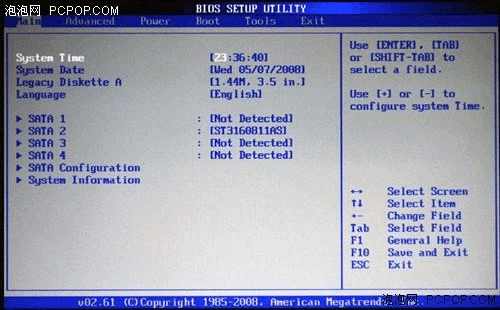
| 2 | 调整安全启动策略 | 导航至Exit → OS Optimized Defaults回车确认,弹出警告窗口时选择Yes以禁用Secure Boot并启用CSM(兼容模式) |
| 3 | 切换启动模式为传统优先级 | 通过方向键移至Startup选项卡,设置CSM状态为Enabled,同时将Boot Priority改为Legacy First |
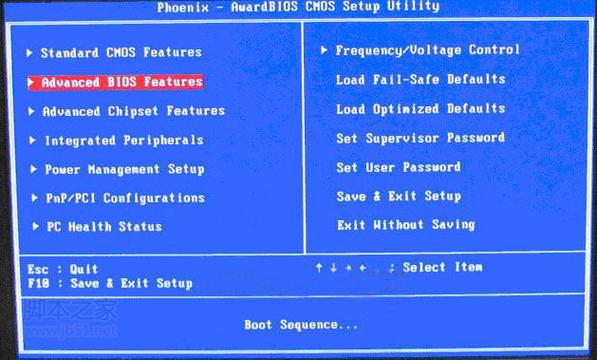
| 4 | 配置主引导序列 | 进入Primary Boot Sequence菜单,从Exclude from boot order列表中选中USB HDD项,按键盘X键将其添加至启动顺序顶部 |
| 5 | 优化设备排序位置 | 按住Shift+加号(+)组合键将USB设备上移至第一位,确保其成为默认首选启动项 |
| 6 | 保存并退出BIOS | 按F10保存更改,选择Yes确认重启,此后系统将从USB设备自动引导 |
应急解决方案与常见问题处理
- F1无效时的替代方案:若反复尝试仍无法进入BIOS,可在开机瞬间尝试
F12调出临时启动菜单,直接选择USB设备进行单次引导(此方法仅适用于未深度定制的系统环境)。 - 驱动兼容性异常排查:遇到蓝屏或识别失败时,检查U盘是否采用特殊分区结构(如GPT与MBR混用),必要时重新使用Rufus等工具标准化制作启动介质。
- 固件版本限制突破:老旧机型可能存在功能锁止情况,可通过官网下载最新BIOS更新包进行刷机升级,解除对新型存储设备的访问限制。
长效快捷方式建立
完成首次设置后,后续无需再次进入BIOS即可实现快速启动:重启时立即连续敲击F12唤醒启动设备选择界面,使用方向键高亮USB选项后回车确认,该快捷方式基于已保存的BIOS配置生效,极大提升日常维护效率。
(图片来源网络,侵删)
FAQs
Q1: 为什么按照上述步骤操作后仍然无法从U盘启动?
A: 可能原因包括:①U盘物理损坏或接触不良,建议更换其他USB口重试;②制作的启动盘实际未成功写入引导文件,可用工具检测有效性;③主板CSM未真正启用导致协议不匹配,需再次进入BIOS双重验证相关设置状态。
Q2: 如何判断当前是否处于Legacy模式?
A: 在BIOS的Startup标签页查看CSM状态显示为Enabled即代表传统模式已激活;同时观察启动菜单中是否出现Windows PE等基于MBR分区的工具选项,这些仅能在Legacy环境下被
(图片来源网络,侵删)
版权声明:除非特别标注,否则均为本站原创文章,转载时请以链接形式注明文章出处。