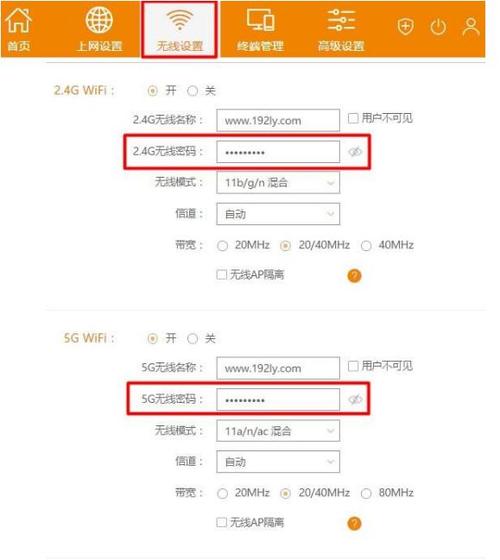
360路由器管理页面,关闭“WiFi多频合一”,单独设置2.4G网络参数并保存即可切换至2.4GHz频段
是将360路由器从5G频段改为2.4G频段的详细操作步骤及注意事项:

前期准备与确认条件
- 检查硬件兼容性:并非所有路由器都支持双频切换功能,若您的设备仅标注了单一制式(如纯5G),则无法实现此操作,但根据产品参数显示,大多数主流型号均支持双频并发传输,理论上具备调整基础;
- 备份当前配置:建议提前记录现有网络名称、密码及重要设备的连接方式,防止因误操作导致断网;
- 设备接入要求:确保用于设置的手机/电脑已通过有线或无线方式连接到该路由器的网络环境中。
具体操作流程(以网页端为例)
| 步骤序号 | 说明与示例 | |
|---|---|---|
| 1 | 登录管理界面 | 在浏览器地址栏输入默认网关IP地址(常见为168.1.1或查看设备底部标签),输入管理员账号及密码进入后台 |
| 2 | 进入无线设置模块 | 通常位于左侧菜单栏的“无线设置”“WiFi设置”等选项中,不同固件版本可能存在命名差异 |
| 3 | 关闭‘Wi-Fi多频合一’功能 | 此开关用于合并两个频段的信号源,开启时会优先使用高频段(5G),需将其禁用以实现独立控制。 |
| 4 | 单独配置2.4G参数 | 包括自定义SSID、加密方式、信道选择等,推荐命名为带有“2.4G”后缀的名称以便区分,并设置高强度密码 |
| 5 | 停用5G频段(可选) | 如需彻底禁用高频信号,可在对应子页面中找到类似“启用5GHz”的勾选框并取消勾选,使设备仅保留低频段工作模式。 |
| 6 | 保存并重启设备 | 点击页面底部的“保存”按钮应用更改,随后路由器会自动重启以加载新配置 |
进阶优化建议
- 信道优化:在2.4G设置界面手动指定空闲信道(如1/6/11),减少邻近网络干扰;
- 功率调节:适当降低发射功率可缩小覆盖范围但提高稳定性,适合小型居住环境;
- 客户端适配测试:部分老旧物联网设备仅支持2.4G协议,完成切换后应验证智能音箱、监控摄像头等装置能否正常联网。
常见问题排查指南
- 无法访问管理页面?:尝试更换浏览器清除缓存,或检查防火墙是否拦截了本地局域网通信;
- 修改后仍搜不到热点?:确认是否误删了广播标识(SSID隐藏功能),可在高级设置中重新开启可见性;
- 网速未达预期?:2.4G理论带宽较低且易受蓝牙设备干扰,这是物理特性决定的客观限制。
FAQs
Q1: 为什么有些设备必须使用2.4G才能正常连接?
答:早期生产的智能家居产品大多只支持2.4GHz频段,因其技术标准普及较早且穿透力更强,例如天猫精灵等音频类设备,由于天线设计限制,无法解析高频信号的数据包结构。
(图片来源网络,侵删)
Q2: 关闭5G会影响其他用户的上网体验吗?
答:独立关闭某个频段仅影响该波段下的可用性,已连接的设备会自动切换至另一可用频段继续通信,实际感知差异主要体现在多设备并行下载时的负载均衡效果上,日常浏览场景几乎无察觉。
通过以上步骤,您已成功将360路由器的工作频段切换至2.4GHz,若遇到特定型号的功能适配问题,建议查阅对应产品的用户手册或联系官方
(图片来源网络,侵删)
版权声明:除非特别标注,否则均为本站原创文章,转载时请以链接形式注明文章出处。