打印机色带反向是使用针式打印机过程中可能遇到的常见故障,表现为色带盒安装后打印时色带运行方向与设计方向相反,可能导致打印字迹模糊、色带磨损加剧甚至损坏打印头,要解决这一问题,需从故障原因排查、针对性处理及日常维护三方面入手,具体操作如下:
故障原因排查
首先需明确色带反向的具体原因,常见诱因包括色带盒安装错误、色带齿轮传动异常、色带本身方向标识错误等,可通过以下步骤逐步排查:
(图片来源网络,侵删)
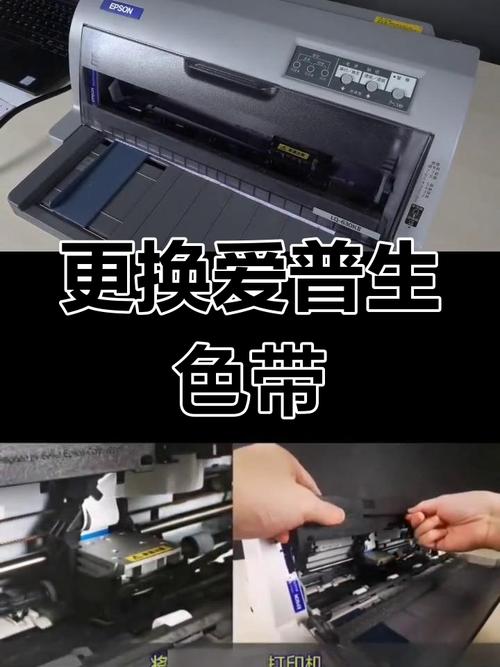
- 确认色带盒安装方向:多数针式打印机的色带盒上设有箭头标识(通常标有“TOP”或“旋转方向”),需确保箭头指向与打印机色带盒导槽的运行方向一致,安装时若色带盒左右颠倒或前后反向,会导致色带反向运行。
- 检查色带齿轮啮合情况:关闭打印机电源,打开打印机盖板,手动转动色带盒的传动齿轮,观察色带是否随之平稳移动,若齿轮打滑或卡顿,可能是齿轮磨损或异物卡入,需清理齿轮或更换色带盒。
- 验证色带本身方向:部分劣质色带可能在生产时绕制方向错误,可取出色带盒,手动拉动色带两端,确认色带是否有“正面”(油墨面)与“背面”之分,并确保油墨面朝向打印头。
针对性处理方法
根据排查结果,采取以下措施解决色带反向问题:
重新正确安装色带盒
- 操作步骤:
- 断开打印机电源,避免误触导致机械损伤。
- 取出色带盒,观察盒体上的方向标识(如箭头或文字),通常色带盒两侧会有“前”“后”标记,需与打印机内部色带驱动轴的凹槽对齐。
- 将色带盒对准打印机导槽,轻轻推入直至听到“咔”声,表示卡扣固定到位。
- 手动转动打印头旁边的齿轮,带动色带移动约10cm,确认色带运行方向是否正确(通常色带应从打印头下方由里向外移动)。
调整色带传动机构
若安装后色带仍反向,可能是打印机内部传动机构异常:
- 检查传动齿轮:用螺丝刀拆开打印机外壳,找到驱动色带盒的主齿轮(通常位于打印机右侧),观察齿轮是否有断裂或磨损,若齿轮损坏,需更换同型号齿轮(可参考打印机型号查询配件型号)。
- 调整张力弹簧:部分打印机的色带盒设有张力弹簧,用于固定色带松紧度,若弹簧松弛,可能导致色带打滑反向,可用镊子调整弹簧角度,增加张力,确保色带与齿轮紧密啮合。
更换或修复色带
若色带本身存在问题,需采取以下措施:
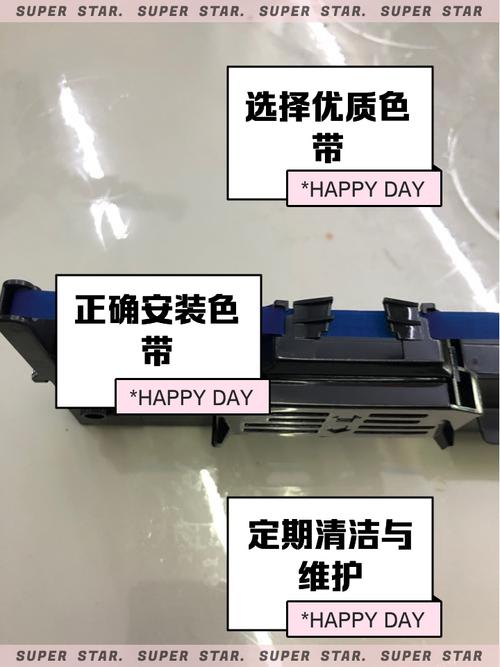
- 更换优质色带:选择与打印机型号匹配的原装或品牌色带,避免使用劣质兼容色带,爱普生LQ-300K打印机需使用EPSON色带型号LQ300K-AR。
- 修复绕制方向错误的色带:对于可拆卸的色带,可将色带完全取出,按照“油墨面朝内、箭头指向打印方向”的标准重新绕制,具体操作为:将色带平铺,左手固定色带卷轴,右手顺时针转动卷轴(部分色带需逆时针),直至色带绷紧且方向正确。
软件与驱动检查
极少数情况下,打印机驱动程序设置错误可能导致色带反向指令:
(图片来源网络,侵删)
- 重装打印机驱动:访问打印机品牌官网,下载对应型号的最新驱动程序,安装时勾选“恢复默认设置”选项。
- 检查打印偏好设置:在电脑的“打印属性”中,找到“高级”选项,确保“色带方向”设置为“正向”(部分专业驱动程序提供此选项)。
日常预防与维护
为避免色带反向问题反复出现,需注意以下维护要点:
- 规范安装流程:每次更换色带时,严格按照说明书步骤操作,安装后手动测试色带运行方向。
- 定期清洁打印机:每月清理一次打印机内部的色带齿轮和导轨,避免灰尘、纸屑卡入导致传动异常,可用软毛刷蘸酒精轻轻擦拭齿轮表面。
- 选择合适耗材:尽量使用原装或认证品牌色带,避免因色带宽度、厚度不匹配导致安装偏差。
- 避免暴力操作:取出色带盒时切勿强行拉扯色带,防止齿轮变形或色带断裂。
常见问题处理对照表
| 故障现象 | 可能原因 | 解决方法 |
|---|---|---|
| 色带反向且打印模糊 | 色带盒安装方向错误 | 重新安装色带盒,对准方向标识 |
| 色带反向但有异响 | 传动齿轮磨损或卡入异物 | 清洁齿轮或更换损坏齿轮 |
| 色带反向且频繁断裂 | 色带张力不足或绕制错误 | 调整张力弹簧或重新绕制色带 |
| 色带反向且软件异常 | 驱动程序设置错误 | 重装驱动并恢复默认设置 |
相关问答FAQs
Q1:为什么我的色带安装方向正确却还是反向?
A:这种情况可能是打印机内部传动齿轮损坏或色带本身绕制方向错误,建议拆开打印机检查齿轮是否磨损,同时取出色带手动拉动,确认色带是否有“正面”与“背面”之分,确保油墨面朝向打印头,若齿轮损坏,需更换同型号配件;若色带绕制错误,需重新绕制或更换新色带。
Q2:色带反向会导致哪些严重后果?
A:色带反向轻则导致打印字迹模糊、颜色不均,重则会加剧打印头磨损(因色带油墨无法均匀转移),甚至可能因色带张力异常卡住打印头,造成打印头断裂或打印机齿轮损坏,长期反向使用还会缩短色带寿命,增加耗材成本。
(图片来源网络,侵删)
标签: 打印机色带方向调整方法 色带装反后打印机修正步骤 打印机色带反向调整教程
版权声明:除非特别标注,否则均为本站原创文章,转载时请以链接形式注明文章出处。