第一部分:打印发票前的准备工作(核心三要素)
在开始打印之前,请务必确认以下三点,这是成功打印的关键:
-
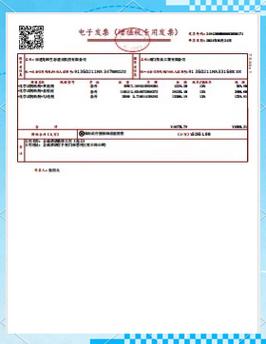
发票本身:你要打印的发票文件是什么?
 (图片来源网络,侵删)
- 电子版发票(最常见):通常是PDF文件,或者从某个网站/App导出的图片文件(如JPG, PNG)。
- 开票软件生成的发票:如果你是企业用户,通过“金税盘”、“税控盘”或“税务UKey”等开票软件开具的发票,可以直接在软件里打印。
-
打印机:你使用的是什么打印机?
- 针式打印机(最推荐):这是打印发票的“标准配置”,因为它使用的是连续纸(一卷一卷的纸),而且打印压力足,可以清晰打印税务局要求的密码区二维码,对于企业用户来说,这是首选。
- 激光/喷墨打印机(家用/小型办公):也可以使用,但通常需要使用单页的“增值税发票专用纸”(带压敏胶的打印纸),你需要确保纸张尺寸和类型设置正确。
-
发票打印纸:你用的是哪种纸?
- 增值税普通发票/专用发票(卷式):这是最常见的,一卷一卷的,上面有 perforated lines(撕裂线)。
- 增值税普通发票/专用发票(平推式/单页式):一张一张的,类似A4纸,但尺寸和打印区域有特殊要求,这种纸通常带有不干胶背面,撕下后可以直接粘贴。
第二部分:详细打印步骤(分场景说明)
打印电子版发票(如PDF文件)
这是个人用户最常遇到的情况,比如你收到一个电商平台的电子发票,想打印出来报销。
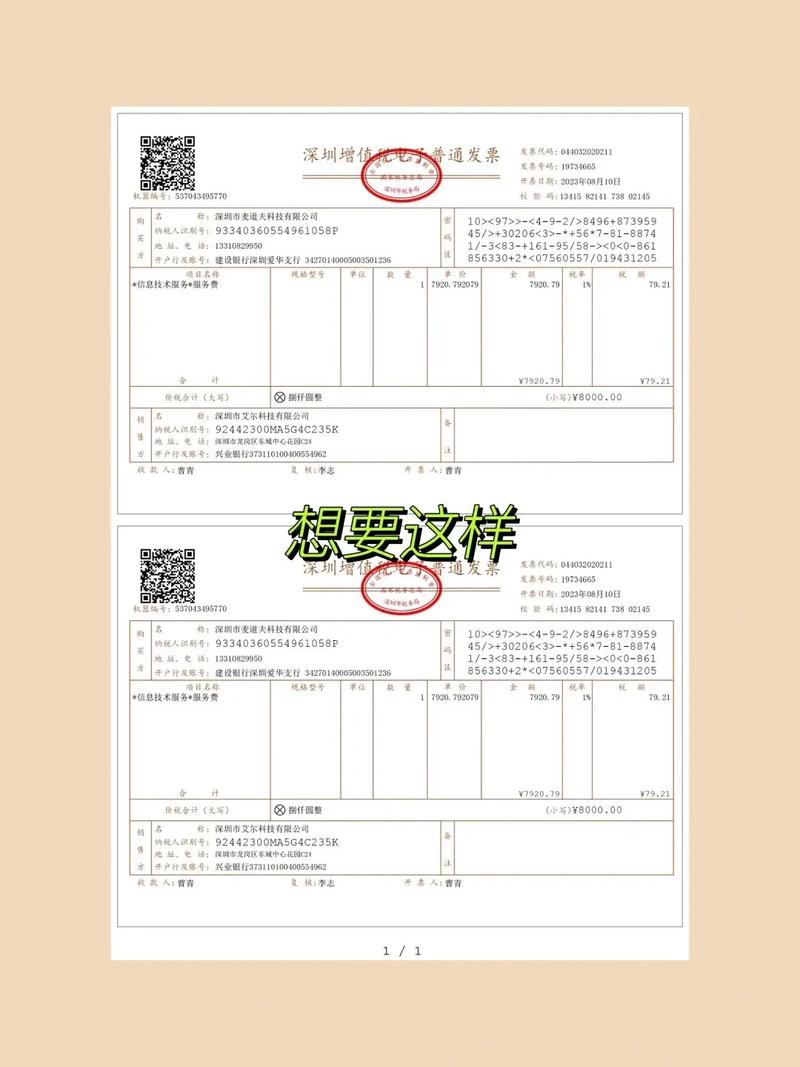
步骤 1:准备好你的“弹药”
(图片来源网络,侵删)
- 文件:确保你已经下载了电子发票的PDF文件到电脑上。
- 打印机:确保打印机已连接电脑并开机,处于正常工作状态。
- 纸张:准备好一卷增值税发票专用打印纸(卷式),或者单页的平推式发票打印纸。
步骤 2:打开并设置打印文件
- 找到你下载的PDF文件,用Adobe Acrobat Reader、浏览器(如Chrome, Edge)或其他PDF阅读器打开它。
- 按
Ctrl + P快捷键,或者点击软件右上角的“打印”按钮,调出打印设置窗口。
步骤 3:关键设置!这是最容易出错的地方! 在打印设置窗口中,进行以下几项关键设置:
-
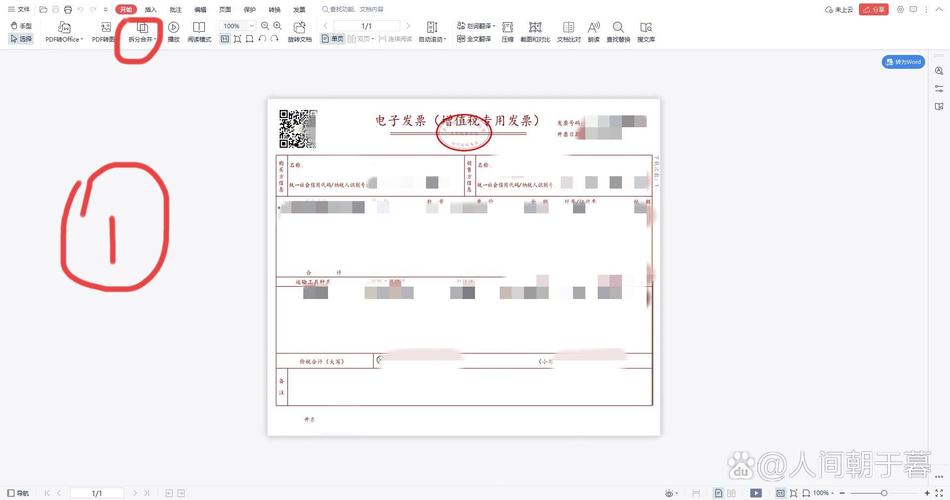
选择正确的打印机:
从“打印机”下拉菜单中,选择你连接好的那台打印机(HP LaserJet P1108, Epson LQ-630K等)。
 (图片来源网络,侵删)
 -
设置纸张尺寸:
- 点击“属性”或“首选项”按钮。
- 在“纸张/质量”或“布局”选项卡中,找到“纸张尺寸”。
- 选择与你所用纸张完全匹配的尺寸,对于卷式发票,通常选择 “自定义”。
- 点击“自定义”,然后手动输入发票的尺寸,常见的有:
- 增值税发票(卷式):宽度通常为 57mm 或 76mm,高度可以设置一个较大的值(如200mm),因为打印机会自动卷动。
- 增值税发票(平推式):尺寸通常是 210mm x 139.7mm (A5竖向) 或 241mm x 139.7mm,请查阅你购买的纸张包装上的说明。
- 注意:如果尺寸设置错误,打印出来的内容可能会偏移、不全,或者打印在空白处。
-
设置打印方向:
- 在“布局”或“方向”选项中,通常选择 “纵向”。
-
缩放和打印范围:
- 重要:为了确保发票内容完整且不超出边界,建议在“缩放”选项中,选择 “实际大小” 或 “无缩放”。
- 在“打印范围”中,确保选择的是 “全部”,只打印你需要的那一页。
步骤 4:打印和检查
- 所有设置完成后,点击“打印”按钮。
- 打印机会开始打印,请务必在打印过程中看着打印机,特别是第一张。
- 打印完成后,立即检查:
- 内容是否完整? 发票的抬头、金额、二维码、密码区等是否都清晰可见?
- 位置是否正确? 内容是否在撕线以内,没有压到撕裂线或空白处?
- 二维码能否识别? 用手机扫描一下密码区的二维码,看是否能跳转到查验平台,这是最关键的检验步骤!
使用开票软件打印发票(企业用户)
如果你是企业的开票员,通常是通过官方的开票软件(如“百望云”、“航天信息”等)来打印发票。
步骤 1:登录开票软件
- 插入你的金税盘、税控盘或税务UKey,输入密码登录开票软件。
步骤 2:找到要打印的发票
- 在软件中,找到“发票管理” -> “发票查询”或“发票填开记录”。
- 找到你需要打印的那张已开具的发票,双击打开或选中后点击“打印”。
步骤 3:打印设置
- 软件通常会直接弹出打印预览窗口。
- 在预览窗口中,你可以看到发票的打印效果,点击“打印设置”或“页面设置”。
- 设置与场景一类似:
- 打印机:选择你的针式打印机。
- 纸张来源:选择“连续纸”或“自动选择”。
- 纸张大小:同样,选择与发票纸匹配的尺寸(如57mm卷式纸对应的自定义尺寸)。
- 专业建议:很多开票软件已经预设好了发票打印的模板,如果打印位置偏移,不要自己乱调,通常可以在软件的“打印设置”里找到“上下左右边距”的微调选项,进行少量调整即可。
步骤 4:打印和查验
- 点击“打印”按钮。
- 打印机会自动连续打印,同样,打印后要立即检查内容的完整性和二维码的可识别性。
第三部分:常见问题与解决方法
问题1:打印出来的发票内容不全,被切掉了。
- 原因:纸张尺寸设置错误。
- 解决:重新进入打印设置,将纸张尺寸设置为发票的实际尺寸(如57mm宽),确保“缩放”设置为“实际大小”。
问题2:打印内容位置偏了,一部分在空白纸上。
- 原因:打印机的“打印起始位置”或“边距”设置不当。
- 解决:
- 在打印机的“属性”或“首选项”里,找到“布局” -> “边距”,尝试微调“上边距”和“左边距”。
- 如果是开票软件,直接在软件的打印设置里调整边距。
问题3:二维码打印出来很模糊,手机扫不出来。
- 原因:
- 打印机墨粉/墨盒不足。
- 使用了质量差的纸张。
- 打印机分辨率设置过低。
- 解决:
- 首选针式打印机:针式打印机的压力能保证二维码的清晰度。
- 检查并更换耗材。
- 在打印机属性里,将“打印质量”或“DPI”调到最高。
问题4:提示“打印机脱机”或“无法连接”。
- 原因:打印机未开机、USB线松动、网络问题(如果是网络打印机)。
- 解决:检查物理连接,重启打印机和电脑,确保打印机在电脑上被正确识别。
第四部分:重要注意事项
- 发票纸张不能重复使用:一张发票只能打印一次,如果打错了或打坏了,必须作废或冲红后重新开具,不能在已用过的纸上再打印一张新的。
- 保管好打印好的发票:打印好的发票和纸质发票具有同等法律效力,要妥善保管,用于记账和报销。
- 定期维护打印机:特别是针式打印机,要定期清理打印头和更换色带,以保证打印质量。
希望这份超详细的指南能帮助你顺利完成发票打印!如果还有其他问题,随时可以再问。
版权声明:除非特别标注,否则均为本站原创文章,转载时请以链接形式注明文章出处。