- 扫描“盖章”后的纸质文件
这是最常见的需求,比如扫描一份盖了公章或私章的合同、发票、证书等。
- 扫描“打印机”或“打印店”里的文件
指在打印店或办公室里,如何使用扫描仪或多功能一体机来扫描文件。
 (图片来源网络,侵删)
下面我将针对这两种情况,为您提供详细的操作指南。
扫描“盖章”后的纸质文件
无论您使用手机、专业扫描仪还是打印店的设备,操作流程都大同小异,核心步骤是:放置 -> 扫描 -> 保存/发送。
使用手机(最方便快捷)
现在很多手机都自带扫描功能,或者可以通过微信、支付宝等App实现。
以iPhone自带“备忘录”(Notes)App为例:
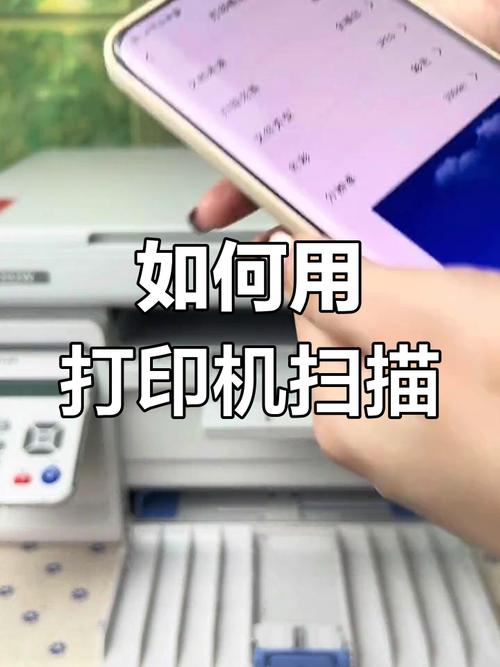
(图片来源网络,侵删)
- 打开App:打开手机的“备忘录”App。
- 新建笔记:点击右下角的“新建笔记”按钮。
- 启动扫描:在键盘上方,点击相机图标,然后选择“扫描文稿”。
- 对准文件:
- 将手机摄像头对准要扫描的文件。
- 手机屏幕上会出现一个黄色的框,它会自动检测文件边缘。
- 确保整个“打印记”(印章)都在框内。
- 拍摄/扫描:
- 当黄色框稳定地包围住文件时,点击底部的“快门”按钮。
- 如果是长文档,App会自动提示并连续扫描下一页,您只需继续翻页对准即可。
- 手动模式下,您可以点击“保留扫描”来添加多页。
- 调整和保存:
- 扫描完成后,您可以点击“完成”。
- 在预览界面,您可以:
- 裁剪:调整边框,确保印章完整。
- 滤镜:选择“白纸黑字”或“灰度”,让印章和文字更清晰。
- 旋转:调整方向。
- 保存文件:
- 点击右上角的“完成”,扫描好的文件就会被保存在这篇备忘录里。
- 您可以点击右上角的“分享”按钮,将其保存为PDF或图片格式,发送给他人或上传到云端。
以微信为例:
- 打开微信,找到需要发送文件的人或群聊。
- 点击右下角的“+”号,选择“文件”。
- 在文件选择界面,点击右下角的“扫描文件”。
- 之后就和备忘录的扫描流程一样了,完成后可以直接发送。
其他手机App推荐:
- Adobe Scan:功能非常强大,能自动优化、识别文字(OCR),是专业扫描的好选择。
- Microsoft Lens:微软出品,支持多页扫描、PDF导出和OCR功能。
使用专业扫描仪/多功能一体机(适合办公室)
如果您在办公室或打印店,使用的是台式扫描仪或打印机(一体机)。
-
准备设备:
 (图片来源网络,侵删)
- 确保扫描仪或一体机已开机,并连接到电脑。
- 打开扫描仪的盖板。
-
放置文件:
- 将盖有“打印记”的文件正面朝下,放在扫描仪的玻璃板上。
- 关键:将文件摆正,尽量靠近扫描仪的右上角(通常有一个三角标记作为参考),确保整个印章和关键内容都在扫描范围内。
-
启动扫描软件:
在电脑上打开扫描软件,这可能是Windows自带的“Windows 扫描”,也可能是打印机品牌自带的软件(如HP Scan, Canon IJ Scan Utility等)。
-
设置扫描选项:
- 颜色模式:为了清晰显示印章,建议选择“彩色”或“灰度”,如果印章是红色的,彩色模式能最好地保留其颜色。
- 分辨率:一般日常使用选择200-300 DPI即可,如果需要非常精细地展示印章细节,可以提高到400-600 DPI。
- 文件类型:通常选择“PDF”格式,因为它能很好地保留排版和图像质量,且不易出错,也可以选择“JPG”格式。
- 尺寸:选择“自动检测”或根据纸张大小(如A4, Letter)进行设置。
-
开始扫描:
- 在软件界面点击“扫描”或“预览”按钮,扫描仪会先进行一次预览,您可以检查文件是否放正、印章是否清晰完整。
- 确认无误后,点击“扫描”或“保存”。
-
保存文件:
选择一个文件夹,为文件命名,然后点击“保存”。
在打印店或办公室扫描文件
这通常指的是使用公共的扫描设备,如果您不熟悉操作,可以直接请店员或同事帮忙,他们通常非常熟练。
自助操作步骤(与“方法二”类似):
- 找到设备:找到带有“扫描”、“COPY”或“ADF”(自动输稿器)标志的多功能一体机。
- 选择功能:在设备屏幕上选择“扫描到电脑”或“扫描到USB/邮箱”。
- 放置文件:
- 单页/少量文件:直接放在玻璃板上(参考方法二)。
- 多页文件:使用自动输稿器,将文件正面朝上,按顺序放入输稿器进纸口。
- 设置选项:在屏幕上选择颜色、分辨率、文件格式等。
- 输入目的地:如果选择“扫描到电脑”,可能需要先在电脑上安装驱动,并从电脑端发起扫描指令,如果选择“扫描到USB”,插入U盘,选择U盘作为目的地即可。
- 开始扫描:按下“开始”按钮。
总结与温馨提示
- 最佳实践:对于带印章的重要文件,强烈建议使用手机App扫描并保存为PDF格式,这样既方便,又能保证文件质量,方便传输和存档。
- 清晰度:确保扫描时光线充足,避免文件有反光或阴影,以免影响印章和文字的清晰度。
- 完整性:检查扫描结果,确保整个“打印记”都在图像内,没有被裁切掉。
- OCR功能:如果您需要将扫描件中的文字变成可编辑的文本,请使用带有OCR(光学字符识别)功能的App(如Adobe Scan, Microsoft Lens),扫描后它会提示您是否要“提取文本”。
希望这份详细的指南能帮到您!
标签: 打印记扫描成电子版方法 纸质文件扫描成电子版技巧 打印件转电子版步骤
版权声明:除非特别标注,否则均为本站原创文章,转载时请以链接形式注明文章出处。