第一部分:下载前的必要前提
在开始之前,请确保您已经满足以下条件,否则下载是无法进行的:
- 物理访问权限:您需要能够操作家里的路由器、NVR硬盘录像机或监控摄像头本身。
- 网络连接:您的手机/电脑和家里的监控设备必须在同一个局域网内(例如连接同一个Wi-Fi),或者您的监控设备已经成功连接到互联网。
- 管理员账号:您必须知道监控设备(摄像头、NVR、DVR或App)的管理员账号和密码,如果您是屋主,这通常是您自己设置的,如果不是,您需要向屋主或管理员索取。
- 存储设备:
- 云存储:监控服务商提供的云端空间,通常是付费的。
- 本地存储:设备自带的SD卡、连接到NVR的硬盘。
- 必要的App或软件:
- 品牌官方的手机App(如萤石云、乐橙、小米智能家居、Reolink等)。
- 电脑端的客户端软件(通常由品牌提供)。
第二部分:通用下载步骤(核心流程)
无论您使用什么品牌的设备,下载录像的基本逻辑都遵循以下步骤:

(图片来源网络,侵删)
登录App或客户端 打开您监控品牌对应的手机App或在电脑上安装并打开其客户端软件,使用您的管理员账号登录。
找到“回放”或“录像”功能 在App主界面,通常会有一个“回放”、“录像”、“事件”或“相册”等选项,点击进入,这里会显示所有历史录像的列表。
定位您想下载的录像 录像列表通常会按时间顺序排列,您可以通过以下几种方式快速找到目标:
- 按时间筛选:选择特定的日期和时间段。
- 按事件筛选:如果您开启了“移动侦测”功能,这里会只显示有物体移动触发的录像,这是最常用的方式。
- 手动滑动时间轴:在时间轴上滑动,找到您想要的时间点。
选择并下载 找到目标录像后,通常会有以下几种操作:
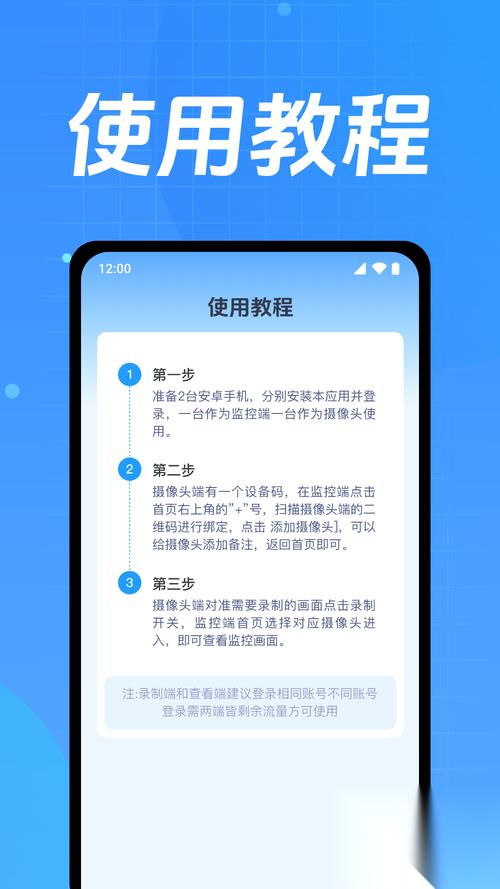
(图片来源网络,侵删)
- 单个下载:点击该录像条目旁边的一个“下载”图标(通常是一个向下的箭头)。
- 批量下载:长按一个录像条目,可以勾选多个录像,然后点击“批量下载”或“导出”按钮。
- 片段剪辑下载:一些高级功能允许您在录像上选择一个精确的起止时间,只下载这一小段。
等待下载完成 下载的录像通常会保存在您的手机相册或电脑的指定文件夹中,视频文件可能比较大,请确保手机/电脑有足够的存储空间。
第三部分:根据不同设备的具体方法
不同品牌的设备和架构,操作细节上会有所不同。
使用品牌云存储服务(最常见、最简单)
这种方法适用于大多数家用智能摄像头(如小米、萤石、乐橙、TP-Link、Reolink等)。
- 适用设备:单个智能摄像头、套装摄像头。
- 特点:录像自动上传到云端,不依赖本地硬盘或SD卡,不怕设备被偷或损坏。
- 下载方法:
- 开通云存储:确保您已经为该摄像头购买了云存储套餐(通常有免费试用和付费套餐)。
- 在App中查看:登录App,进入“回放”或“事件”列表。
- 筛选事件:选择您想下载的日期,系统会自动筛选出有移动侦测的“事件”录像。
- 点击下载:找到目标事件,点击旁边的“下载”按钮即可,录像会保存到手机相册。
使用本地存储(SD卡或硬盘录像机NVR)
这种方法常见于传统监控系统或一些支持本地存储的摄像头。
- 适用设备:连接NVR的多个摄像头、支持SD卡的独立摄像头。
- 特点:录像存储在设备自带的SD卡或NVR的硬盘中,不产生额外月费,但需要手动管理存储空间。
- 下载方法:
- 通过手机App下载:
- 确保手机和NVR/摄像头在同一个Wi-Fi下。
- 在App中找到“回放”功能。
- App会自动读取NVR或摄像头本地的录像列表。
- 像在云端一样,选择时间或事件,然后点击下载。
- 通过电脑客户端下载(更推荐,尤其是NVR):
- 在电脑上安装品牌官方的客户端软件(例如海康威视的iVMS-4200,大华的DMSS等)。
- 用账号登录,并添加您的NVR设备(需要输入NVR的IP地址、端口、用户名和密码)。
- 在客户端中找到“回放”界面。
- 时间轴操作更直观,可以精确到秒,选择通道(摄像头)、时间范围。
- 选中要下载的录像片段,点击“导出”或“下载”,选择保存路径即可,这种方法通常比手机App更稳定、速度更快。
- 通过手机App下载:
技术流(通过RTSP协议直接访问)
这种方法适用于有一定技术基础的用户,可以实现更灵活的访问和下载。
- 适用设备:绝大多数支持RTSP协议的IP摄像头(海康、大华、TP-Link等主流品牌都支持)。
- 特点:绕过厂商的App和云服务,直接从摄像头获取视频流。
- 下载方法:
- 获取RTSP地址:在摄像头的Web界面或设置中找到RTSP地址,格式通常为:
rtsp://username:password@camera_ip_address:port/path,您需要知道摄像头的IP、用户名、密码和端口号。 - 使用播放器或软件:
- VLC媒体播放器:打开VLC,选择“媒体” -> “打开网络串流”,然后粘贴您的RTSP地址,点击播放,播放时,VLC可以录制视频。
- 监控录像软件:如Blue Iris, Shinobi等,这些专业软件可以持续录制RTSP流,并提供强大的回放和下载功能。
- 优点:完全免费,无厂商限制。
- 缺点:需要技术知识,配置相对复杂。
- 获取RTSP地址:在摄像头的Web界面或设置中找到RTSP地址,格式通常为:
常见问题与解决方法
-
问题:提示“没有录像”或“无法读取”。
- 原因:1. 没有开启移动侦测;2. 本地SD卡已满或损坏;3. 云存储套餐已到期;4. 手机和设备不在同一个局域网。
- 解决:检查以上各项,确保设备有存储空间且网络连接正常。
-
问题:下载速度非常慢。
- 原因:1. 网络带宽不足;2. 下载的是高清视频(4K/1080P),文件巨大;3. 正在通过互联网远程下载,而不是局域网内。
- 解决:尽量在局域网内(连接家里的Wi-Fi)下载;如果可以,尝试在电脑客户端上下载,速度通常更快。
-
问题:我不是屋主,只有共享账号。
- 解决:共享账号通常只有“查看”权限,没有“下载”或“管理”权限,您需要联系屋主,请他/她提供具有管理员权限的账号,或者由屋主本人下载后发给您。
| 您的设备类型 | 推荐方法 | 关键点 |
|---|---|---|
| 家用智能摄像头 | 品牌App + 云存储 | 确保已开通云服务,在“事件”列表中下载。 |
| 传统监控系统 (NVR) | 品牌电脑客户端 | 在局域网内使用客户端软件,通过时间轴精确导出。 |
| 支持SD卡的摄像头 | 品牌App或客户端 | 确保SD卡正常,在App/客户端的“回放”功能中查找。 |
| 技术爱好者 | RTSP协议 + VLC等软件 | 需要获取摄像头的RTSP地址,适合追求自由度的用户。 |
希望这份详细的指南能帮助您顺利下载到家里的监控录像!
标签: 样
版权声明:除非特别标注,否则均为本站原创文章,转载时请以链接形式注明文章出处。