BX41投影仪连接电脑可用HDMI/VGA线直连,或通过Wi-Fi无线投屏,选对应输入源并调整显示设置即可
是松下BX41投影仪连接电脑的详细步骤及注意事项,涵盖有线和无线两种方式,并附相关参数调整建议:
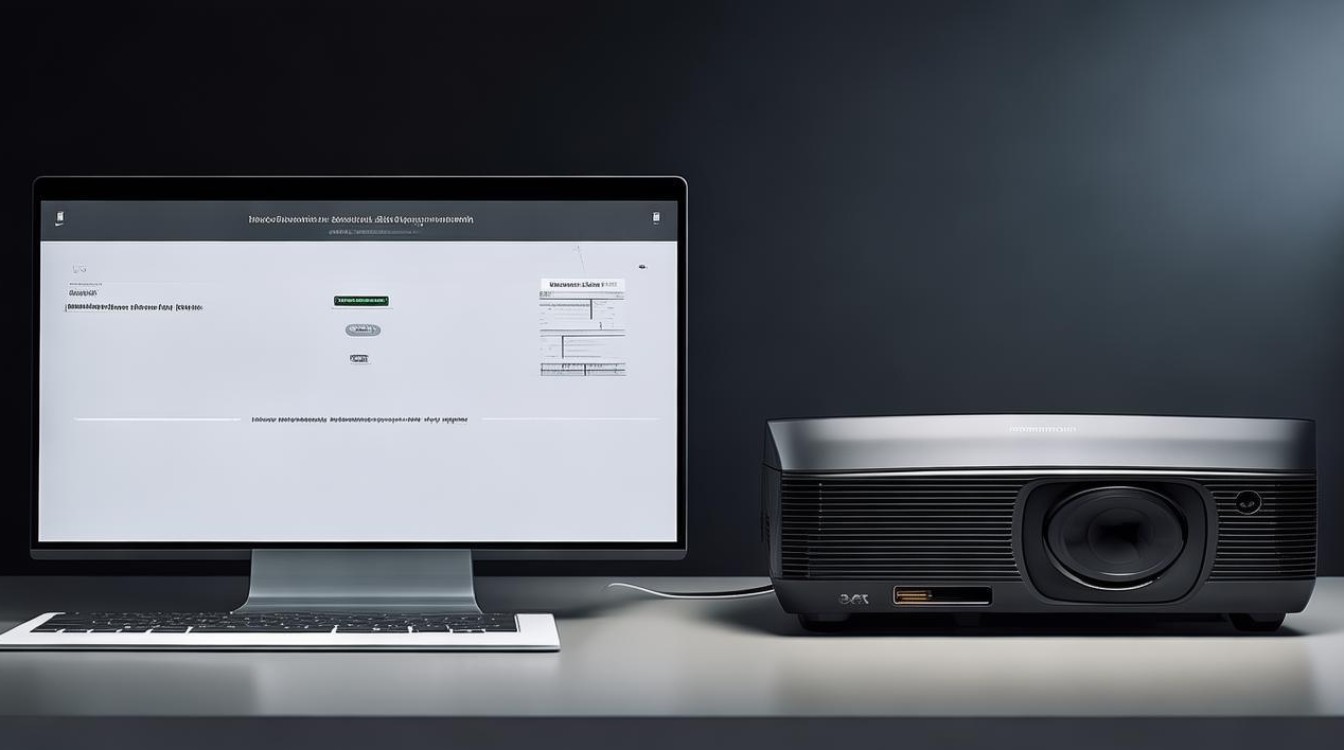
确认接口类型与准备线材
- 检查设备端口:观察松下BX41投影仪背面标注的输入接口(如HDMI、VGA或USB),同时查看电脑对应的输出端口,推荐优先使用HDMI线缆,因其支持高清音视频同步传输;若设备较旧则可能采用VGA接口。
- 选择适配线缆:根据双方可用的接口类型准备对应线材,若均为HDMI接口,则选用标准HDMI线;如需转换接头(如USB转HDMI),需额外配置扩展坞,确保线缆长度适中且无破损,避免信号衰减。
物理连接与基础设置
(一)有线连接操作流程
- 断电插拔:关闭电脑和投影仪电源,将线缆稳固插入两者的对应接口,HDMI接口需完全嵌入并听到“咔嗒”锁定声;VGA接口需拧紧两侧螺丝固定。
- 开机顺序:先启动投影仪,再打开电脑,此时投影仪可能自动检测信号源,若无画面显示,则需通过遥控器或面板按钮手动切换至正确的输入通道(如“HDMI 1”或“VGA/PC”)。
- Windows系统显示模式配置:按下键盘上的 “Windows+P”键,调出投影选项,复制”模式使两屏内容一致,适合演示类场景;“扩展”模式可将投影作为第二屏幕拓展工作空间;“仅第二屏幕”则关闭电脑原屏仅保留外接显示,进阶设置可在右键菜单进入“显示设置”,精确调节分辨率、缩放比例及主从屏幕关系。
- macOS系统适配:进入“系统偏好设置 > 显示器”,勾选“镜像显示器”实现同屏投射;取消勾选后可自由拖拽窗口至投影画面,形成独立工作区。
(二)无线连接替代方案
- 直连Wi-Fi投屏:确保电脑与投影仪处于同一局域网内,开启投影仪内置的无线接收功能(部分机型支持Miracast或AirPlay协议),在电脑端通过系统快捷指令发起无线投射请求,完成配对后即可实现无障碍交互,此方式适合临时演示或避免布线杂乱的场景。
- 第三方软件辅助:安装通用型投屏工具(如必捷投屏),按照向导完成设备绑定,该方案兼容性强,可突破系统限制实现跨平台互联。
画面与音频优化调整
| 参数项 | 调整目的 | 实施方法 |
|---|---|---|
| 分辨率匹配 | 消除模糊/颗粒感 | 在电脑“显示设置”中选定与投影仪原生分辨率一致的选项(参考说明书标注的最佳数值) |
| 亮度对比度 | 适应环境光照条件 | 使用投影仪遥控器进入菜单栏,逐步调节至文字清晰、图像层次分明的状态 |
| 色彩校准 | 还原真实色彩表现 | 启用投影仪预设的模式(如“标准”“影院”),或自定义RGB增益值以达到视觉舒适效果 |
| 音频输出切换 | 确保声音同步播放 | HDMI连接时默认传输数字音频信号;若使用VGA则需另接3.5mm音频线至投影仪Audio In端口 |
常见问题排查指南
- 无信号提示:检查线缆两端是否牢固插入、尝试更换备用线缆测试、重启设备重置通信状态。
- 画面偏移扭曲:利用梯形校正功能修正几何变形,必要时重新摆放投影位置使其正对幕布中心。
- 延迟卡顿现象:优先选用有线连接降低传输延迟;无线模式下减少后台网络占用带宽的应用进程。
FAQs
Q1: 为什么用HDMI连接后能传输声音而VGA不行?
A1: HDMI是数字化复合接口,可同时承载音频数据流;而VGA仅为模拟视频信号传输通道,因此需要单独连接音频线路才能实现声响输出。
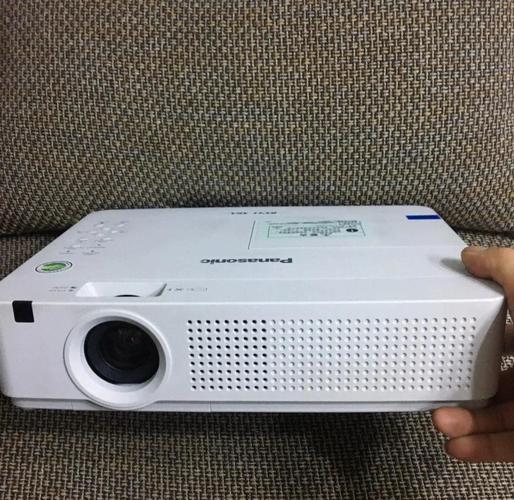
(图片来源网络,侵删)
Q2: 如何快速切换不同的显示模式?
A2: Windows系统下随时按“Win+P”组合键调出模式选择框;macOS用户可通过“系统偏好设置 > 显示器”实时修改镜像或扩展状态,无需重启设备即可生效。
通过以上步骤,可实现松下BX41投影仪与电脑的高效互联,满足会议演讲、教学培训等多种场景需求,建议首次使用时逐步测试各项功能
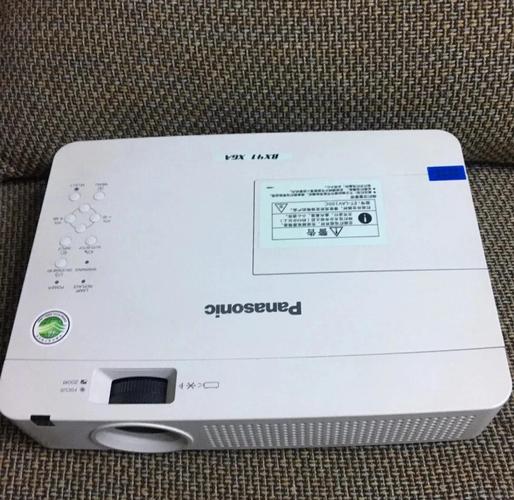
(图片来源网络,侵删)
版权声明:除非特别标注,否则均为本站原创文章,转载时请以链接形式注明文章出处。