这个问题通常不是单一原因造成的,我们可以从物理连接、驱动程序、系统设置、硬件本身等多个层面来排查。
请按照以下步骤,从最简单、最常见的原因开始,一步步进行排查:
(图片来源网络,侵删)
第一步:基础检查(最常见的原因)
-
重新插拔,更换接口
- 操作:将外置光驱的USB线从电脑上拔下来,等待10秒钟,然后重新插入。
- 重点:不要插在USB延长线或前置USB口上,请直接插入电脑机箱后置的USB-A口,后置USB口直接连接主板,供电和数据稳定性最好,这是解决大部分识别问题的“第一神器”。
- 尝试:如果换了一个后置口还不行,再换一个后置口试试。
-
检查连接线和电源
- 检查USB线:确保USB线没有明显的破损或断裂,可以尝试换一根确认完好的USB线。
- 检查独立供电:如果你的移动光驱有外接电源适配器,请务必连接并确保电源指示灯亮起,很多外置光驱在高转速读取或刻录时,仅靠USB口供电是不够的,会导致供电不足而无法识别。
第二步:系统层面检查
如果基础检查无效,问题可能出在电脑系统上。
-
检查设备管理器
 (图片来源网络,侵删)
- 打开方式:在Windows搜索框中输入“
设备管理器”并打开。 - 查看状态:
- 情况A:能看到光驱,但有黄色感叹号或问号。
- 这表示驱动程序有问题,右键点击该设备,选择“更新驱动程序” -> “自动搜索驱动程序”,如果不行,可以尝试“卸载设备”(勾选“删除此设备的驱动程序软件”),然后拔掉再重新插入,让系统自动重新安装。
- 情况B:在“磁盘驱动器”或“DVD/CD-ROM驱动器”下完全看不到光驱。
这说明系统根本没有检测到硬件,继续下一步。
- 情况C:在“通用串行总线控制器”下,设备名称显示为“未知USB设备”或“USB Mass Storage Device”,但上面有黄色感叹号。
- 这通常是USB控制器或供电问题,可以尝试在“通用串行总线控制器”下找到对应的“根集线器”(Root Hub),右键选择“卸载设备”,然后重启电脑,让系统重新安装USB控制器。
- 情况A:能看到光驱,但有黄色感叹号或问号。
- 打开方式:在Windows搜索框中输入“
-
检查磁盘管理
- 打开方式:在Windows搜索框中输入“
diskmgmt.msc”并打开。 - 查看状态:在右侧的磁盘列表中,看看是否能找到你的光驱,如果能找到,但显示为“没有初始化”或“未分配”,那可能是系统分区表问题,如果完全找不到,那系统大概率没识别到。
- 打开方式:在Windows搜索框中输入“
-
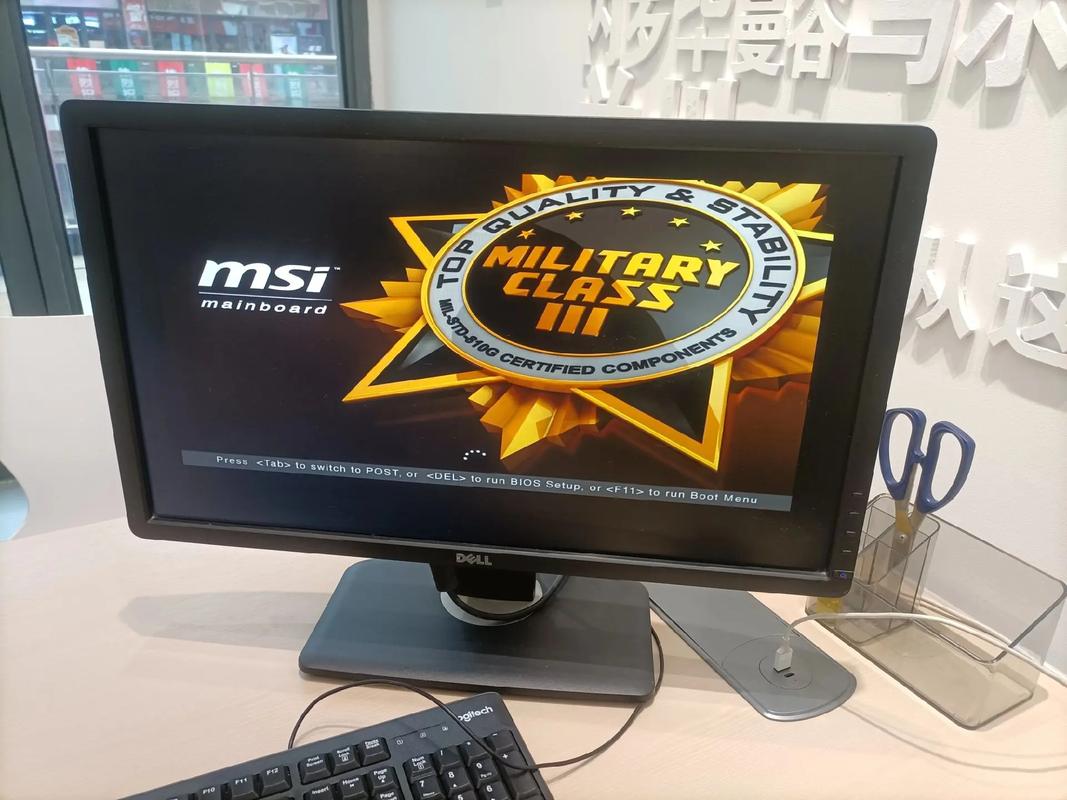
检查BIOS/UEFI设置
- 进入方式:重启电脑,在开机画面时(通常是主板LOGO出现时)连续按
Del,F2,F10或Esc键进入BIOS/UEFI设置界面。 - :在“高级”(Advanced)或“集成外设”(Integrated Peripherals)等菜单中,找到“USB Configuration”或类似选项。
- 确保 “USB Controller” 是 “Enabled”(启用)状态。
- 确保 “USB Legacy Support” 或 “USB Keyboard Support” 是 “Enabled”(启用)状态,这个选项允许在操作系统加载前使用USB设备,对识别外设很有帮助。
- 保存退出:按
F10保存设置并退出,然后重新进入Windows。
- 进入方式:重启电脑,在开机画面时(通常是主板LOGO出现时)连续按
第三步:软件和兼容性检查
-
重启电脑
 (图片来源网络,侵删)
这是最简单但有时最有效的方法,重启可以清除临时的系统错误和缓存,解决很多莫名其妙的故障。
-
检查系统兼容性
- 操作系统:确认你的外置光驱是否支持你正在使用的操作系统,一些非常老旧的光驱可能没有为Windows 10/11提供64位驱动。
- 检查官方驱动:去光驱品牌的官方网站,根据你的光驱型号和操作系统,下载并安装最新的官方驱动程序。
-
禁用安全软件
暂时关闭你的杀毒软件和防火墙,然后重新插入光驱,有时安全软件会错误地拦截或阻止新硬件的安装和识别。
第四步:硬件和故障判断
如果以上所有方法都试过了,问题依然存在,那很可能是硬件故障。
-
交叉测试法(最重要的一步!)
- 换电脑测试:将你的移动光驱拿到另一台确定正常工作的电脑上测试。
- 结果A:在另一台电脑上也无法识别。
- 100%是你的移动光驱本身坏了,可能是内部电路板、激光头或电机损坏,需要联系售后维修或直接更换。
- 结果B:在另一台电脑上可以正常识别和使用。
问题出在你自己的电脑上,可能是你电脑的USB接口、主板芯片组或系统存在特定问题,可以尝试重装系统作为最后的手段。
- 结果A:在另一台电脑上也无法识别。
- 换电脑测试:将你的移动光驱拿到另一台确定正常工作的电脑上测试。
-
听光驱的声音
在插入光盘并通电后,仔细听光驱内部是否有电机转动的声音,或者激光头寻道时发出的轻微“咔哒”声,如果完全没有声音,且指示灯不亮或一直闪烁,通常是硬件故障的征兆。
总结与建议
| 故障现象 | 可能原因 | 解决方案 |
|---|---|---|
| 完全没反应 | 供电不足、USB口问题、硬件损坏 | 换后置USB口,接独立电源。 2. 交叉测试(换电脑)。 |
| 设备管理器有感叹号 | 驱动程序问题、USB控制器问题 | 更新/卸载重装驱动。 2. 卸载USB Root Hub并重启。 |
| 有时能识别,有时不能 | 接触不良、供电不稳定 | 换一根质量好的USB线。 2. 换后置USB口,确保供电充足。 |
| 在其他电脑上能用,自己电脑不能用 | 本机USB/主板问题、系统问题 | 检查BIOS/UEFI的USB设置。 2. 尝试系统还原或重装系统。 |
| 在任何电脑上都无法识别 | 光驱硬件损坏 | 联系售后或更换新光驱。 |
建议的操作流程:
插拔换口 -> 检查供电 -> 检查设备管理器 -> 交叉测试(换电脑)****
“交叉测试”是判断问题根源在光驱本身还是在你的电脑上的最有效方法,强烈建议你执行这一步,如果确定是光驱坏了,维修的价值通常不高,直接购买一个新的外置光驱可能是更经济的选择。
标签: 移动碟机输入故障排查方法 碟机输入接口故障解决步骤 移动碟机无信号输入怎么处理
版权声明:除非特别标注,否则均为本站原创文章,转载时请以链接形式注明文章出处。