- 如何修理一个损坏的U盘?
- 如何通过电话联系U盘的售后或技术支持进行修理?
第一部分:如何修理损坏的U盘?
U盘损坏通常分为两种情况:物理损坏和逻辑损坏(软件问题),请根据您的具体情况,尝试以下方法。
物理损坏
物理损坏是指U盘的硬件部分出了问题,比如接口、主控芯片、闪存颗粒等。

(图片来源网络,侵删)
常见症状:
- 插入电脑后无任何反应,电脑无法识别。
- U盘接口变形、断裂或脱落。
- U盘有烧焦的气味或明显的烧毁痕迹。
- 插入电脑后,电脑提示“USB设备无法识别”或出现代码43错误。
修理方法(按难度和成功率排序):
-
检查接口和电脑端口(最简单,成功率较高)
- 清洁接口: 检查U盘的金属触点是否有灰尘、氧化物或污垢,可以用干棉签或软毛刷轻轻擦拭。
- 更换USB端口: 尝试将U盘插入电脑上不同的USB端口,特别是后面的主板原生接口,前面的扩展接口可能存在问题。
- 更换电脑: 将U盘插入另一台电脑,判断是U盘问题还是您电脑的USB接口问题。
-
重新焊接USB接口(需要一定技术,成功率中等)
 (图片来源网络,侵删)
- 如果是U盘的USB接口部分松动或脱焊,这通常是由于插拔不当或跌落造成的。
- 方法: 需要使用电烙铁将脱焊的接口重新焊接到主板上。注意: 这需要专业的电子焊接技术,如果您没有经验,强烈不建议自行尝试,否则可能会彻底损坏U盘。
-
寻找专业数据恢复/维修服务(成功率中等,成本较高)
- 如果U盘内部的主控芯片或闪存颗粒损坏,普通用户无法修复。
- 方法: 可以寻找专业的数据恢复公司,他们拥有专业的设备(如PC3000等)和技术,可以尝试读取U盘内部的闪存芯片,绕过损坏的主控,从而恢复数据。
- 重要提示: 这种服务的费用通常不菲(从几百到几千元不等),且数据恢复不保证100%成功,在送修前,请务必了解清楚费用和成功率。
物理损坏的总结: 如果是接口问题,自己可以尝试解决,如果是内部芯片损坏,基本需要寻求专业帮助,并且要做好数据可能无法恢复和花费较高费用的准备。
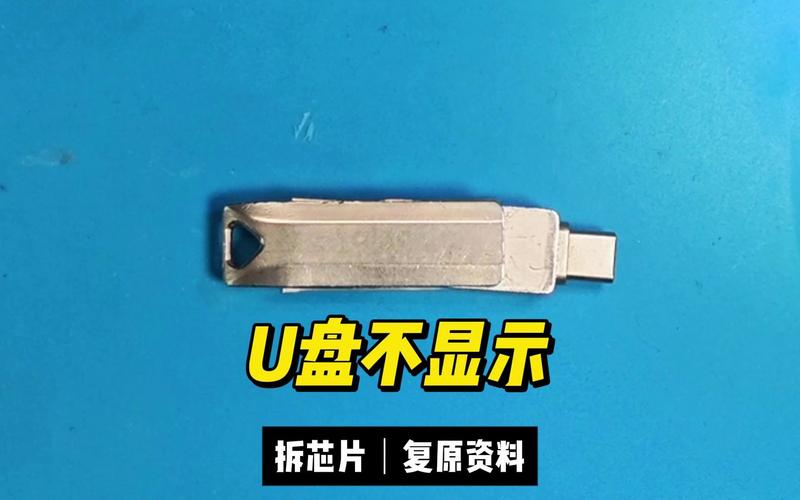
逻辑损坏(软件问题)
逻辑损坏是指U盘的硬件完好,但文件系统、分区表或固件出现错误,导致无法访问或数据丢失。
常见症状:
(图片来源网络,侵删)
- U盘能被电脑识别,但双击后提示“文件或目录损坏且无法读取”。
- U盘容量显示为0字节或RAW格式。
- U盘可以格式化,但格式化后再次拔插又出现问题。
- U盘内文件或文件夹变成乱码或快捷方式。
修理方法(按顺序尝试):
-
检查“磁盘管理”(Windows系统)
- 右键点击“此电脑” -> “管理” -> “磁盘管理”。
- 在右侧找到您的U盘,看它是否有盘符,以及状态是否为“未初始化”或“脱机”。
- 如果状态是“脱机”,右键点击U盘,选择“联机”。
- 如果没有盘符,右键点击分区,选择“更改驱动器号和路径”,为其分配一个盘符。
-
运行Windows自带的“检查磁盘”工具
- 按
Win + R键,输入cmd,然后回车(注意:右键点击命令提示符,选择“以管理员身份运行”)。 - 在命令提示符窗口中,输入
chkdsk X: /f(将X:替换为您U盘的盘符,F:),然后按回车。 - 系统会尝试扫描并修复文件系统错误,这个过程可能需要一些时间。
- 按
-
使用磁盘管理工具进行格式化(注意:会清空所有数据!)
- 如果以上方法无效,可以尝试格式化U盘。
- 在“磁盘管理”中右键点击U盘分区,选择“格式化”。
- 在文件系统一栏,建议选择
exFAT,因为它兼容性好,且支持大文件。 - 警告: 格式化会彻底删除U盘中的所有数据,请务必确认U盘内没有重要文件,或已提前备份。
-
使用第三方专业修复工具
- 如果Windows工具无法解决,可以尝试一些专业的U盘修复软件。
- 推荐工具: DiskGenius(功能强大,有免费版)、HP USB Disk Storage Format Tool(官方格式化工具,非常稳定)。
- 使用这些工具时,请仔细阅读操作说明,因为不当操作可能会导致数据永久丢失。
-
低级格式化(终极手段,风险极高!)
- 这是一种彻底擦除U盘所有数据并重新初始化的方法,可以修复很多顽固的逻辑错误。
- 强烈建议: 在进行低级格式化之前,尝试使用U盘量产工具,您需要在网上根据U盘的芯片型号(可以使用ChipGenius等软件检测)找到对应的量产工具。
- 警告: 量产操作有风险,如果选择错误的工具或型号,可能会导致U盘彻底报废,变成一块无法识别的“砖头”,请务必在有经验的人指导下操作,并仔细阅读教程。
逻辑损坏的总结: 大多数软件问题可以通过系统工具或第三方软件解决。核心原则是:先尝试修复数据,再考虑格式化。 量产是最后的希望,但风险很大。
第二部分:如何通过电话联系U盘售后进行修理?
如果您的U盘在保修期内,并且您确定是质量问题,可以尝试联系官方售后。
第一步:找到品牌和型号
- 查看U盘外壳上是否有品牌Logo(如金士顿Kingston、闪迪SanDisk、三星Samsung等)。
- 找到型号,通常印在背面或标签上,"DT100/32GB"。
第二步:查找官方联系方式
- 官方网站: 搜索品牌名 + “官方”或“支持”,进入品牌的官方网站。
- 支持页面: 在网站上找到“支持”、“服务”、“联系我们”或“技术支持”等栏目。
- 电话号码: 在支持页面查找官方的客服电话,不同地区(如中国大陆、香港、台湾)的客服电话可能不同。
第三步:准备信息并拨打电话
- 准备好以下信息,这会让沟通更高效:
- 品牌和型号: 您U盘的完整型号。
- 购买凭证: 购买发票或订单截图上的购买日期和地点。
- 产品序列号: 通常印在U盘标签上,是唯一的身份识别码。
- 故障描述: 清晰地描述U盘出现的问题(“插入电脑后没有任何反应”或“提示需要格式化,但格式化失败”)。
第四步:与客服沟通
- 拨打客服电话后,根据语音提示选择相应的服务(产品保修”或“技术支持”)。
- 向客服清晰地说明您的问题,并提供您准备好的信息。
- 客服会根据您的情况进行判断,可能会引导您进行一些简单的排查,或者直接告知您如何进行保修流程。
- 保修流程通常包括:
- 客服确认您在保修期内且属于质量问题。
- 他们可能会提供一个维修中心地址,让您自行寄送。
- 或者,他们可能会提供一个RMA(Return Merchandise Authorization)号码,您需要将U盘和RMA单一起寄送。
重要提示:
- 确认保修期: 大多数U盘的保修期为1-5年不等,请务必在保修期内联系售后。
- 人为损坏不保: 如果U盘是因摔坏、进水、接口断裂等人为原因损坏,通常不在保修范围内。
- 数据问题不保: 售后服务主要负责修复硬件故障,不负责恢复您的数据,在送修前,请务必备份重要数据(如果还能读取的话)。
希望这份详细的指南能帮助您解决问题!如果您能提供更具体的U盘故障现象,我可以给您更有针对性的建议。
标签: U盘数据修复教程 电脑无法识别U盘修复 坏道U盘修复方法
版权声明:除非特别标注,否则均为本站原创文章,转载时请以链接形式注明文章出处。