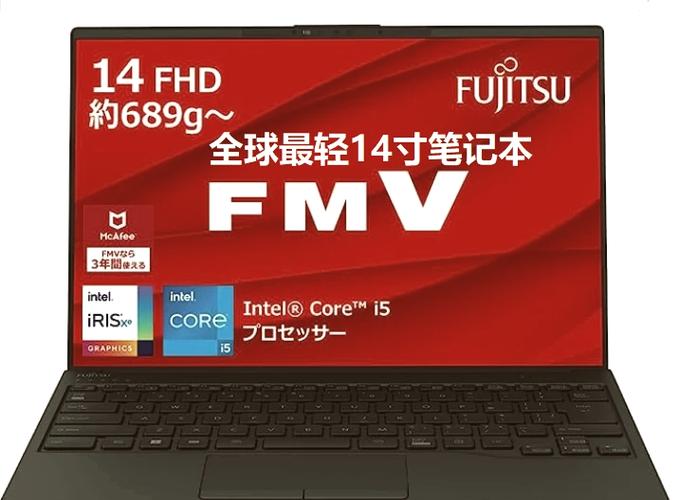
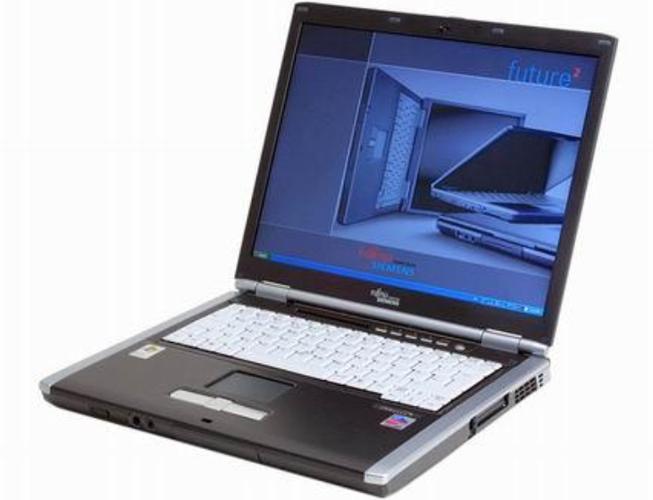
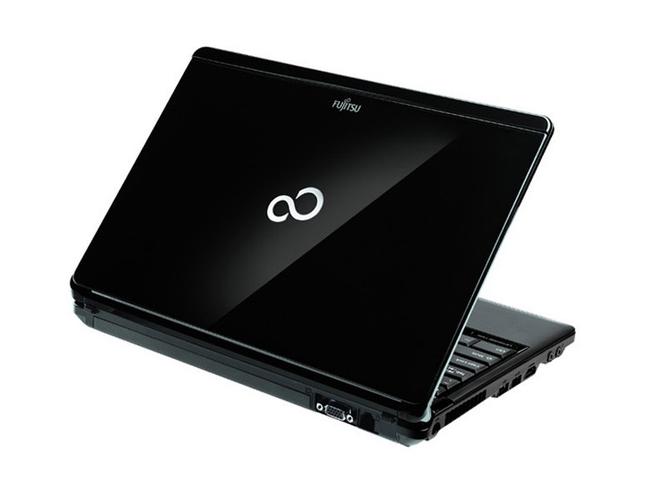
富士通笔记本电脑本身不内置物理电话听筒,但它提供了多种非常方便的软件和网络通话方式,让您可以把它当作一部功能强大的“电话”来使用。
以下是几种在富士通笔记本上实现电话功能的主要方法:
(图片来源网络,侵删)
使用软件和网络电话(最主流)
这是目前最常用、最灵活的方法,您只需要安装相应的软件或使用网页服务,就可以通过麦克风和扬声器(或耳机)进行通话。
网络电话应用
这类应用基于互联网,可以免费或付费拨打全球各地的电话。
- 微信: 如果您在中国大陆,这是最方便的选择,通过电脑版微信,您可以直接和微信好友进行语音或视频通话,就像在手机上一样。
- Skype: 全球最知名的网络电话服务之一。
- 优点: 功能强大,可以拨打座机、手机,也可以进行多人视频会议。
- 费用: 电脑对电脑的语音/视频通话通常是免费的,拨打座机或手机需要购买“Skype点数”或套餐。
- WhatsApp: 如果您和您的联系人都使用WhatsApp,可以在电脑上同步使用,进行高清的语音和视频通话。
- Zoom / Microsoft Teams: 这两款主要是视频会议软件,但它们也具备出色的点对点通话功能,非常适合商务人士。
云通信服务
这类服务通常需要您购买一个虚拟电话号码,然后通过软件来接听和拨打电话。
- Google Voice (在美国等地区可用): 提供一个免费的美国电话号码,您可以通过电脑上的网页或App接听、拨打电话和收发短信。
- 其他服务商: 也有一些类似的企业通信服务,可以为企业提供虚拟电话系统,员工可以通过电脑客户端工作。
使用VoIP(网络电话)硬件
如果您希望获得更接近传统电话的体验,可以连接一个硬件设备。
(图片来源网络,侵删)
- USB电话: 这是一种看起来像传统电话的设备,但通过USB接口连接到电脑,它通常有自己的按键和听筒,通话质量比笔记本自带的扬声器/麦克风更好,也更私密。
- 使用方法: 将USB电话插入富士通笔记本的USB端口,然后在Skype、Zoom等软件中选择该USB设备作为音频输入和输出设备即可。
使用传统SIM卡(较少见)
绝大多数消费级的富士通笔记本电脑没有内置SIM卡槽,因此无法直接插入手机SIM卡进行通话。
- 例外情况: 一些高端的商务加固型号(如LIFEBOOK系列中的某些特定型号)可能会内置4G/5G模块和SIM卡槽,使其可以像平板电脑一样随时联网。
- 如何确认: 请查看您富士通笔记本的规格说明书或在机身侧面寻找SIM卡插槽,如果找不到,那么您的笔记本就不支持此功能。
- 替代方案: 如果您必须使用SIM卡,可以考虑购买一个USB 4G/5G网卡或一个便携式Wi-Fi热点(MiFi),这样,您的笔记本可以通过它们连接到移动网络,然后使用上述的网络电话软件(如Skype)来拨打电话。
总结与建议
| 功能需求 | 推荐方法 | 优点 | 缺点 |
|---|---|---|---|
| 免费联系朋友/家人 | 微信 / WhatsApp / Zoom | 免费、方便、与手机端同步 | 需要对方也使用同一应用 |
| 拨打座机/手机号码 | Skype / Google Voice | 可以联系任何人,功能强大 | 通常需要付费购买通话时长 |
| 追求传统电话体验 | USB电话 | 通话质量好,私密性强 | 需要额外购买硬件 |
| 必须使用SIM卡 | 检查笔记本是否有SIM卡槽 或使用4G/5G网卡/MiFi |
可脱离Wi-Fi使用 | 笔记本可能不支持,或需额外设备 |
给您的建议:
对于绝大多数用户来说,在富士通笔记本上安装一个网络电话软件(如Skype或微信)是最简单、最实用的选择。
操作步骤:
(图片来源网络,侵删)
- 确保您的富士通笔记本已连接到互联网。
- 访问Skype或微信的官方网站,下载并安装其电脑客户端。
- 注册一个账号。
- 如果使用Skype,可以购买少量通话时长进行测试。
- 使用笔记本自带的麦克风和扬声器,或者插入耳机,就可以开始通话了。
希望这些信息能帮助您在富士通笔记本上顺利实现电话功能!如果您能提供您笔记本的具体型号,或许可以查询到更精确的硬件信息。
标签: 富士通笔记本电话功能开启方法 富士通笔记本电话功能使用教程 富士通笔记本电话功能无法使用怎么办
版权声明:除非特别标注,否则均为本站原创文章,转载时请以链接形式注明文章出处。