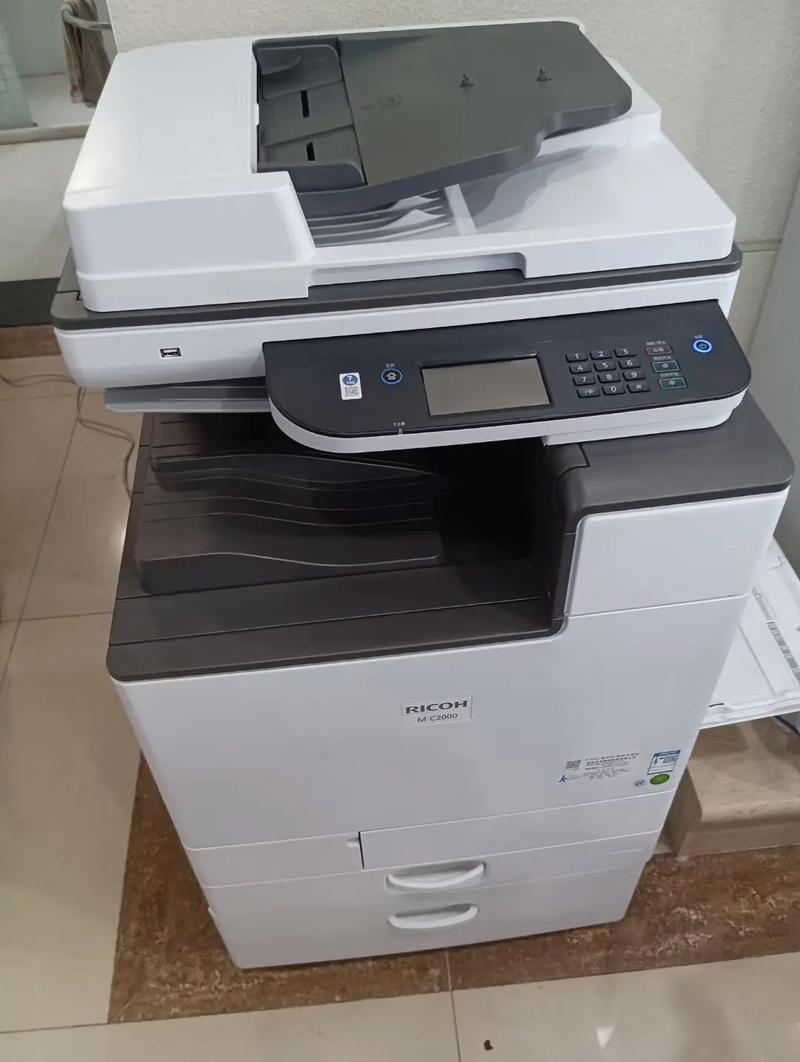
理光复印机打印速度快是许多用户选择它的原因之一,但若想进一步提升打印效率,确保色彩输出精准且快速,需从设备设置、日常维护、环境适配及耗材管理等多方面优化,以下从具体操作步骤、常见问题解决及专业建议展开说明,帮助用户充分发挥理光复印机的性能优势。
设备的基础设置是影响打印速度的关键,在打印任务前,建议通过理光复印机的控制面板进入“打印设置”菜单,根据文档类型调整参数,普通文档可选择“草稿模式”,该模式会降低分辨率(如300dpi)并减少墨粉用量,从而缩短打印时间;若需高质量输出,则选择“标准模式”或“精细模式”(600dpi及以上),但需注意这可能会略微降低速度,确保“色彩模式”与需求匹配——若文档以黑白为主,但需少量彩色元素,可勾选“自动色彩检测”,让设备仅对彩色区域进行处理,避免全页彩色渲染的耗时,对于批量打印,建议启用“多合一打印”功能,将多页内容合并到一张纸上,减少纸张传输和打印次数,间接提升效率,部分理光型号支持“快速启动”选项,可在休眠状态下更快恢复工作状态,建议在电源设置中开启此功能。
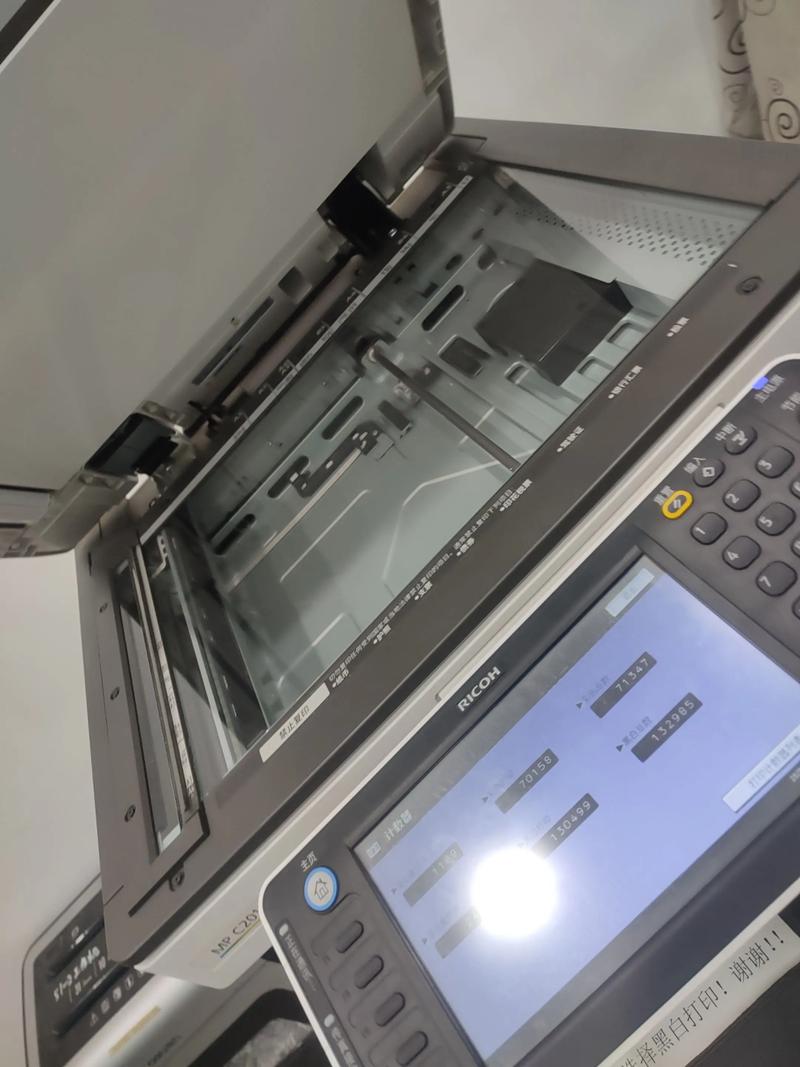
耗材的正确选择与维护直接影响打印速度,劣质或兼容耗材可能导致定影不均匀、卡纸等问题,迫使设备重新打印,反而降低效率,建议使用理光原装墨粉和硒鼓,其配方与设备引擎精准匹配,能确保墨粉均匀附着、定影温度稳定,减少因卡纸或重试导致的延迟,日常使用中,需定期清洁感光鼓和显影单元,避免墨粉残留或污垢堆积导致打印模糊,迫使系统降低速度以补偿,检查硒鼓寿命,若接近预警值(通常通过控制面板查看),应及时更换,避免因硒鼓老化导致打印密度不足而触发自动重印,对于彩色复印机,还需确保四色(青、品红、黄、黑)墨粉余量均衡,若某色墨粉过低,设备会暂停打印直至补充,影响连续输出。
网络与驱动程序的优化同样不可忽视,理光复印机通常支持有线网络、无线网络及USB连接,其中有线网络稳定性更高,建议优先选择,若通过电脑打印,需确保安装最新版本的理光打印驱动程序,旧版本可能存在兼容性问题或未启用加速功能,驱动程序中可勾选“后台打印”选项,让电脑在发送任务后立即释放资源,同时启用“直接到打印机”模式,减少数据在电脑端的处理时间,对于大型文件(如PDF或图片),建议先通过“打印预览”检查页面布局,避免因格式错误导致打印中断,若局域网内有多台设备,可为理光复印机设置固定IP地址,避免DHCP分配延迟,确保打印任务快速传输。
环境因素对打印速度的潜在影响常被忽视,高温高湿环境可能导致墨粉受潮结块,影响定影效果;而低温则可能使墨粉流动性变差,增加显影时间,建议将复印机放置在温度20-25℃、湿度40%-60%的环境中,并远离阳光直射或空调出风口,确保设备周围有足够散热空间,避免因过热触发保护性降速,若长期未使用,建议每周开机运行一次,防止内部组件受潮或卡纸。
针对特殊需求的高级设置可进一步提升效率,理光部分型号支持“跳过空白页”功能,在打印多页文档时自动省略空白内容,减少纸张消耗和打印时间;对于需要频繁打印的小册子,可使用“小册子装订”模式,设备会自动排版并双面打印,省去后续手动整理的时间,若复印机支持扫描打印功能,可将常用文档扫描至内存,通过“快速打印”按钮直接输出,减少电脑操作步骤。

以下是常见问题解答:
FAQs
问:理光复印机打印彩色文档时速度明显比黑白慢,如何优化?
答:彩色打印速度较慢是因需处理四色叠加数据,可尝试以下方法:1. 在打印设置中降低分辨率(如从600dpi降至300dpi);2. 启用“仅打印彩色内容”选项,避免黑白区域参与彩色处理;3. 检查墨粉余量,确保四色墨粉充足,避免因某色缺粉导致暂停;4. 定期清洁彩色显影单元,防止墨粉结块影响显影效率。
问:打印时出现“数据传输中”提示,任务迟迟未开始,怎么办?
答:此问题多与网络连接或数据量有关,1. 检查打印机与电脑的网络是否稳定,可尝试重启路由器或更换网线;2. 若文件过大(如高清图片),建议通过“压缩打印”功能降低数据量;3. 在驱动程序中关闭“双向支持”选项,部分网络环境下该功能会导致传输冲突;4. 若使用USB连接,建议更换为原装线缆并插入后置接口,前置接口可能供电不足。
通过以上设置与维护,理光复印机可在保证色彩质量的前提下,显著提升打印效率,满足日常办公的高输出需求。