如何联系松下摄像机的官方客服电话?
这是最直接的“电话”相关需求,如果您需要技术支持、售后服务、保修咨询或产品购买信息,可以拨打松下在中国的官方客服热线。
官方客服热线:400-810-0766
- 服务时间: 通常为周一至周五,上午9:00 - 下午6:00(法定节假日除外)。
- 产品咨询(型号、功能、购买建议等)
- 售后服务(报修、查询维修进度)
- 技术支持
- 保修政策咨询
- 温馨提示:
- 拨打前,请准备好您的产品型号(通常在摄像机机身或电池仓标签上)、购买凭证(发票)和遇到的具体问题,这样客服能更快地为您提供帮助。
- 如果是紧急的报修需求,也可以通过松下官网的“服务与支持”页面,查找离您最近的官方授权维修服务中心地址和联系方式。
松下摄像机如何连接电话(手机)进行数据传输或远程控制?
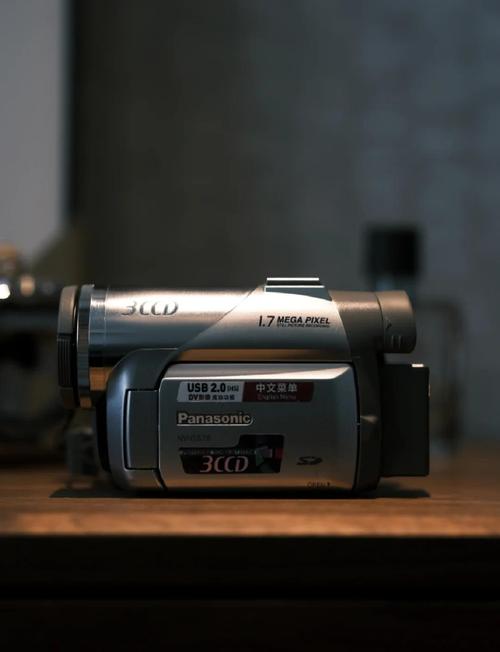
这是“摄像机”与“电话”的功能性连接,现代松下摄像机(尤其是无反相机和高端消费级摄像机)提供了多种与智能手机连接的方式,非常方便。
(图片来源网络,侵删)
主要连接方式:
A. 通过 Wi-Fi 连接(最常用)
几乎所有新款的松下摄像机都支持Wi-Fi功能,通过连接手机,您可以实现:
-
远程拍摄/取景:
- 在手机上安装 Panale Link App(官方App)。
- 打开摄像机的Wi-Fi,并在手机上连接到相机创建的网络。
- 打开App,您就可以在手机屏幕上实时看到摄像机的取景画面,并触摸屏幕对焦、按下虚拟快门进行拍摄,这对于低角度、高角度或自拍非常有用。
-
传输图片/视频:
 (图片来源网络,侵删)
- 连接后,您可以将相机中的照片和视频直接传输到手机相册,方便快速分享到社交媒体。
- 通常可以设置自动传输,拍摄后文件自动备份到手机。
-
远程控制摄像机设置:
通过App,您可以在手机上调整光圈、快门、ISO、白平衡等参数,无需在相机的小屏幕上操作。
-
直播功能:
部分松下摄像机支持通过App将视频信号推送到YouTube等平台进行直播。
 (图片来源网络,侵删)
B. 通过 USB 数据线连接
这是一种传统的有线连接方式。
- 功能:
- 文件传输: 像使用U盘一样,将相机存储卡中的文件复制到手机中,这比Wi-Fi传输通常更快、更稳定。
- 充电: 在连接手机的同时,也可以为摄像机充电。
- 网络摄像头模式(部分型号支持): 通过USB连接电脑,并将驱动模式设置为“网络摄像头”,可以实现高质量的视频通话或直播,如果您的手机支持USB模式(如通过OTG线连接),理论上也可能实现,但功能上不如连接电脑成熟。
松下摄像机可以当作网络电话或视频会议摄像头使用吗?
这是“摄像机”作为“电话”替代品的应用场景。
-
作为网络摄像头:
- 可以,但需要特定条件。
- USB连接模式: 如上所述,许多松下摄像机(尤其是 Lumix GH系列、S系列等无反相机)支持通过USB线连接电脑,并被识别为高清网络摄像头,这通常需要安装官方的 “Lumix Webcam Software” 软件,安装后,在Zoom、Teams、微信等视频会议软件中选择该设备作为摄像头源即可。
- 优势: 松下摄像机的传感器和镜头远超普通网络摄像头,可以获得更清晰、更美观、背景虚化效果更好的视频画面。
- 注意: 请务必查看您具体型号的说明书,确认是否支持此功能。
-
作为电话本身(拨打/接听电话):
- 不可以。 松下摄像机是影像录制设备,不具备蜂窝网络通信模块(SIM卡槽和基带芯片),无法像手机一样独立拨打电话或收发短信,它必须连接到手机或电脑才能进行网络通话。
| 您的需求 | 解决方案 |
|---|---|
| 想找松下官方客服 | 拨打 400-810-0766 (工作日9:00-18:00) |
| 想把手机和摄像机连接 | Wi-Fi连接:下载 Panale Link App,连接Wi-Fi进行远程拍摄、传输文件。 USB连接:用数据线连接,进行高速文件传输或充电。 |
| 想用摄像机当摄像头 | 通过USB线连接电脑,安装 “Lumix Webcam Software” 软件,即可在视频会议中使用。 |
希望这些信息能帮助到您!如果您有更具体的问题,比如您的摄像机型号,可以提供更多信息,我会给您更精确的解答。
标签: 松下摄像机电话协同方案 松下摄像机电话联动设置 松下摄像机电话通讯集成
版权声明:除非特别标注,否则均为本站原创文章,转载时请以链接形式注明文章出处。