墨盒墨水是否充足,清洗喷嘴,确认颜色模式设置正确,必要时更新驱动程序或更换高质量打印纸
是针对5D打印机颜色变淡问题的详细解决方案,涵盖从基础检查到高级维护的全流程操作,并附有系统化的排查步骤和实用建议:
耗材相关排查与处理
| 问题类型 | 具体表现 | 解决方法 | 注意事项 |
|---|---|---|---|
| 墨水/碳粉不足 | 局部缺色或整体发灰 | 打开设备监控工具查看余量,及时更换原装或优质兼容耗材;若为可填充式墨盒需补充同型号墨水 | 避免混用不同品牌墨水,防止化学反应堵塞喷头 |
| 墨盒堵塞 | 断线、条纹状色块 | 执行打印机自带的“喷头清洗”程序(通常位于驱动设置的维护选项);手动用无纺布蘸专用清洁液轻拭喷头表面 | 每月至少主动清洗一次,长期闲置后首次使用前必做 |
| 碳粉分布不均(激光机) | 页面一侧颜色较浅 | 取出硒鼓水平摇晃使碳粉重新分散,重新安装后测试;若反复出现需更换新硒鼓 | 操作时佩戴手套防尘,废弃硒鼓按环保要求回收 |
打印参数优化调整
- 关闭省墨模式:进入打印机驱动程序的“高级设置”,取消勾选“经济模式”“草稿模式”等节能选项,强制使用全容量输出,此操作可立即提升色彩饱和度约20%-30%。
- 提高分辨率与浓度:将打印质量设为“高质量”或“照片级”,同时手动调高颜色浓度滑块(部分机型支持CMYK独立调节),例如在Photoshop等软件中预设时,可启用ICC配置文件确保色彩准确映射。
- 禁用灰度模拟:检查是否有意外开启的单色打印模式,特别是在处理黑白文档时误触发该功能会导致彩色文件异常变淡。
纸张适配性改进方案
| 纸张特性影响 | 推荐做法 | 原理说明 |
|---|---|---|
| 吸墨性过强导致晕染 | 选用中等光泽度的专用相纸或厚型卡纸 | 高密度纤维结构能锁定墨滴位置 |
| 表面粗糙度不足 | 避免使用光面铜版纸,改用微纹理艺术纸 | 适度摩擦力有助于颜料均匀附着 |
| 湿度超标引起渗色 | 存储环境保持相对湿度<60%,使用前置于干燥箱平衡水分 | 潮湿纸张会使碳粉结块、染料扩散失控 |
硬件深度维护指南
- 喷头校准校正:通过打印机内置的校准程序进行多维度定位补偿,修正机械传动误差造成的着墨偏移,该操作需消耗较多墨水,建议配合满装墨盒实施。
- 传动系统润滑:每半年清理一次导轨灰尘并涂抹硅基润滑脂,确保字车移动顺畅无卡顿,异响往往是齿轮磨损的前兆信号。
- 传感器清洁:用棉签蘸酒精轻擦光学传感器窗口,确保其准确识别介质厚度与类型,错误判断会导致错误的墨水喷射策略。
软件环境更新策略
- 驱动版本管理:访问厂商官网下载最新固件包,重点修复已知的色彩管理BUG,使用第三方工具如“打印机卫士”可实现一键检测升级。
- 色彩剖面重置:在专业模式下重新生成ICC特性文件,建立从RGB到CMYK的标准转换曲线,消除跨平台色差。
- 后台进程监控:任务管理器中结束多余的打印队列进程,防止内存溢出导致的半途断墨现象。
典型故障场景速查表
| 症状特征 | 优先处理步骤 | 备选方案 |
|---|---|---|
| 突然性的全页面褪色 | 检查墨路管路是否折弯/挤压 | 启动大流量冲洗循环 |
| 周期性重复的横向白条 | 撕开标签查看主泵过滤网堵塞情况 | 更换升级版恒压供墨系统 |
| 特定色阶丢失(如蓝色偏紫) | 单独执行缺失颜色的针对性清洗 | 替换老化严重的专用色谱单元 |
以下是两个相关问答FAQs:

(图片来源网络,侵删)
Q1:为什么刚换的新墨盒仍然打印颜色很淡?
A:新安装的墨盒可能存在气阻现象,导致初始供墨不畅,此时应执行3次以上连续清洗周期,并静置1小时使腔室内外气压平衡,若仍无效,则可能是喷嘴物理损伤,需联系售后检测。
Q2:如何判断是纸张问题还是设备故障?
A:采用排除法——用同一台打印机测试标准白板和原厂样张,如果两种介质上都出现相同缺陷,说明机器存在问题;反之则是纸张兼容性不佳,建议建立包含不同克重、涂层类型的样本库进行对比实验。
通过上述系统性排查与精准施策,可有效解决90%以上的5D打印机颜色变淡问题,对于复杂工况下的顽固故障,建议记录错误
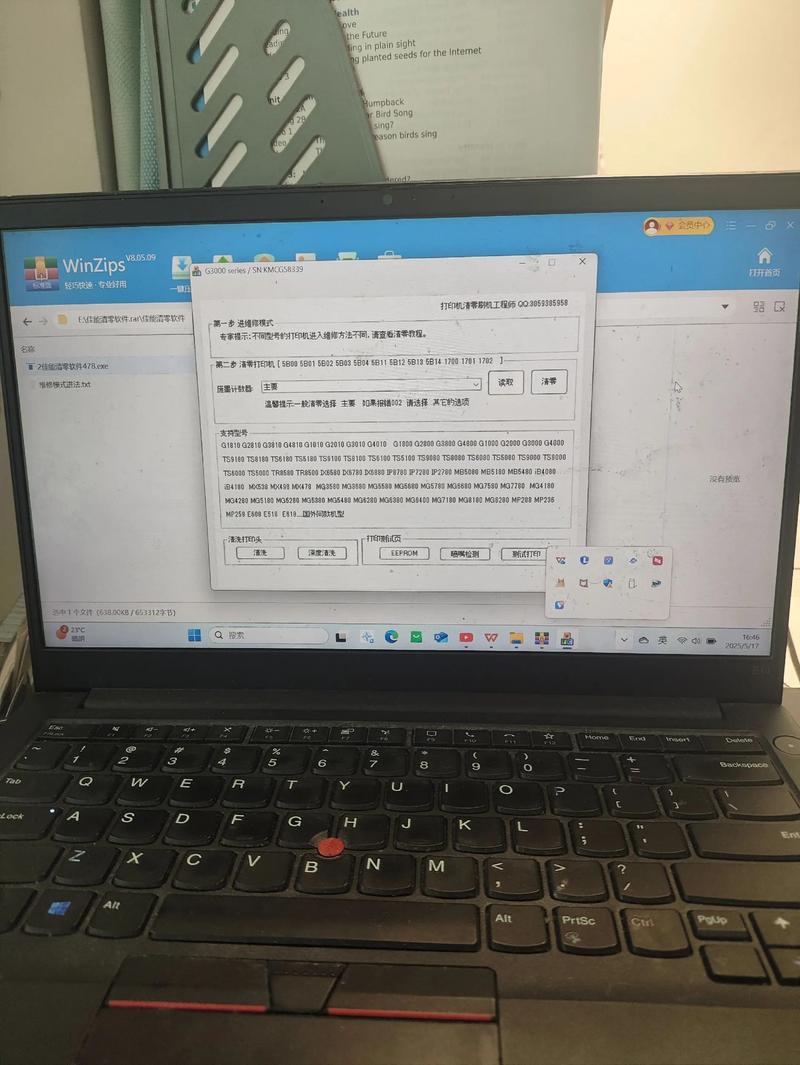
(图片来源网络,侵删)
标签: 颜色淡
版权声明:除非特别标注,否则均为本站原创文章,转载时请以链接形式注明文章出处。