第一步:基础检查与设置
这些是最常见且最容易解决的问题,请务必先检查。
-
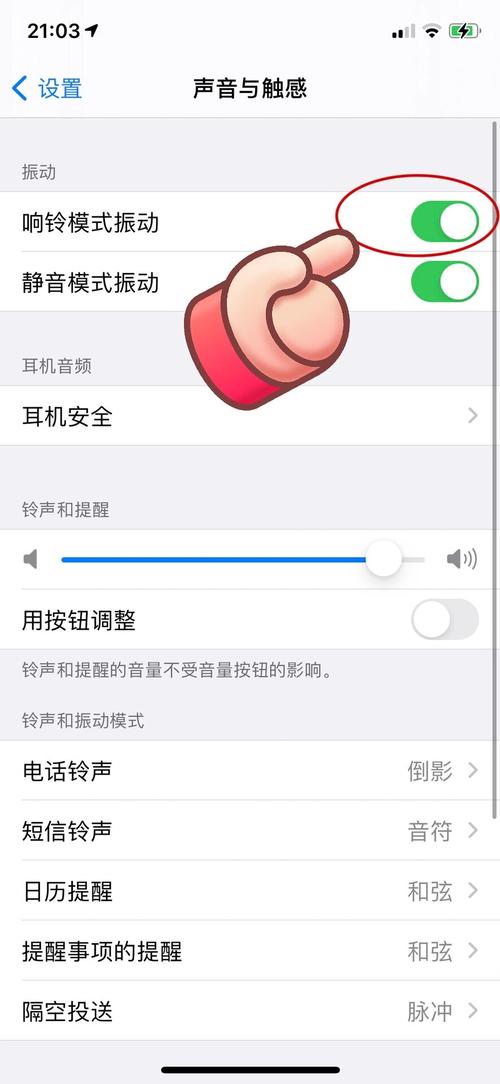
检查静音开关:
 (图片来源网络,侵删)
- 在iPhone 4的左侧边框(音量键的上方),有一个小小的物理拨片开关。
- 向上拨是正常模式(有声音),向下拨是静音模式(电话铃声和键盘声会消失)。
- 请确保这个开关是向上的。
-
检查音量大小:
- 在“电话”应用中,拨出一个电话(可以打给自己的语音信箱),然后按音量+键(左侧边框),看看屏幕上的音量指示条是否会变化,并调到最大。
- 有时候音量可能不小心被调到最低了。
-
检查“勿扰模式”:
- 打开“设置” -> “勿扰模式”。
- 确保这个开关是关闭的,如果开启了,电话铃声会被静音。
-
检查“电话”设置:
- 打开“设置” -> “电话”。
- 确保“静音”选项是关闭状态。
第二步:软件与系统问题
如果设置都正常,可能是软件出了小问题。
(图片来源网络,侵删)
-
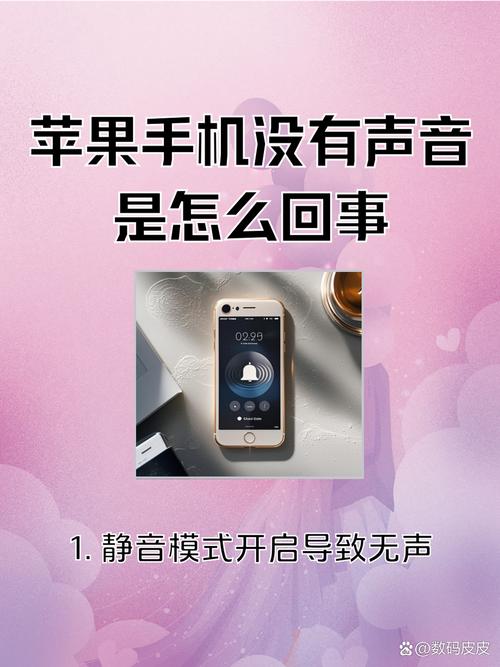
重启iPhone:
- 这是最经典的“万能”方法,按住顶部的电源键(睡眠/唤醒键),直到出现“滑动来关机”的提示,然后滑动关机。
- 等待30秒后,再按住电源键直到看到苹果标志启动。
- 重启可以清除临时的系统错误,解决很多莫名其妙的问题。
-
检查并更新iOS系统:
- iPhone 4能支持的最新系统是 iOS 7.1.2。
- 打开“设置” -> “通用” -> “软件更新”。
- 如果有可用的更新,请尝试更新,但请注意,老旧设备更新后可能会更卡顿。
-
重置网络设置:
- 这个操作会清除所有Wi-Fi密码、蜂窝网络设置和VPN配置,但不会删除你的个人数据。
- 打开“设置” -> “通用” -> “还原” -> “还原网络设置”。
- 输入锁屏密码后确认,设置完成后,重新连接Wi-Fi并测试电话。
-
备份并恢复(最后手段):
 (图片来源网络,侵删)
- 如果以上方法都无效,可以尝试将iPhone连接到电脑(最好是安装了最新版iTunes的Windows电脑或Mac),进行一次“恢复”操作。
- 注意: 这会清空手机上所有数据,所以务必先备份!
- 连接电脑后,打开iTunes,选择你的iPhone,点击“恢复iPhone”,按照提示操作。
第三步:硬件问题排查
如果软件和设置都检查过了,问题依旧,那很大概率是硬件故障了。
-
检查听筒:
- 听筒是手机顶部那个小孔,用于接听电话时听对方的声音。
- 你可以打开“语音备忘录”应用,录一段音,然后把手机贴近耳朵听,看看是否能播放出声音,如果语音备忘录也没声音,那很可能是听筒本身坏了。
- 也可以在打电话时,开启免提(按一下屏幕上的“扬声器”图标),如果免提模式下对方的声音能正常播放,那基本可以确定是听筒损坏了。
-
检查底部扬声器/麦克风:
- 在打电话时,如果对方听不到你的声音,但你用免提能听到对方,那问题可能出在底部的麦克风上。
- 你可以打开“语音备忘录”录一段话,然后播放听听,如果播放不出声音,也可能是底部扬声器的问题。
-
检查耳机接口:
- iPhone 4的耳机接口是30针的,如果你之前插过耳机,或者接口里有灰尘,可能会导致系统误以为耳机正在连接,从而将声音输出到耳机上,导致手机本身没声音。
- 请确保耳机已经拔出。
- 可以用吹气球或软毛刷轻轻清理一下接口里的灰尘。
总结与建议
| 问题现象 | 最可能的原因 | 解决方案 |
|---|---|---|
| 铃声和通话都没声音 | 静音开关、勿扰模式 | 检查左侧静音开关,关闭勿扰模式。 |
| 能听到对方,对方听不到我 | 底部麦克风损坏 | 尝试语音备忘录录音,判断是否是硬件问题。 |
| 对方能听到我,我听不到对方 | 顶部听筒损坏 | 尝试开启免提,如果免提有声,就是听筒坏了。 |
| 所有声音都没有 | 系统崩溃或严重硬件故障 | 尝试重启、恢复系统,如果无效,可能是主板等硬件问题。 |
最后的建议:
考虑到iPhone 4的年龄和维修价值,如果确认是硬件故障(如听筒、麦克风损坏),维修的难度和成本可能非常高,甚至找不到替换零件。
最实际的选择可能是:
- 作为备用机: 如果只是偶尔需要接打电话,可以考虑使用Wi-Fi功能,或者配合蓝牙耳机来接打电话。
- 升级设备: 如果手机对你来说很重要,建议考虑更换一部新的或二手的iPhone,这样不仅能解决通话问题,还能获得更好的使用体验和安全保障。
版权声明:除非特别标注,否则均为本站原创文章,转载时请以链接形式注明文章出处。