正规品牌,按说明书连接线路、设置网络与账号,定期更新系统,按需安装合规
是关于如何设置和使用一个好的电视机机顶盒的详细指南,涵盖从选购到安装、配置及优化使用的全流程:
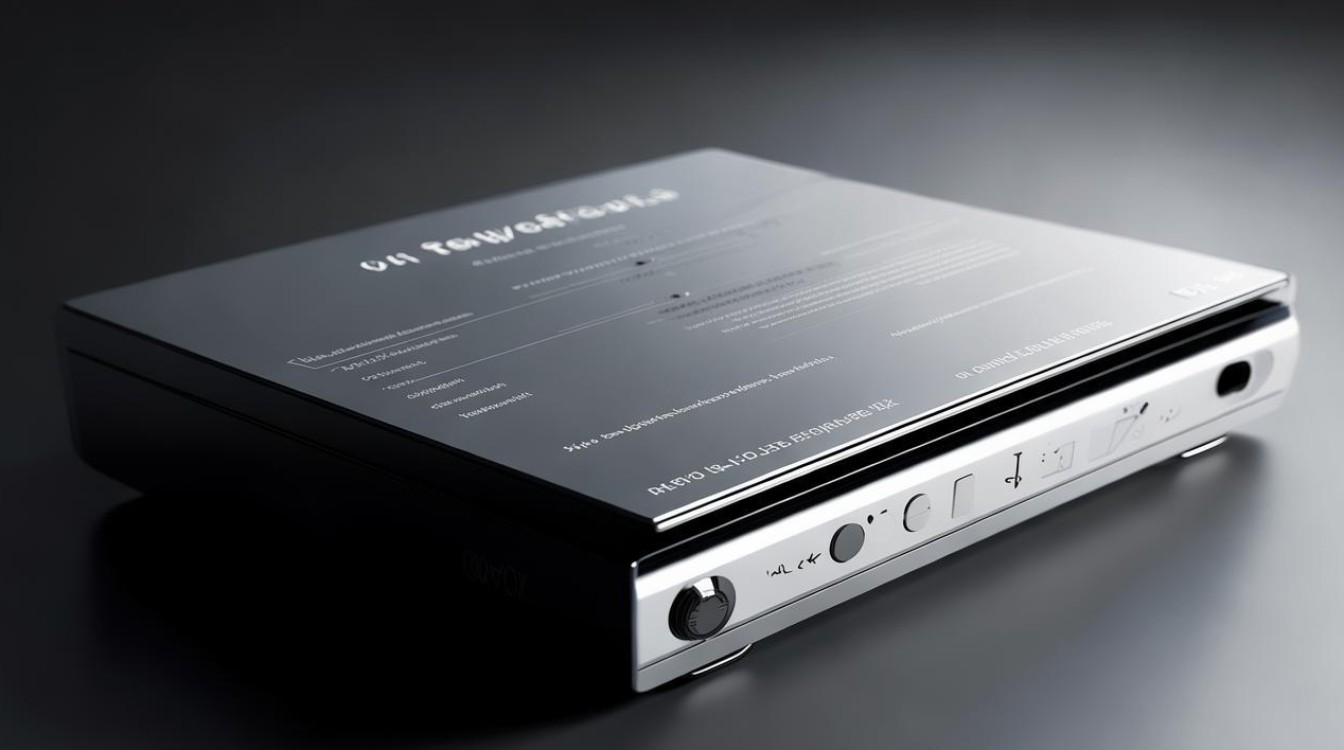
前期准备与设备检查
- 确认兼容性:需确保所购机顶盒支持自家电视的信号输入类型(如HDMI、AV、色差分量等),现代液晶电视普遍配备HDMI接口,优先选择支持高清传输的机型以获得最佳画质;若为老式CRT电视,则可能依赖AV三色线连接。
- 配件清单:开箱后应包含主机、电源适配器、遥控器以及各类连接线(HDMI/AV/网线),建议提前备好备用电池以防遥控器断电影响操作流程。
- 物理环境规划:选取通风良好且便于布线的位置放置机顶盒,周围需预留足够空间避免遮挡散热孔,同时确认附近有可用的电源插座和电视接口。
硬件连接步骤详解
| 接口类型 | 适用场景 | 操作要点 | 优势对比 |
|---|---|---|---|
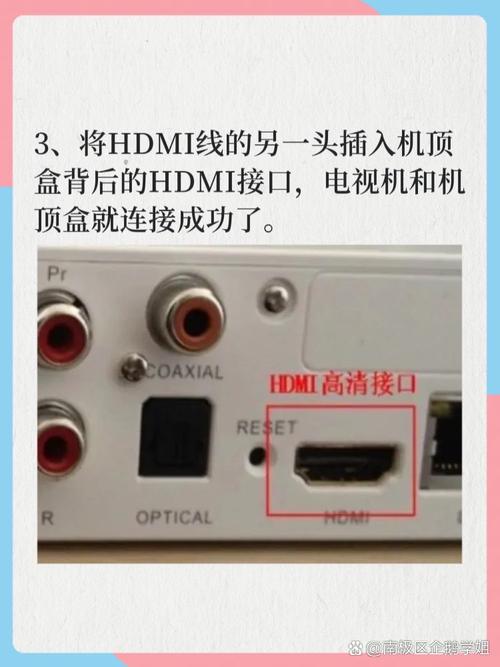
| HDMI | 主流方案,兼容音视频同步传输 | 插入两端对应端口后切换电视信号源至HDMI模式 | 无损数字信号,支持4K分辨率 |
| AV三色线(红白黄) | 传统模拟信号传输 | 按颜色匹配原则分别接入相应插孔 | 兼容性强但画质稍逊于HDMI |
| 色差分量线 | 提升标清设备的图像质量 | Y/Pb/Pr三通道独立传输色彩信息 | 比复合视频更清晰的色彩表现 |
| RJ45网口/WiFi | 网络功能激活所需 | 有线连接更稳定,无线适合灵活部署 | 实现点播、直播等互联网服务 |
典型操作示例:将HDMI线一端接入机顶盒标注“HDMI OUT”的接口,另一端插入电视机背面任意可用的HDMI输入端口,完成物理连接后开启设备电源,此时电视屏幕应显示机顶盒启动画面。

(图片来源网络,侵删)
系统初始化设置
- 语言与地区选择:首次开机时根据向导提示设置系统语言(通常默认中文)、所在时区及区域参数,这些基础配置将影响后续节目排序和字幕显示效果。
- 网络接入方式抉择:进入网络设置菜单可选择有线或无线联网,推荐使用双频路由器的5GHz频段进行WiFi连接以降低干扰;若采用有线方案,则需通过路由器LAN口拓展局域网内的多设备共享带宽。
- 账号登录环节:部分服务商要求绑定用户账户才能解锁全部功能模块,按照屏幕指示输入运营商提供的认证信息完成授权过程,此步骤关系到能否正常收看加密频道。
核心功能调试技巧
- 频道自动搜索算法:在信号源管理界面启动全频段扫描程序,系统会自动记录可用电视节目并生成电子节目指南(EPG),对于数字机顶盒还需插入智能卡并验证授权状态方可解密付费内容。
- 画面比例校正方法:当遇到画面拉伸变形的情况时,可通过遥控器快捷键调出显示设置菜单,手动切换16:9/4:3等多种宽高比模式直至达到满屏无黑边的理想状态。
- 音频输出轨道调整:针对双语节目场景,可在声音设置中指定左声道或右声道作为主要伴音输出,亦可开启立体声混响增强临场感。
扩展应用与维护策略
- 第三方应用安装路径:进入内置的应用商店下载正版软件,常见类别包括视频平台客户端、音乐播放器和教育类工具,注意避免安装来源不明的APK文件以确保系统安全。
- 固件升级机制说明:定期检查厂商推送的OTA更新包,新版本往往包含性能优化补丁和新功能特性,升级过程中保持设备通电稳定,切勿中断传输导致变砖风险。
- 故障排查流程图:遇到信号中断时依次执行以下诊断动作:①检查线路接头是否松动;②重启设备清除临时缓存;③重置网络配置参数;④联系客服寻求技术支持。
进阶使用场景示例
| 需求类型 | 实现方案 | 预期效果 |
|---|---|---|
| 家庭影院搭建 | 连接功放系统启用光纤音频输出 | 沉浸式环绕立体声音效 |
| 多房间共享内容 | 利用DLNA协议投射至其他智能显示终端 | 跨空间同步播放同一媒体流 |
| 家长控制模式 | 设置儿童锁限制特定时段的使用权限 | 防止未成年人过度沉迷电视节目 |
FAQs
Q1:为什么连接成功后电视仍然没有画面?
A:首先检查信号源是否切换正确(如HDMI/AV模式),其次确认HDMI线材版本是否支持当前分辨率(建议使用HDMI 2.0以上规格),最后尝试更换不同的输入端口排除硬件故障可能性。
Q2:如何提升网络稳定性减少卡顿现象?
A:优先选用有线连接替代无线网络;若必须使用WiFi,则尽量靠近路由器摆放机顶盒,并避开微波炉等产生电磁干扰的家用电器工作频段,定期清理系统缓存也能改善
(图片来源网络,侵删)
标签: 机顶盒
版权声明:除非特别标注,否则均为本站原创文章,转载时请以链接形式注明文章出处。