机顶盒作为连接电视与信号源的核心设备,其分辨率设置直接影响观看体验的清晰度与流畅度,不同电视、不同信号源(如高清电视信号、网络视频平台)对分辨率的要求各异,若设置不当,可能出现画面模糊、黑边、卡顿等问题,以下是机顶盒分辨率设置的详细步骤、注意事项及常见问题解决方法,帮助用户快速找到最佳显示效果。
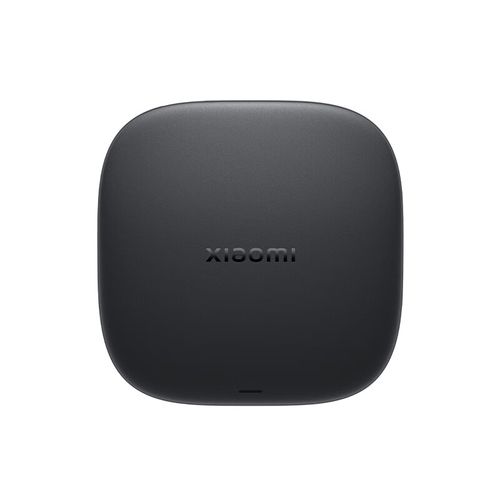
准备工作:确认设备与接口
在设置分辨率前,需确保机顶盒与电视的连接正常,并确认以下信息:
(图片来源网络,侵删)
- 接口类型:机顶盒与电视的连接线建议使用HDMI线(支持高清传输,如HDMI 1.4/2.0),避免使用老旧的AV线(三色莲花头),后者最高仅支持480i分辨率,无法满足高清需求。
- 电视型号与支持分辨率:查阅电视说明书,确认电视支持的最佳分辨率(如4K、1080P、720P等)及刷新率(如60Hz),避免设置超过电视硬件支持的参数导致无信号或花屏。
- 机顶盒型号:部分老旧机顶盒可能不支持4K或HDR,需根据设备性能选择合适分辨率,例如标清机顶盒最高仅支持720P,而4K机顶盒则支持3840×2160分辨率。
进入机顶盒设置界面
不同品牌机顶盒的设置入口略有差异,但操作逻辑相似,以下以主流操作步骤为例:
- 开机与遥控器操作:将机顶盒与电视通电,确保电视信号源选择为对应的HDMI接口(如HDMI 1),使用机顶盒遥控器,按下“设置”“菜单”或“系统设置”按钮(部分遥控器需长按“OK”键或配合“音量+”进入)。
- 寻找分辨率选项:在设置菜单中,通过方向键选择“显示设置”“图像设置”或“输出设置”选项(不同品牌命名可能不同,如“视频设置”“画面设置”等)。
- 进入分辨率调整界面:在子菜单中找到“分辨率”“分辨率设置”或“输出分辨率”选项,点击进入后,系统会列出所有支持的分辨率列表。
分辨率选择与参数调整
分辨率设置需结合电视性能与信号源质量,以下是常见分辨率的特点及适用场景:
| 分辨率 | 像素值 | 适用场景 | 注意事项 |
|---|---|---|---|
| 4K (3840×2160) | 830万像素 | 支持4K信号的电视,观看4K电影、体育赛事或支持4K的视频平台(如爱奇艺、腾讯视频4K专区) | 需HDMI 2.0以上接口及4片源,网络带宽建议≥25Mbps |
| 1080P (1920×1080) | 200万像素 | 主流高清电视,支持1080P信号源(如高清卫视、蓝光电影) | 部分电视会自动优化,手动选择“1080P/i”或“1080P/p” |
| 720P (1280×720) | 91万像素 | 中低端电视或网络带宽不足时,避免卡顿 | 画面细节较少,但兼容性强 |
| 480P (720×480) | 34万像素 | 老式标清电视或AV线连接时使用 | 仅作为应急选项,不建议高清设备使用 |
调整步骤:
- 在分辨率列表中,通过上下键选择目标分辨率(如1080P),按下“确认”键。
- 部分机顶盒会弹出“是否保存”提示,选择“是”后,画面会自动切换至新分辨率,若电视无信号或黑屏,可在10秒内按“返回”键恢复原设置。
- 高级选项设置:部分机顶盒支持“色彩格式”“HDR开关”“刷新率”等调整,
- 色彩格式:选择“RGB”或“YUV444”,若画面出现色偏,可尝试切换;
- HDR:若电视支持HDR(如HDR10、Dolby Vision),可在4K分辨率下开启HDR功能,提升画面动态范围;
- 刷新率:游戏或体育赛事场景可选择60Hz,减少画面拖影。
分辨率设置后的优化与测试
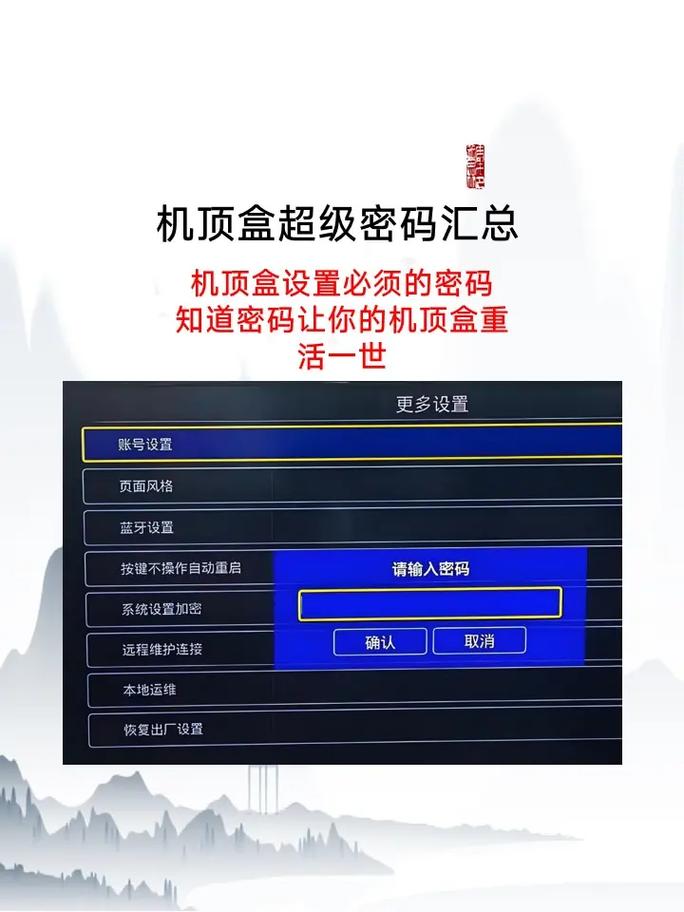
设置完成后,需通过实际画面效果验证是否最佳:
(图片来源网络,侵删)
- 测试画面:播放高清测试图(如“高清电视测试卡”),观察画面是否清晰、无拉伸或黑边,可通过机顶盒自带的“信号检测”功能或在线视频平台的4K测试片进行验证。
- 调整电视设置:部分电视需配合“画面模式”优化,
- 选择“影院模式”提升色彩准确性;
- 关闭“动态补偿(MEMC)”功能,避免运动画面卡顿;
- 调整“背光”“对比度”,避免过亮或过暗。
- 网络与信号源适配:若为网络机顶盒,需确保网络带宽达标(如4K视频需25Mbps以上),否则降低分辨率至1080P可缓解卡顿;若为广电机顶盒,确认信号强度是否达标(可通过“信号检测”菜单查看)。
常见问题解决
- 画面模糊或黑边:
- 原因:分辨率设置与电视不匹配(如电视为1080P却设置了4K)。
- 解决:重新进入设置,选择电视支持的分辨率(参考电视说明书),或尝试“自动检测”功能。
- 无信号或花屏:
- 原因:HDMI线松动、分辨率过高或机顶盒/电视硬件故障。
- 解决:重新插拔HDMI线;将分辨率调低至720P测试;若仍无效,更换HDMI线或联系售后。
- 画面卡顿:
- 原因:网络带宽不足(网络机顶盒)或电视处理能力弱(如老旧电视运行4K)。
- 解决:降低分辨率至1080P;重启路由器;关闭电视后台程序。
相关问答FAQs
Q1:机顶盒分辨率设置越高越好吗?
A1:不一定,分辨率需与电视硬件、片源质量及网络带宽匹配,若电视仅支持1080P,强行设置4K会导致无信号;若网络带宽不足,4K视频会频繁卡顿,建议选择电视支持且能流畅播放的最高分辨率,优先“自动检测”,避免手动误操作。
Q2:为什么机顶盒设置4K后,电视显示“无信号”?
A2:可能原因有三:①HDMI线版本过低(需HDMI 1.4以上支持4K 60Hz);②电视未切换至对应HDMI信号源;③机顶盒或电视硬件不支持4K,解决方法:更换HDMI线;确认电视信号源选择正确;检查机顶盒/电视说明书,确认是否支持4K输出,若不支持则需调低分辨率。

(图片来源网络,侵删)
标签: 机顶盒分辨率设置方法 电视调机顶盒分辨率 机顶盒分辨率调不了怎么办
版权声明:除非特别标注,否则均为本站原创文章,转载时请以链接形式注明文章出处。