电脑桌组装好怎么装系统,首先要明确这里的“电脑桌组装”通常指机箱、主板、CPU、内存、硬盘、电源等硬件的物理安装完成,接下来才是操作系统的安装流程,整个过程可分为准备工作、BIOS设置、系统安装、驱动安装和后续优化五个主要步骤,每一步都需要细致操作,确保系统稳定运行。
准备工作
在安装系统前,需准备好必要的工具和文件,首先是系统镜像文件,建议从微软官网或其他可信渠道下载Windows最新版本的ISO文件,避免使用来路不明的版本导致安全风险,准备一个容量至少8GB的U盘,用于制作启动盘,可通过“微软媒体创建工具”或“UltraISO”等软件将ISO文件写入U盘,制作成可启动的安装盘,需确认硬件兼容性,特别是CPU、主板、内存的品牌和型号是否支持所选系统版本(如Windows 11对TPM 2.0和Secure Boot的要求),备份重要数据,避免安装过程中数据丢失。
BIOS设置
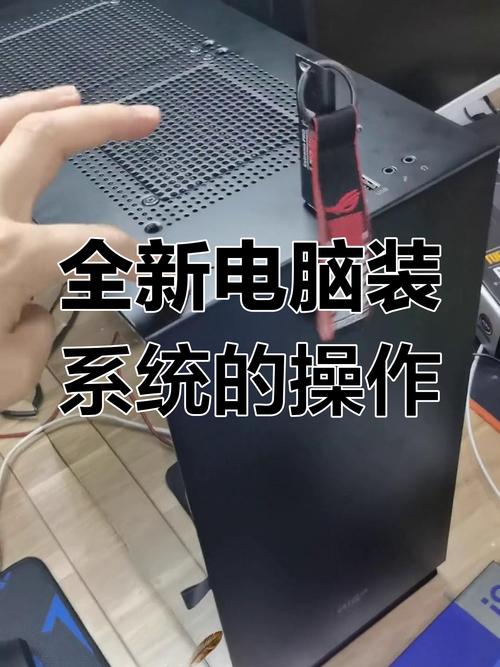
将制作好的启动盘插入USB接口,开机时反复按下特定键(如DEL、F2或F10,具体取决于主板品牌)进入BIOS设置界面,在BIOS中需进行两项关键设置:一是将启动顺序调整为从U盘启动,通常在“Boot”或“启动”选项中,将USB设备设置为第一启动项;二是开启或启用相关功能,如“Secure Boot”(安全启动)和“CSM兼容模式”(若安装旧版系统),部分主板还需开启“Intel VT-x”或“AMD-V”以支持虚拟化技术,设置完成后保存退出(通常按F10),电脑会自动从U盘启动。
系统安装
从U盘启动后,进入Windows安装界面,选择语言、时间和键盘输入法,点击“下一步”后点击“现在安装”,输入产品密钥(若无可选择“我没有产品密钥”),选择要安装的系统版本(如Windows 11专业版),在许可条款界面勾选“我接受许可条款”,点击“下一步”,接下来是分区环节,若硬盘未分区,需先创建分区:点击“未分配空间”,点击“新建”,根据需求设置分区大小(通常系统盘建议100GB以上),点击“应用”并格式化分区(选择NTFS文件系统),选择格式化后的系统分区,点击“下一步”开始安装,系统会自动复制文件并重启数次,期间无需操作。
驱动安装
系统安装完成后,需安装必要的硬件驱动程序,优先安装主板芯片组驱动,可通过主板官网下载对应型号的驱动程序并安装,确保主板功能正常,随后安装显卡驱动(NVIDIA、AMD或Intel核显驱动),建议从显卡官网下载最新版本,避免使用系统自带驱动导致的性能问题,接着安装声卡、网卡驱动,部分驱动可在安装主板驱动时一并覆盖,驱动安装完成后,建议重启电脑,并通过“设备管理器”检查是否有未识别的硬件(如显示黄色问号),若有需手动下载对应驱动安装。
后续优化
驱动安装完毕后,进行系统基础优化:关闭不必要的启动项(通过任务管理器“启动”选项卡),更新Windows系统(进入“设置”-“更新和安全”-“Windows更新”检查更新),安装常用软件(如浏览器、办公软件等),建议开启系统还原功能,创建还原点以便后续系统故障时恢复,若需安装多个系统,需注意分区规划和启动项设置,避免冲突。
相关问答FAQs
Q1:安装系统时提示“无法创建新分区”怎么办?
A:此问题通常是因为硬盘分区表格式不兼容或硬盘模式未设置正确,解决方法:在安装界面按Shift+F10打开命令提示符,输入diskpart进入磁盘管理工具,依次执行list disk(查看磁盘编号)、select disk X(X为磁盘编号)、clean(清空磁盘)、convert gpt(转换为GPT分区表,若为UEFI启动)或convert mbr(若为Legacy启动),完成后退出重启重新分区即可。
Q2:安装完系统后没有声音或无法连接网络怎么办?
A:驱动未正确安装是主要原因,解决方法:首先进入设备管理器,找到“声音、视频和游戏控制器”或“网络适配器”,查看是否有黄色感叹号标识,若有,记下硬件型号,前往对应硬件官网(如主板、显卡品牌官网)下载最新驱动,安装后重启,若无法联网,可使用另一台电脑下载驱动后通过U盘拷贝安装,或使用“驱动精灵”等工具离线安装驱动。
标签: 组装电脑桌后装系统步骤 新电脑桌系统安装教程 组装完电脑桌怎么装系统