不存在一个“万能”的、适用于所有品牌和型号主板的故障代码。
主板故障代码(通常称为POST代码,Power-On Self-Test)是主板在启动自检过程中,通过特定的硬件(通常是Debug卡或主板自带的LED灯)显示的两位十六进制代码,这些代码由主板制造商(如ASUS, Gigabyte, MSI, ASRock等)自行定义,用于指示启动过程中检测到的具体硬件或初始化步骤。
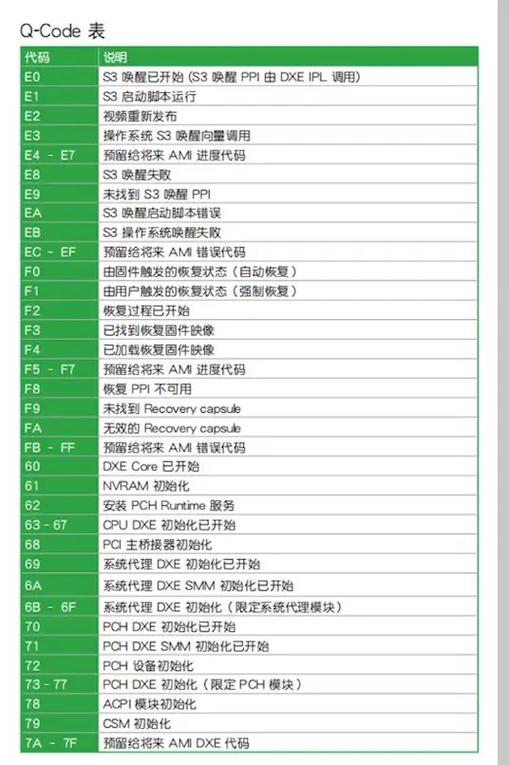
(图片来源网络,侵删)
虽然代码不通用,但我们可以根据故障发生的阶段和代码的共性,来总结一套非常实用的“通用性”排错思路和方法,这比单纯记忆一堆代码要有效得多。
第一部分:理解故障代码的通用原理
主板启动过程可以大致分为几个阶段,每个阶段都有其特定的任务和可能出现的错误:
-
上电初期 (Power On)
- 任务:电源稳定、CPU复位、时钟芯片工作、北桥/芯片组初始化。
- 常见代码:
00,C0,E0等(不同品牌含义不同)。 - 可能故障:电源问题、CPU未安装好或损坏、主板核心供电问题。
-
CPU与内存初始化
 (图片来源网络,侵删)
- 任务:CPU开始工作,初始化内存控制器并检测内存。
- 常见代码:
0D,0F,25,2B等。 - 可能故障:CPU问题、内存未插好或损坏、内存插槽问题。
-
显卡初始化
- 任务:主板初始化集成显卡,或检测并初始化独立显卡。
- 常见故障现象:屏幕无显示。
- 可能故障:显卡未插好、显卡供电不足、显卡损坏、视频线/显示器问题。
-
其他设备初始化
- 任务:检测键盘、硬盘、光驱、USB设备等。
- 常见代码:
B0,D0,D3,D5,D6等。 - 可能故障:硬盘数据线/电源线问题、键盘问题、USB设备冲突。
-
引导阶段
- 任务:从硬盘、U盘等设备读取引导记录,准备加载操作系统。
- 常见代码:
A0,A2,C1,C3,FF等。 - 可能故障:硬盘MBR损坏、硬盘模式设置错误、启动顺序错误、系统文件损坏。
第二部分:最常见故障代码的通用解读(按现象分类)
这是最实用的部分,即使你不知道具体代码,也可以根据现象来定位问题。
(图片来源网络,侵删)
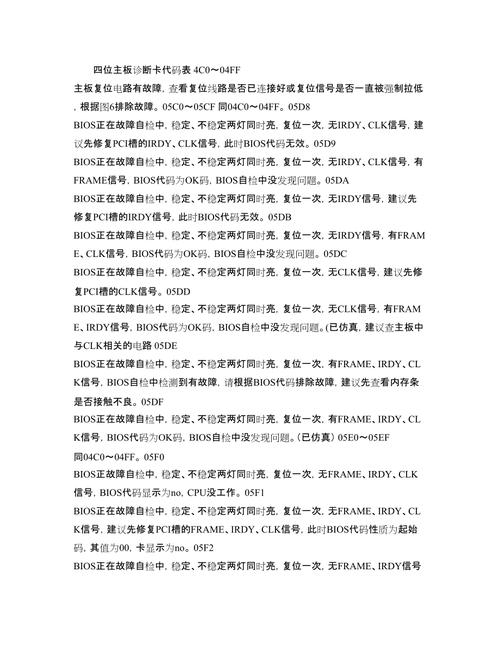
现象1:开机后风扇转,但屏幕黑屏,Debug卡卡在某个代码
这是最常见的情况,你需要根据代码出现的阶段来判断。
| 故障阶段 | 常见代码示例 (非绝对) | 通用性解读与排查方向 |
|---|---|---|
| 上电/CPU初始化 | 00, C0, E0, FF (卡住) |
核心问题:CPU或主板核心供电。 重新插拔CPU:断电,取下主板电池,按下开机按钮放电,然后重新安装CPU,确保针脚/触点干净。 检查CPU供电:确保CPU的4pin/8pin供电线已牢固插入。 最小化测试:只保留CPU、一根内存、CPU散热器、电源,看能否点亮。 |
| 内存初始化 | 0D, 0F, 25, 2B |
核心问题:内存。 重新插拔内存:拔下内存条,用橡皮擦擦拭金手指部分,换一个插槽试试。 内存兼容性问题:如果是多根内存,尝试只插一根,逐根测试,看是哪根或哪个插槽有问题。 CPU与内存兼容性:极少数情况下是新CPU与旧主板/BIOS不兼容,尝试更新BIOS(如果能点亮的话)。 |
| 显卡初始化 | B0, D0, D3, C1 |
核心问题:显卡或视频输出。 检查显卡:重新插拔显卡,确保PCIe插槽已完全插入,检查显卡外接供电是否接好。 视频线/显示器:换一根HDMI/DP线,或者换一个显示器测试。 集成显卡测试:如果CPU带核显,拔掉独立显卡,将视频线连接到主板的视频输出接口上,看能否点亮,如果可以,说明独立显卡有问题。 |
| 引导/硬盘阶段 | A0, A2, C3, D5, D6 |
核心问题:硬盘或引导配置。 检查硬盘连接:重新插拔SATA数据线和电源线,换一个SATA接口试试。 启动顺序:进入BIOS/UEFI,检查第一启动项是否正确设置。 硬盘模式:检查SATA模式是否正确(AHCI或RAID,新系统用NVMe),安装系统时和BIOS中的模式必须一致。 系统损坏:如果是重装系统时卡在此处,可能是系统镜像问题或引导分区损坏。 |
现象2:开机后屏幕无任何显示,Debug卡无代码或代码不停变化
这通常是更底层的硬件问题。
- 电源问题:电源功率不足或损坏,无法为主板提供稳定的电压,尝试更换一个质量好的电源。
- 主板短路:检查主板背面是否有螺丝或金属物导致其与机箱接触短路,拆下主板,在绝缘面上(如主板包装盒)测试。
- CPU或主板损坏:这是最坏的情况,如果经过最小化测试(只留CPU、内存、电源)依然无法点亮,且排除了所有其他可能性,很可能是CPU或主板本身损坏。
第三部分:如何获取你主板的精确代码信息?
既然代码不通用,那么获取你自己主板的官方代码表就是最关键的。
- 查看主板用户手册:这是最权威、最准确的信息来源,在手册的“Troubleshooting”(故障排除)或“LED Indicators”(指示灯)章节,一定会有详细的POST代码列表。
- 访问官方网站:
- 访问你的主板制造商官网(如 ASUS, Gigabyte, MSI, ASRock)。
- 在“支持”(Support)或“服务”(Service)页面,输入你的完整主板型号进行搜索。
- 找到“下载”(Download)或“手册”(Manual)区域,下载最新的用户手册和BIOS说明文件,有时官网也会提供单独的Debug卡代码列表。
- 使用搜索引擎:在百度或Google中搜索关键词,
“你的主板型号” POST codes“你的主板型号” Debug Card codes“你的主板型号” 故障代码Gigabyte B550M DS3H POST codes
第四部分:终极排错法——“最小系统法”
当面对复杂问题时,最有效的方法就是最小系统法,它能帮你快速定位故障源。
目标:只保留点亮电脑最必需的硬件。
步骤:
- 断开所有电源,拔掉机箱线。
- 拆下所有非必要硬件:独立显卡、所有内存条(除了第一根)、所有硬盘(SATA和M.2)、所有USB设备、所有前置面板线(除了电源开关和重启键)。
- 保留核心硬件:
- CPU
- CPU散热器
- 一根内存(插在靠近CPU的第二个插槽,通常是A2)
- 电源
- 如果CPU带核显,可以先用核显测试。
- 开机测试:
- 如果此时能点亮,并进入BIOS界面,说明CPU、内存、主板、电源核心是好的,问题出在你拆下的硬件上,然后逐一接回硬件进行测试。
- 如果依然无法点亮,说明问题就出在剩下的核心硬件上(CPU、主板、电源、那根内存),此时可以尝试更换内存插槽,或更换一根好的内存进行交叉测试。
记住这个流程,你就能应对绝大多数主板故障:
- 观察现象:是黑屏?还是有错误提示?
- 查找代码:通过Debug卡或主板LED灯获取代码。
- 定位阶段:根据代码判断是CPU、内存、显卡还是硬盘阶段的问题。
- 查阅手册:去官网找你主板的精确代码表,确认具体含义。
- 最小系统:如果无法判断,就用最小系统法,逐步排除硬件。
- 替换测试:对怀疑有问题的硬件,用好的硬件进行替换测试,这是最可靠的验证方法。
希望这份详细的指南能帮助你解决主板故障!
标签: 主板故障代码快速排查 万能主板错误代码解决 主板故障代码精准定位
版权声明:除非特别标注,否则均为本站原创文章,转载时请以链接形式注明文章出处。