第一步:基础检查(最常见,最易解决)
这部分检查适用于所有类型的故障,请务必首先尝试。
-
电源检查
 (图片来源网络,侵删)
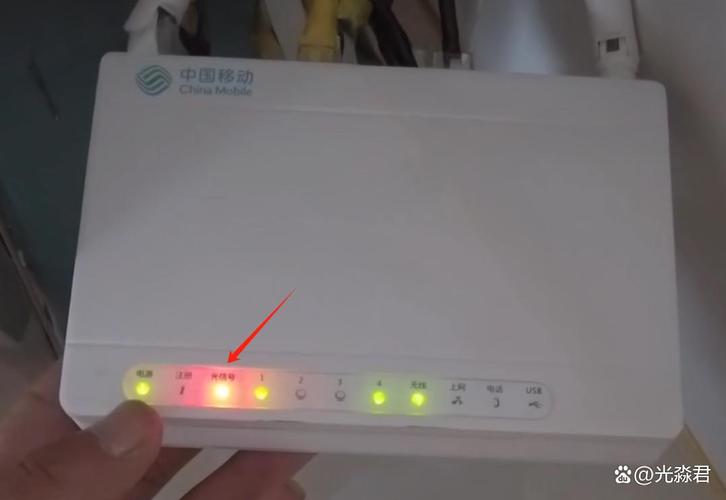
- 指示灯:观察电视盒的电源指示灯是否亮起,如果完全不亮,可能是电源适配器或插座问题。
- 更换电源适配器:如果条件允许,使用一个同规格(电压、电流一致)的电源适配器试试,这是最常见的故障点之一,适配器老化或损坏的概率很高。
- 更换插座:将电视盒插到另一个确认正常的插座上,排除插座本身无电的可能。
-
连接线检查
- HDMI线:确保HDMI线两端都插紧了,可以尝试拔下来重新插一次,或者换一个HDMI接口(如果你的电视有多个)。
- 更换HDMI线:手头如果有另一根好的HDMI线,可以换上试试,排除HDMI线损坏的可能。
- 重启设备:将电视盒的电源线拔掉,等待1-2分钟(让内部电容完全放电),然后重新插上开机,这个简单的“硬重启”能解决很多临时性软件故障。
第二步:分步排查(根据具体症状)
如果基础检查后问题依旧,请根据您的具体症状,参考以下对应部分。
症状A:完全无法开机(指示灯不亮)
- 可能性:硬件故障,通常是电源适配器或主板问题。
- 排查步骤:
- 重点检查电源适配器:用万用表测量适配器输出端的电压是否正常(注意正负极),如果电压为0或远低于标称值,适配器已损坏,需要更换。
- 检查电视盒电源接口:检查电视盒上的电源插孔是否有松动或损坏。
- 送修:如果排除了电源适配器的问题,那很可能是电视盒主板上的电源模块损坏,这种情况需要联系售后或专业维修人员。
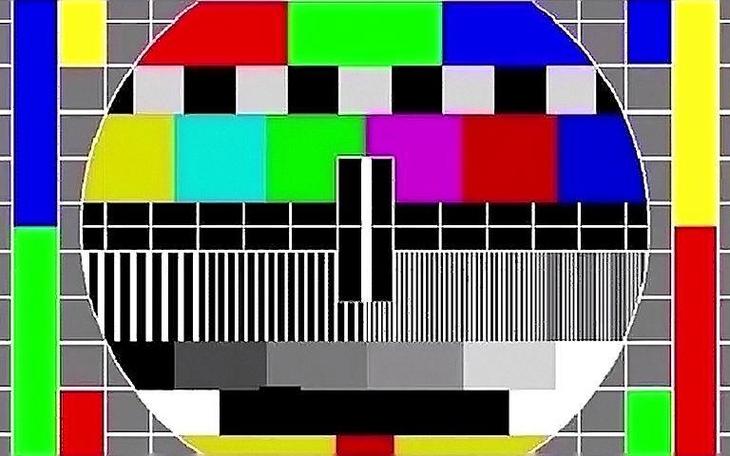
症状B:能开机,但电视上显示“无信号”或“黑屏”
- 可能性:信号源问题、HDMI线/接口问题、系统启动失败。
- 排查步骤:
- 检查电视信号源:用电视遥控器按下“信号源”、“输入”、“Input”或“Source”键,确保电视选择的输入源与您插入电视盒的HDMI接口一致(HDMI 1, HDMI 2)。
- 切换HDMI接口和线:将电视盒换到电视的另一个HDMI接口,并更换一根HDMI线测试。
- 连接其他显示器:将这个电视盒用同样的HDMI线连接到另一台电视或显示器上,看是否能正常显示,如果能,说明是您原来的电视HDMI接口问题,如果还是不行,说明是电视盒问题。
- 进入恢复模式:如果以上都无效,可能是系统文件损坏导致无法正常启动,大多数电视盒(尤其是安卓系统的)都有恢复模式,具体进入方法因品牌而异(通常是开机时同时按住“恢复键”、“电源键”和“音量减键”等组合键),进入恢复模式后,可以选择“清除数据/恢复出厂设置”或“升级固件”(需要有固件文件)。
症状C:能开机,有画面,但网络连接失败
- 可能性:Wi-Fi/网线问题、路由器问题、系统/固件问题、DNS设置问题。
- 排查步骤:
- 有线优先:如果条件允许,请先使用网线连接电视盒和路由器,这样可以排除Wi-Fi信号问题,如果网线连接成功,说明是Wi-Fi模块或设置问题。
- 检查路由器:确认其他设备(如手机、电脑)可以正常连接此Wi-Fi,尝试重启路由器。
- 忘记网络并重连:在电视盒的“设置”-“网络”-“Wi-Fi”中,找到您家的网络,选择“忘记网络”或“删除网络”,然后重新搜索并输入密码连接。
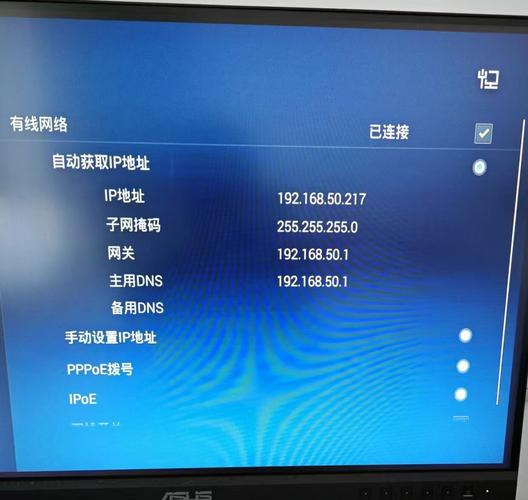
- 检查IP地址:在“网络设置”中,将IP获取方式从“自动”改为“静态”,然后手动设置一个IP地址(192.168.1.100),子网掩码(255.255.255.0),网关(192.168.1.1),DNS(可以填 8.8.8.8 或 114.114.114.114),这可以解决DNS解析失败的问题。
- 重置网络:在“设置”中找到“重置”选项,选择“重置网络设置”,这会将所有网络配置恢复到默认状态,然后重新设置。
- 更新固件:检查电视盒是否有可用的系统或固件更新,有时候更新可以修复网络模块的Bug。
症状D:画面卡顿、频繁缓冲、系统反应慢
- 可能性:网络带宽不足、设备性能不足、存储空间不足、后台应用过多、系统或应用Bug。
- 排查步骤:
- 测速:用手机或电脑连接同一个Wi-Fi,使用测速软件检查网速是否达标(特别是观看4K视频需要较高的带宽)。
- 优化网络:将电视盒尽量放在离路由器近、无遮挡的地方,或使用5G频段的Wi-Fi,如果距离远,考虑使用电力猫或Wi-Fi放大器。
- 清理存储空间:进入“设置”-“存储”,清理缓存文件和不需要的应用,存储空间不足(特别是系统分区)会导致严重卡顿。
- 关闭后台应用:按住遥控器的“Home键”或“菜单键”,查看并关闭所有在后台运行的应用。
- 卸载无用应用:卸载一些不常用的、特别是预装的、消耗资源大的应用。
- 恢复出厂设置:这是解决软件层面卡顿的“终极手段”,注意:此操作会清除所有数据和安装的应用,请提前备份重要信息(如果电视盒支持),路径通常是“设置”-“系统”-“重置”-“恢复出厂设置”。
症状E:发热严重,甚至自动关机
- 可能性:散热不良、环境温度过高、硬件故障。
- 排查步骤:
- 改善散热:确保电视盒放置在通风、散热良好的地方,不要将其封闭在柜子里或堆放在其他发热设备上。
- 清理灰尘:如果使用时间较长,可以打开电视盒外壳(会失去保修),用小毛刷或吹风机(冷风档)清理内部的灰尘。
- 使用散热支架:购买一个带散热孔的金属支架,将电视盒立式放置,可以显著改善散热。
- 检查负载:在播放4K高清视频或玩大型游戏时发热是正常的,但如果平时待机也烫手,可能是硬件问题。
第三步:终极解决方案
如果以上所有方法都尝试过,问题依旧存在,那么很可能是硬件故障。
- 恢复出厂设置:在尝试联系售后前,最后做一次恢复出厂设置,排除是系统配置错误导致的各种疑难杂症。
- 联系官方售后:如果电视盒在保修期内,请务必联系官方售后进行维修或更换。
- 专业维修:如果已过保修期,且您确定是硬件问题(如主板损坏、内存颗粒虚焊等),可以寻找专业的电子产品维修店,但维修成本可能较高,需要权衡是否值得。
- 考虑更换:对于一些价格低廉的电视盒,维修费用可能接近甚至超过其本身价值,此时直接购买一个新的可能是更经济的选择。
总结排查流程图
开始
  │
  ▼
【基础检查】电源、线材、硬重启
  │
  ├─── 问题解决 ──> 结束
  │
  ▼
【症状分类】
  ├─ 无法开机? ──> 检查适配器、主板硬件
  │
  ├─ 无信号? ──> 检查电视信号源、HDMI接口/线、进入恢复模式
  │
  ├─ 无网络? ──> 检查路由器、重连Wi-Fi、设置静态IP/DNS
  │
  ├─ 卡顿发热? ──> 优化网络、清理空间、关闭后台、恢复出厂设置
  │
  └─ 其他问题? ──> 参考类似问题处理
      │
      ▼
  【尝试恢复出厂设置】
      │
      ├─── 问题解决 ──> 结束
      │
      ▼
  【联系售后或考虑更换】
      │
      └──> 结束
希望这份详细的指南能帮助您解决电视盒的故障!
(图片来源网络,侵删)
(图片来源网络,侵删)
标签: 网络电视盒开不了机 网络电视盒没声音怎么办 网络电视盒连接电视没信号
版权声明:除非特别标注,否则均为本站原创文章,转载时请以链接形式注明文章出处。