什么是加密卡?为什么它很重要?
加密卡(也常被称为CAM卡、智能卡或视密卡)是运营商(如电信、联通、移动)发放给您的一个身份认证和密钥解密设备,它插在机顶盒的特定插槽中,作用是:
- 身份认证:验证您是否是合法的付费用户。
- 节目解密:对加密的电视信号进行解密,让您能正常观看。
当加密卡出现故障时,机顶盒就无法完成认证和解密,从而出现各种“看不了电视”的症状。
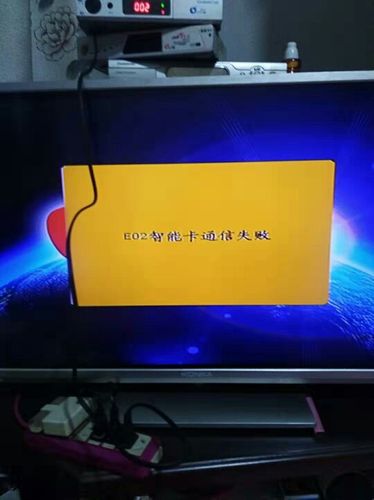
(图片来源网络,侵删)
加密卡故障的常见症状
- 提示“无授权”或“未授权”:这是最典型的症状,切换到任何加密频道都提示此信息。
- 提示“请插入智能卡”或“无卡”:系统检测不到加密卡的存在。
- 部分频道可以看,部分频道无法观看:通常是免费频道(未加密)可以看,但所有付费频道(加密)都无法观看。
- 机顶盒反应迟钝或死机:有时卡与插槽接触不良也会导致系统不稳定。
- 电视屏幕显示“错码”或“无效卡”:表明卡本身可能已损坏或被运营商停用。
故障排查与解决步骤(请按顺序尝试)
您可以按照从易到难的顺序进行排查,大部分问题都可以在前几步解决。
重新插拔加密卡(最常见、最有效)
这是解决接触不良问题的首选方法。
- 关机:将机顶盒和电视都关闭,并拔掉机顶盒的电源插头,等待1-2分钟,让内部电容完全放电。
- 找到插槽:在机顶盒背面或侧面找到一个带有“智能卡”、“CAM”、“CI”或类似标志的卡片插槽。
- 取出卡:用指甲或卡片旁的小卡扣,轻轻将加密卡推出。
- 清洁:
- 检查卡片金手指(金属触点部分)是否有污渍、氧化或划痕,可以用橡皮擦轻轻擦拭金手指,去除氧化层。
- 检查机顶盒内的卡槽,同样用干布或橡皮擦清理一下金属触点。
- 重新插入:
- 注意方向:卡片通常有方向性,观察卡片上箭头的指示,对准卡槽轻轻推入,直到听到“咔哒”一声,表示卡已卡紧。
- 不要反插:强行反插可能会损坏卡片或卡槽。
- 重启:重新插上机顶盒电源,打开电视和机顶盒,然后观察是否恢复正常。
检查机顶盒与电视的连接和设置
有时候问题可能出在连接线上或电视的信号源上。
- 检查HDMI/AV线:确保连接机顶盒和电视的线缆插紧且没有损坏,可以尝试重新拔插一下。
- 切换电视信号源:用电视遥控器按下“信号源”、“输入”或“Source”键,确保电视选择的是正确的输入模式(如HDMI 1, AV等)。
- 重启设备:在确保连接无误后,再次重启机顶盒和电视。
检查信号电平
如果机顶盒设置里有信号检测功能,可以进入查看。
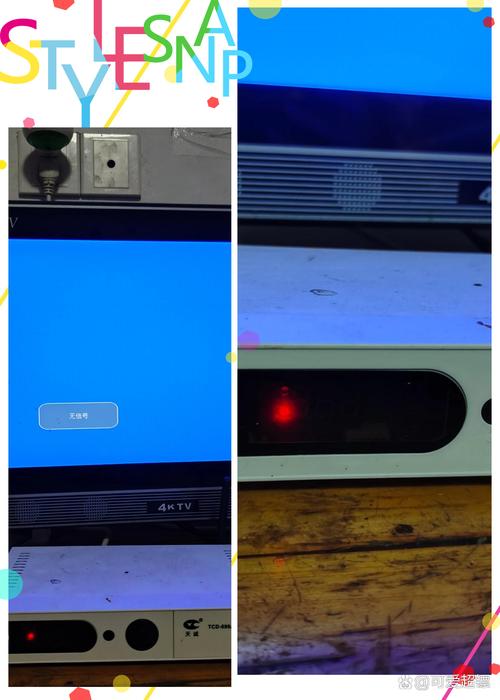
(图片来源网络,侵删)
- 进入机顶盒的“设置” -> “系统设置” -> “信号信息”或“网络设置”等类似菜单。
- 查看信号电平(Signal Level)和信号质量(Signal Quality)的数值,如果这些数值过低或为0,说明可能是入户的电视线缆或信号分配器出了问题,而不是加密卡本身的问题,这种情况需要联系运营商的维修人员。
联系运营商客服
如果以上步骤都无法解决问题,那么很可能是运营商端的问题或卡片硬件损坏。
- 准备好信息:在打电话前,准备好您的用户号码、机顶盒型号和故障现象(“所有付费频道都提示无授权”)。
- 描述问题:清晰地向客服人员说明您已经尝试过的排查步骤(“我已经重新插拔过智能卡,也重启过机顶盒了,但问题依旧”)。
- 可能的解决方案:
- 远程授权刷新:客服可能会在后台尝试对您的智能卡进行远程授权刷新,请等待片刻后重启机顶盒试试。
- 更换智能卡:如果远程刷新无效,客服会为您安排更换一张新的智能卡。
- 更换机顶盒:如果客服判断是机顶卡槽损坏,可能会为您安排更换新的机顶盒。
预防小贴士
- 避免频繁插拔:非必要情况下,不要频繁地插拔智能卡。
- 正确插拔:插拔时请务必关机,并注意方向,不要用力过猛。
- 保持清洁干燥:将机顶盒放置在通风、干燥、散热良好的地方,避免潮湿和灰尘导致接触不良。
- 平稳断电:避免直接暴力拔掉电源,最好使用机顶盒遥控器上的“电源”键关机。
| 故障现象 | 可能原因 | 解决方案 |
|---|---|---|
| 所有频道提示“无授权” | 智能卡接触不良、未授权、卡片损坏 | 重新插拔并清洁卡片 -> 联系运营商 |
| 提示“请插入智能卡” | 卡未插好、卡槽损坏、卡片丢失 | 重新插拔 -> 检查卡槽 -> 联系运营商 |
| 部分频道无法观看 | 付费套餐问题、授权问题 | 联系运营商查询套餐和授权状态 |
| 机顶盒死机/卡顿 | 接触不良、系统故障 | 重启机顶盒 -> 恢复出厂设置(最后手段) |
超过80%的加密卡问题都是由接触不良引起的,请务必优先尝试“重新插拔和清洁”这一步,如果无效,再联系运营商,他们通常能快速定位并解决问题。
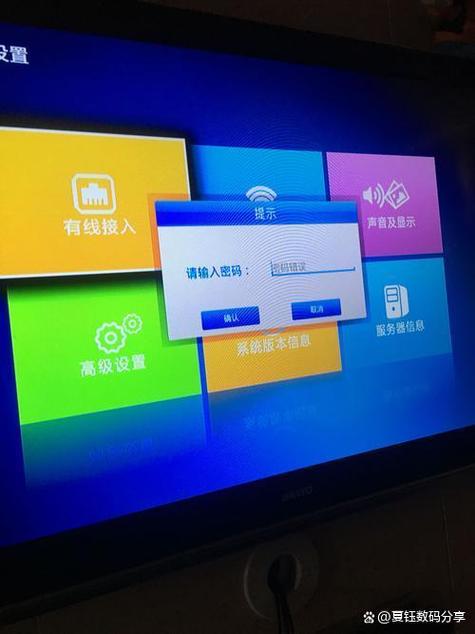
(图片来源网络,侵删)
标签: 机顶盒加密卡维修方法 机顶盒加密卡故障解决 机顶盒加密卡问题处理
版权声明:除非特别标注,否则均为本站原创文章,转载时请以链接形式注明文章出处。