下面我将为您提供一个从初步判断到维修/更换的完整指南。
第一部分:如何初步判断电源是否真的坏了?
电源故障的症状多种多样,有时甚至会被误认为是其他硬件(如主板、CPU、显卡)的问题,在动手之前,先进行以下“望闻问切”。
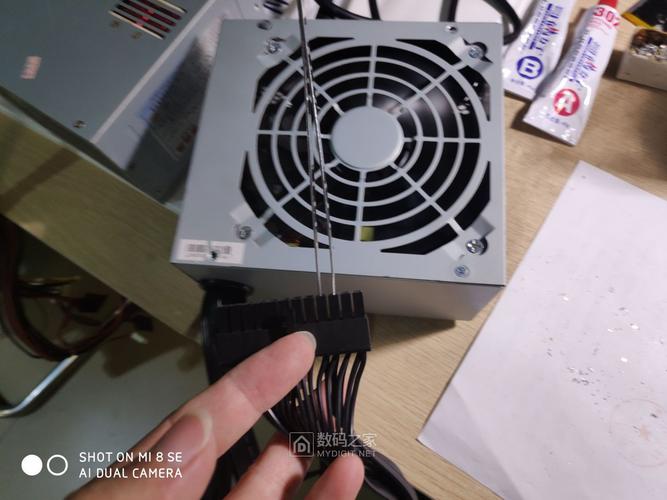
(图片来源网络,侵删)
常见症状清单:
-
完全无法开机(最常见)
- 按下电源键后,机箱风扇、CPU风扇、显卡风扇完全不转动。
- 电源键按下后,没有任何反应,机箱指示灯不亮。
- 注意:如果只有CPU风扇转,或者转一下就停,也可能是电源问题,但也可能是主板或CPU问题。
-
不定时、反复自动关机或重启
- 电脑在使用过程中突然断电,或者像被按了重启键一样,频繁重启。
- 尤其是在高负载(如玩游戏、渲染视频)时更容易发生。
-
机箱内有“噼啪”的异响或烧焦味
- 这是非常危险的信号!说明电源内部元件可能已经损坏或过热,应立即断开所有电源,不要再尝试开机。
-
部分硬件工作异常
 (图片来源网络,侵删)
- USB设备无法识别或频繁失灵:电源供电不足或不稳定,会导致USB端口供电异常。
- 硬盘“咔咔”异响或数据丢失:硬盘需要稳定的供电,劣质或故障的电源可能导致硬盘工作不正常,甚至损坏硬盘和数据。
- 开机后显示器无信号,但主机风扇在转:这通常是“点亮失败”的典型表现,虽然显卡和主板嫌疑最大,但供电不足的电源也无法成功点亮显卡和主板。
-
开机后瞬间断电
按下电源键,风扇转了一下(或者转了不到一秒)就立刻停止,然后再次尝试时可能完全没反应,这很可能是电源内部的保护电路被触发了。
如何进行初步排查(简单三步法):
在拆开机箱之前,可以先做这几个简单的检查:
-
检查物理连接和电源开关
 (图片来源网络,侵删)
- 电源线:确保电源线两端(机箱和插座)都插紧了,换个墙插试试,排除插座问题。
- 背部的开关:检查电源背部的那个“0 | I”开关,确保它是在“I”(开)的位置,有些电源还有电压选择开关(110V/220V),确保它正确设置在您所在地区的电压(中国是220V)。
-
“最小系统法”排查(最有效的方法)
- 目的:用最少的硬件来判断问题所在。
- 操作:
- 断开所有电源,打开机箱。
- 只保留以下核心部件:CPU、一根内存条、主板。
- 将显卡拔掉(如果你的CPU有核显,可以暂时不装独立显卡,通过主板视频接口输出显示)。
- 将硬盘、光驱、所有USB设备(除了键盘)全部拔掉。
- 确保CPU供电线(4pin或8pin)和主板24pin供电线都插好。
- 重新通电,按下开机键。
- 结果判断:
- 如果能开机,主板CPU风扇正常转动:说明CPU、主板、内存基本没问题,问题很可能出在被你拔掉的硬件上(显卡、硬盘等),或者电源带不动你原来的全套配置。
- 如果还是无法开机:那么问题就集中在电源、主板、CPU这三者之一。
第二部分:确认是电源问题后怎么办?
如果通过以上排查,你高度怀疑是电源的问题,那么接下来就是决定是维修还是更换。
寻求专业维修(不推荐,通常不划算)
- 为什么不推荐?
- 安全风险高:电源内部有高压电容,即使断电后一段时间内仍可能带电,非专业人员维修有触电危险。
- 成本高:维修费用可能不便宜,甚至接近一个新电源的价格。
- 配件难寻:电源内部的元器件(如电容、PWM芯片)规格不一,很难找到完全匹配的替换件。
- 什么情况下可以考虑?
- 电源非常昂贵(如高端服务器电源、定制的海韵/振华等),且在保修期内。
- 你本身就是电子爱好者,了解电路原理,并具备专业工具。
对于普通用户,电源坏了,首选永远是更换,而不是维修。
自己动手更换电源(强烈推荐)
这是最常见、最经济、最安全的解决方案。
选购新电源
这是最关键的一步,选错了新电脑也用不了。
-
功率(瓦数, W)是核心
- 估算:根据你的所有硬件(特别是CPU和显卡)的TDP(热设计功耗)来估算,可以参考各品牌官网的参数。
- 留有余量:建议总功率比所需功率高出100W-200W,这不仅能保证高负载下的稳定运行,还能让电源在低负载下运行更高效、更安静、寿命更长。
- 在线计算器:可以使用航嘉、酷冷至尊等品牌官网的电源计算器,输入你的配置,它会推荐合适的功率。
-
接口要匹配
- 主板24pin接口:这是标准,所有新电源都有。
- CPU 4pin/8pin接口:现代CPU都需要,检查你的主板需要几个(1个或2个),确保新电源有足够的接口。
- 显卡供电接口:这是最容易出错的地方!
- 老显卡:多为6pin或6pin+8pin。
- 新显卡:普遍需要12VHPWR(公版大接口)或8pin转12VHPWR(非公版),购买时务必确认你的显卡需要什么接口,并确保新电源带有该接口或附带了转接线。注意:转接线也有质量之分,劣质转接线是重大安全隐患!
-
认证和品牌
- 认证:尽量选择通过80 PLUS认证的电源(如白牌、铜牌、金牌、铂金、钛金),认证等级越高,转换效率越高,越省电,发热越小。白牌是入门底线,金牌是甜点级选择。
- 品牌:选择知名品牌,质量和售后有保障,推荐品牌:海韵、振华、酷冷至尊、航嘉、长城、全汉、海盗船、EVGA、安钛克等。
更换操作
【安全第一!操作前务必断开所有电源!】
- 断电与接地:拔掉电源线,为了安全,可以按一下机箱的开机键,释放主板残余电量,最好佩戴防静电手环,或触摸机箱金属部分释放静电。
- 打开机箱侧板:拧下后方的螺丝,取下侧板。
- 断开所有连接:
- 拔掉主板上的24pin主供电线和CPU供电线。
- 拔掉所有硬盘、光驱的SATA供电线和D型供电线(4pin小接口)。
- 拔掉显卡的供电线。
- 拔掉机箱前面板的USB、音频、开机、重启等跳线(可以先拍照记录,或者暂时不拔,等旧电源拆下后再处理)。
- 拆卸旧电源:通常电源由4颗螺丝固定在机箱后方,拧下这4颗螺丝,然后就可以将电源从机箱后方滑出。
- 安装新电源:将新电源放入相同位置,对准螺丝孔,拧紧4颗螺丝。
- 连接所有线缆:
- 先连接最重要的主板24pin和CPU 8pin供电。
- 然后根据需要,连接硬盘、显卡的供电线。注意理线,不要让线缆阻碍风扇运转。
- 重新连接机箱前面板的跳线,可以对照主板说明书来连接。
- 测试:不要急着装回侧板,先通电,按下开机键,观察所有风扇是否正常转动,如果能点亮进入系统,说明安装成功。
- 整理线缆并装回机箱:测试无误后,整理好机箱内的线缆(可以用扎带捆好),然后装回侧板,大功告成!
总结与建议
| 情况 | 行动方案 |
|---|---|
| 电脑完全无法开机,风扇不转 | 检查电源线和背板开关。 使用“最小系统法”排查。 如果最小系统也无法启动,优先怀疑电源。 |
| 电脑频繁重启/自动关机 | 检查机箱散热,排除过热问题。 如果散热正常,很可能是电源功率不足或老化。 |
| 机箱内有异响或烧焦味 | 立即断电!不要再开机! 直接联系专业维修或准备更换电源。 |
| 怀疑是电源问题 | 直接更换电源是最佳选择。 购买时注意功率、接口和品牌认证。 |
| 更换电源后问题依旧 | 那么问题可能出在主板或CPU上,需要进一步排查或送修。 |
希望这份详细的指南能帮助您解决问题!更换电源是DIY电脑里相对简单的操作,只要胆大心细,完全可以自己完成。
标签: 台式机电源故障排查 电源常见诱因修复 快速解决电源问题
版权声明:除非特别标注,否则均为本站原创文章,转载时请以链接形式注明文章出处。