这份指南将遵循“从简到繁、从通用到具体”的原则,并结合“望、闻、问、切”的维修哲学,帮助您系统性地诊断和解决各种常见故障。
第一部分:通用故障排查黄金法则(维修心法)
在动手修理任何东西之前,请务必遵循以下通用步骤,这能解决80%的简单问题,并为后续的深入排查打下基础。
(图片来源网络,侵删)
第一步:安全第一!
- 断电!断电!断电! 在处理任何电器设备前,务必拔掉电源插头或关闭总开关,对于带电池的设备(如手机、笔记本),先取出电池。
- 防静电! 处理精密电子元件(如电脑主板、显卡)时,佩戴防静电手环或触摸金属物体释放静电。
- 防护装备! 根据需要佩戴手套、护目镜,防止化学品、尖锐部件伤害。
第二步:信息收集——“望、闻、问”
-
望:
- 观察外观: 设备是否有明显的物理损伤、烧焦痕迹、液体渗漏、部件松动或变形?
- 观察指示灯: 电源灯、硬盘灯、网络灯等是否正常亮起?闪烁频率是否异常?
- 观察屏幕/显示: 屏幕上是否有特定的错误代码、蓝屏、乱码或无信号提示?
-
闻:
- 闻气味: 设备或电源适配器是否有烧焦的塑料味或臭氧味?这是严重故障的信号,应立即断电。
-
问:
- 询问用户: “故障是什么时候出现的?” “出现前您做了什么操作?” (是否安装了新软件、连接了新硬件、移动了设备、遭遇了停电?)
- 询问频率: “故障是持续发生还是偶尔发生?” “在什么特定情况下会发生?”
第三步:简化环境——“最小系统法”
将设备或系统简化到最基本的状态,以排除不相关因素的干扰。
(图片来源网络,侵删)
- 电脑: 只接上电源、显示器和键盘,拔掉所有USB设备、打印机、网线等外设,看能否正常开机。
- 网络: 将问题设备直接连接到光猫(主路由器),绕过路由器、交换机等中间设备。
- 家电: 将电器插到其他确定正常的插座上,排除插座问题。
第四步:软件排查(软故障优先)
很多时候,问题出在软件层面。
- 重启大法: “重启能解决90%的问题”,重启可以清除临时缓存、释放内存、终止异常进程。
- 检查更新: 操作系统、驱动程序、应用程序是否为最新版本?
- 回滚操作: 如果故障是新安装软件/驱动后出现的,尝试在“控制面板”中将其卸载或回滚到之前的版本。
- 系统还原/恢复出厂设置: 对于系统性的软件问题,可以考虑使用系统还原点或将设备恢复到出厂设置(注意:此操作会删除所有数据,请务必提前备份!)。
第五步:硬件排查(硬故障)
如果软件排查无效,再考虑硬件问题。
- 重新插拔: 将内存条、硬盘线、电源线、显卡等所有可以插拔的部件,从主板上拔下来,用橡皮擦或干布擦拭金手指,然后重新插紧,这是解决接触不良最有效的方法之一。
- 替换法: 用一个确定好的、同型号的部件去替换可疑的部件。
- 怀疑内存条坏了?换一根好的试试。
- 怀疑显示器坏了?换一台显示器试试。
- 怀疑电源坏了?换个电源试试。
- 这是硬件诊断的“金标准”。
第二部分:常见设备故障排查大全
电脑类故障
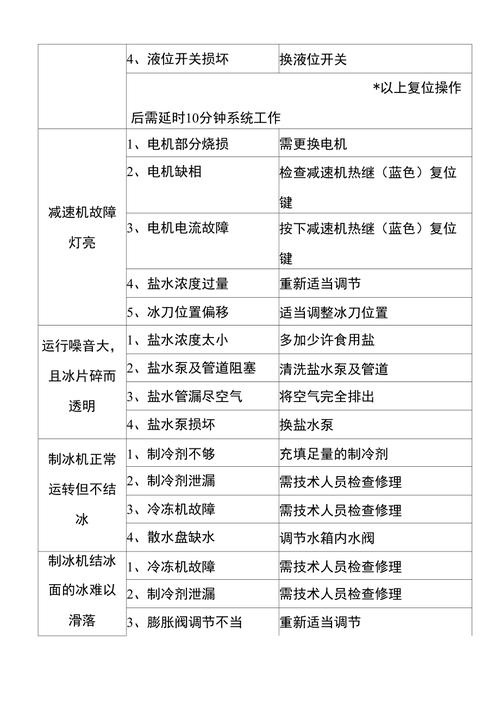
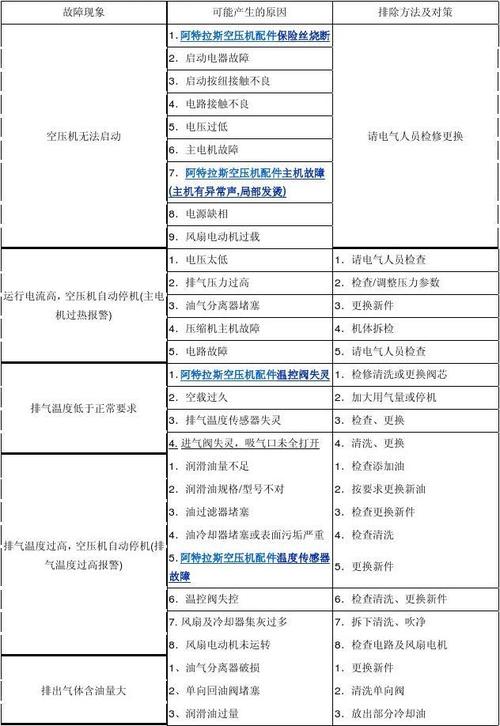
| 故障现象 | 可能原因 | 排查与处理步骤 |
|---|---|---|
| 无法开机,电源灯不亮 | 电源问题 插座/排插问题 电源线问题 主板短路 |
检查插座:用手机充电器或其他小电器测试插座是否有电。 检查电源线:更换一根确认正常的电源线。 检查电源:将电源的24pin主板供电和CPU供电接口全部拔下,用回形针短接绿色线和任意黑色线,看电源风扇是否转动,不转则电源坏。 最小系统法:只连接主板、CPU、内存和电源,看是否能点亮,若不能,可能为主板问题。 |
| 开机后黑屏,电源灯亮,风扇转 | 显示器/线缆问题 内存条接触不良 显卡问题(独显) CPU问题 |
检查显示器:确认显示器已通电,并切换到正确的输入源(如HDMI/DP)。 重新插拔内存:这是最常见的原因,关机断电,打开机箱,拔下内存条,擦拭金手指,重新插紧,并确保两边的卡扣扣好。 重新插拔显卡:如果使用独立显卡,拔下并重新插好,或拔掉独显,使用主板集显测试。 检查CPU:对于动手能力强的用户,可检查CPU是否安装到位,针脚是否弯曲(需非常小心)。 |
| 频繁蓝屏/死机 | 内存故障 硬盘故障 CPU/显卡过热 驱动/软件冲突 系统文件损坏 |
运行内存诊断工具:如Windows自带的“Windows内存诊断”。 检查硬盘健康:使用CrystalDiskInfo等工具检测硬盘S.M.A.R.T.状态,看是否有预警。 监控温度:使用HWMonitor等软件查看CPU、显卡温度,过高则需清理灰尘、更换硅脂或检查散热风扇。 更新/回滚驱动:特别是显卡驱动。 检查系统文件:在命令提示符(管理员)中运行 sfc /scannow。 |
| 运行缓慢/卡顿 | 系统资源占用高(CPU/内存/磁盘) 硬盘空间不足 开机自启程序过多 中了病毒或恶意软件 硬盘为机械硬盘 |
打开任务管理器:查看是哪个进程占用了大量资源。 清理磁盘空间:删除不必要的文件,清空回收站。 禁用开机自启:在任务管理器的“启动”选项卡中禁用不必要的程序。 全盘杀毒。 升级硬件:将机械硬盘更换为固态硬盘是提升速度最有效的方法。 |
| 无法上网 | 网线问题 网卡驱动问题 路由器/光猫问题 IP地址/DNS配置错误 |
检查网线:插紧或更换一根网线。 重启路由器/光猫:断电30秒后重新通电。 检查网络适配器:在设备管理器中查看是否有黄色感叹号,如有则尝试更新或重装网卡驱动。 重置网络:在命令提示符(管理员)中运行 netsh winsock reset 和 ipconfig /release & ipconfig /renew。 |
家电类故障
| 故障现象 | 可能原因 | 排查与处理步骤 |
|---|---|---|
| 空调不制冷/制热 | 滤网脏堵 制冷剂泄漏 室外机风扇不转 温控器故障 |
清洗滤网:这是最常见且用户可自行解决的问题。 检查室外机:听室外机是否在运转,风扇是否转动,不转则可能电机或电容故障。 观察管道:连接室内外机的铜管,如果结霜严重,可能是制冷剂不足(需专业人员加注)。 检查遥控器:电池是否有电,模式设置是否正确。 |
| 冰箱不制冷 | 电源问题 温控器设置过低 冷凝器(背部/底部)灰尘过多 制冷剂泄漏 压缩机故障 |
检查电源:确保插头插紧,插座有电。 检查温控器:确保档位设置不为“0”或“停”。 清理冷凝器:用毛刷清理冰箱背部或底部的冷凝器灰尘,利于散热。 听声音:正常情况下,压缩机应每隔一段时间启动并发出轻微的嗡嗡声,如果长时间不启动,或启动后很快又停止,可能需要专业维修。 |
| 洗衣机不进水/不排水 | 水龙头未打开 进水管弯折/堵塞 排水管被压住或过高 盖门开关故障 水位传感器/排水泵故障 |
检查水龙头:确认已完全打开。 检查水管:拉直进水管,检查排水管是否放低(通常不超过15cm)。 检查盖门:尝试用力按压盖门,看是否能启动,如果可以,可能是盖门开关接触不良。 听声音:进水时应有电磁阀的“咔哒”声,排水时应有排水泵的“嗡嗡”声,没有声音则可能对应部件损坏。 |
| 电视无图像/有声音无图像 | 信号源问题 AV线/HDMI线松动或损坏 背光板故障(常见于液晶电视) |
检查信号源:确保电视输入选择的信号源与实际连接的设备(机顶盒、游戏机)一致。 重新插拔线缆:拔下并重新插紧HDMI/AV线,或更换一根新线测试。 手电筒测试法:在黑暗环境下,打开手机手电筒贴近屏幕,看是否能隐约看到图像轮廓,如果能,说明背光板坏了,是较严重的硬件故障。 |
第三部分:何时寻求专业帮助
当遇到以下情况时,请立即停止自行操作,并联系专业维修人员:
- 涉及高压电或燃气:如空调、电热水器、燃气灶等,非专业人员操作极其危险。
- 超出知识范围:如果您不确定如何操作,或者操作步骤过于复杂,强行修理可能导致更严重的损坏。
- 怀疑是核心硬件故障:如主板、CPU、压缩机等,这些部件维修成本高,且需要专业工具和技术。
- 设备在保修期内:自行拆解会导致保修失效。
- 问题无法通过上述步骤定位:专业的维修人员拥有更先进的诊断工具和更丰富的经验。
维修工作就像侦探破案,耐心和逻辑是关键,遵循“安全第一 -> 信息收集 -> 简化环境 -> 软件优先 -> 硬件排查”的流程,您将能高效地解决大部分常见故障,祝您维修顺利!
(图片来源网络,侵删)
标签: 家电维修常见问题快速解决 汽车故障排查大全与定位技巧 电器故障维修方法与步骤指南
版权声明:除非特别标注,否则均为本站原创文章,转载时请以链接形式注明文章出处。