pson打印机验证码无效可能因代理设置干扰、邮箱注册异常或网络配置错误导致,需检查代理状态、重新注册服务并确保设备与手机处于同一网络
是关于Epson打印机验证码(如WPS PIN码)的详细解析,涵盖其功能、使用场景、常见问题及解决方案等内容:
什么是Epson打印机的验证码?
Epson打印机中的“验证码”通常指WPS PIN码,这是一种用于无线网络安全连接的8位数字代码,它的核心作用是在设备与无线路由器之间建立加密通道,确保数据传输的安全性和稳定性,该代码一般存储在打印机的网络设置菜单中,用户可通过控制面板或配套软件查看并管理。
单元表格:WPS PIN码基本信息
| 项目 | 说明 |
|---|---|
| 全称 | Wi-Fi Protected Setup Pin |
| 长度 | 8位纯数字 |
| 主要用途 | 简化无线设备快速配对流程 |
| 存储位置 | 打印机设置→网络设置→WPS选项卡 |
| 有效期 | 默认几分钟至半小时(具体取决于路由器配置) |
为何需要验证码机制?
-
安全防护需求
- 防止未经授权的设备随意接入本地网络,避免潜在黑客攻击或数据泄露风险,通过动态生成的唯一PIN码替代传统密码输入,降低被暴力破解的可能性。
- 相较于手动输入复杂Wi-Fi密钥的方式,WPS技术显著提升了操作效率,尤其适合家庭和小型企业环境。
-
标准化协议兼容性
该机制遵循行业标准(如Wi-Fi联盟制定的WPS规范),确保不同品牌路由器与Epson打印机间的互操作性,用户只需在路由器端按下物理按键即可触发自动匹配过程。 -
多终端管理优化
当多个移动设备需共享同一台打印机时,每个设备的绑定请求均可独立验证,既保障安全性又便于集中管控。
典型应用场景示例
-
初次安装时的无线配置
新购打印机首次联网时,用户可通过打印出的默认WPS页面获取初始PIN码,直接完成与家中路由器的绑定,此过程无需手动输入冗长的SSID和密码组合。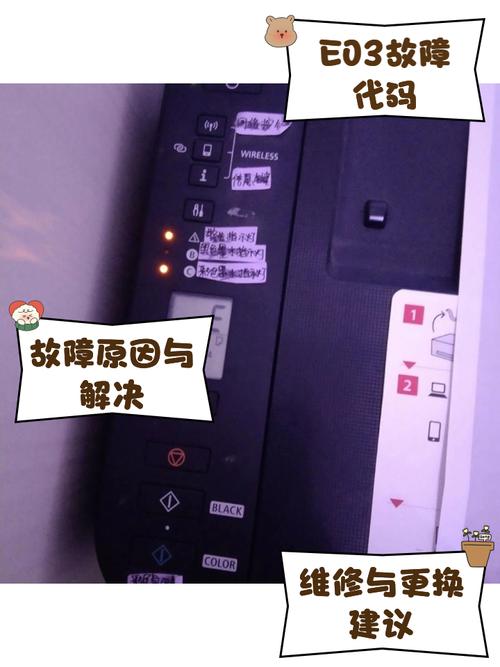 (图片来源网络,侵删)
 -
临时访客权限授予
若需允许临时来访者使用打印服务,管理员可为其分配限时有效的临时PIN码,既满足短期需求又不影响主网络安全策略。 -
故障排查与重置
当遇到网络中断等问题时,重新生成新的WPS PIN码能帮助快速重建连接链路,避免因缓存错误导致的通信失败。
常见问题及解决方案
问题1:无法找到WPS PIN码显示位置怎么办?
✅ 解决步骤:
- 确认打印机已开机且处于就绪状态;
- 依次进入「设置」→「网络设置」→「WPS(或类似命名)」;
- 如仍不可见,建议重启设备后再次尝试;
- 查阅产品说明书第X章关于无线功能的专项指导;
- 联系官方客服热线400-051-0500获取实时技术支持。
问题2:提示“非正品墨盒”是否影响验证码功能?
⚠️ 关联性说明:
虽然系统弹出耗材真伪警告不会直接禁用WPS功能,但长期使用第三方兼容耗材可能导致以下连锁反应:

- 触发固件更新限制,间接造成部分高级网络特性失效;
- 墨水余量监测异常可能干扰自动重连逻辑;
- 最彻底的解决办法仍是更换原装耗材以恢复完整生态支持。
延伸操作技巧
-
删除旧绑定记录
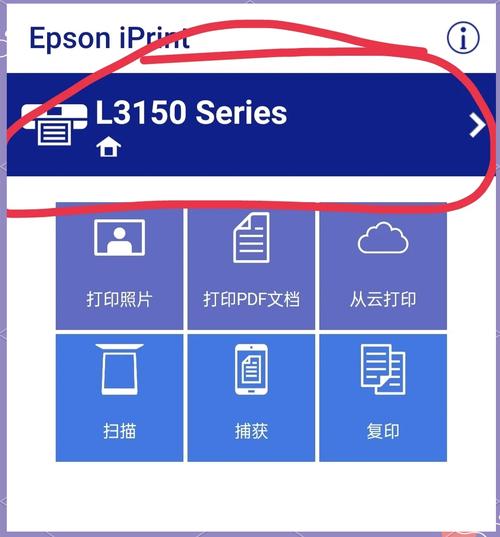
若需更换已注册的设备列表,可在Epson iPrint应用内执行以下动作:点击打印机名称→高级设置→选择“Delete Epson Connect Services”→确认删除→重新发起注册流程,此操作能有效清除历史会话残留,解决因缓存冲突导致的认证失败问题。 -
关闭状态监视器妥协方案
对于坚持使用非原厂耗材的用户,可通过禁用“Epson Status Monitor 3”来屏蔽弹窗提示,路径为:打印机属性→维护→速度和进程→勾选“禁止Epson Status Monitor 3”,但需注意此举将丧失墨水存量监控等实用功能。
相关问题与解答
Q1: 如果忘记保存WPS PIN码还能再次查看吗?
A: 可以,随时通过打印机面板上的「网络设置」区域重新生成新的8位数字代码,建议立即记录下来备用,因为每次刷新后的PIN都会变化。
Q2: 为什么有时输入正确的PIN仍然无法连接?
A: 可能原因包括:①路由器未开启WPS功能;②信号强度不足导致超时断开;③存在同名设备干扰,此时应检查路由器设置中的WPS开关状态,并尝试将打印机靠近路由器
标签: 打印机