您指的是【数据恢复服务工程师】(实体店/上门师傅)
如果您指的是那种开在电脑城、写字楼里,或者可以上门服务的实体数据恢复公司的师傅,那么您需要了解的是如何选择和联系他们。
这类师傅的特点:

(图片来源网络,侵删)
- 物理修复能力强:擅长处理硬盘、U盘、SD卡等硬件损坏(如无法识别、异响、通电无反应等)。
- 收费较高:通常按数据大小或故障程度收费,几百到几千元不等。
- 成功率不一:硬件故障的成功率取决于损坏程度。
如何找到并联系他们?
- 线上平台:在美团、大众点评、58同城等App上搜索“数据恢复”,可以找到本地的服务商,查看用户评价和报价。
- 电脑城/数码市场:您所在城市的电脑城或大型数码市场里通常都有专门的数据恢复店铺。
- 品牌官方售后:如果您使用的是品牌电脑(如联想、戴尔、苹果等),可以咨询官方售后,他们有时也提供数据恢复服务或推荐的第三方合作方。
联系师傅前,请务必:
- 问清楚预估价格:特别是“检测费”,有些是免费的,有些会收取。
- 问清楚成功后的收费:是“恢复成功才收费”,还是“检测后无论成功与否都收费”。
- 确认恢复方式:是“原盘恢复”(风险高,可能造成二次破坏),还是“镜像恢复”(安全,推荐)。
- 备份好当前数据:如果只是软件层面的问题(如误删),在送修前,请一定不要再往硬盘里写入任何新数据!
您指的是【电脑维修店的普通师傅】
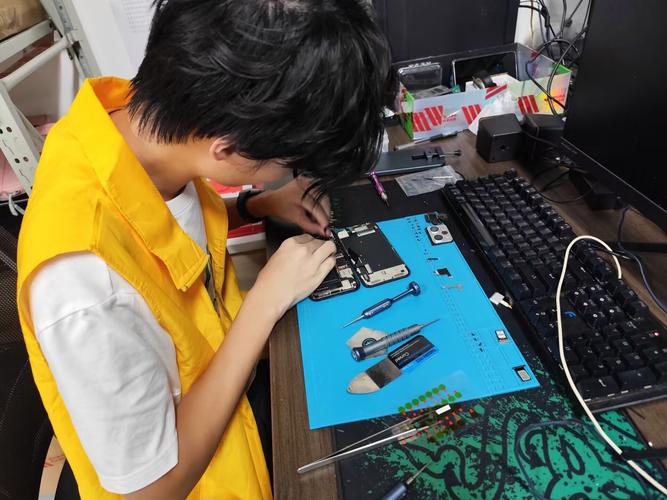
如果您指的是楼下或电脑城帮您重装系统、清灰的维修师傅,他们可能也提供一些简单的数据恢复服务。
这类师傅的特点:
(图片来源网络,侵删)
- 擅长软件问题:能处理系统崩溃、中病毒、误删文件等逻辑问题。
- 硬件能力有限:如果硬盘有物理损坏,他们可能无能为力,会建议您找更专业的“情况一”里的师傅。
- 收费相对便宜:通常是几十到一百元左右。
您可以这样求助:
- 直接把电脑拿给他们,描述清楚问题:“我某个盘里的一个文件夹不见了,可能是昨天误删了,您能帮我找找吗?”
- 他们通常会使用一些数据恢复软件(如 Recuva, FinalData 等)进行扫描和恢复。
您指的是【可以指导您自己动手的“AI师傅”】
如果您想自己尝试恢复文件夹,那么我就是您的“AI师傅”!我可以为您提供详细的步骤、方法和工具指导,帮您一步步操作。
这是最常见的情况,下面我将重点为您提供DIY指南。
🛠️【DIY数据恢复指南】自己动手恢复文件夹
在开始之前,请记住最重要的一条原则:停止向该磁盘写入任何新数据! 否则,新数据可能会覆盖掉您想恢复的文件,导致永久无法恢复。
(图片来源网络,侵删)
第一步:判断问题原因
- 是误删除了吗?
- 表现:在原位置找不到文件夹,但回收站里也没有。
- 原因:按了
Shift + Delete,或者清空了回收站。
- 是文件被隐藏了吗?
- 表现:文件夹还在,但就是看不到。
- 原因:可能被设置了隐藏属性。
- 是硬盘/分区出问题了吗?
- 表现:整个盘符不见了,或者提示“文件或目录损坏且无法读取”。
- 原因:文件系统逻辑错误或分区表损坏。
- 是中了病毒勒索软件吗?
- 表现:文件被加密,文件名被加上奇怪的后缀(如
.locky,.wannacry),并留下勒索信。 - 原因:病毒感染。
- 表现:文件被加密,文件名被加上奇怪的后缀(如
第二步:针对不同原因的解决方案
🔍 方案A:文件夹被隐藏(最简单)
- 打开“此电脑”,点击顶部的“查看”选项卡。
- 勾选“隐藏的项目”。
- 如果能看到文件夹但很淡,右键点击它 -> “属性” -> 取消勾选“隐藏” -> 确定。
🗑️ 方案B:误删除或清空回收站(最常见)
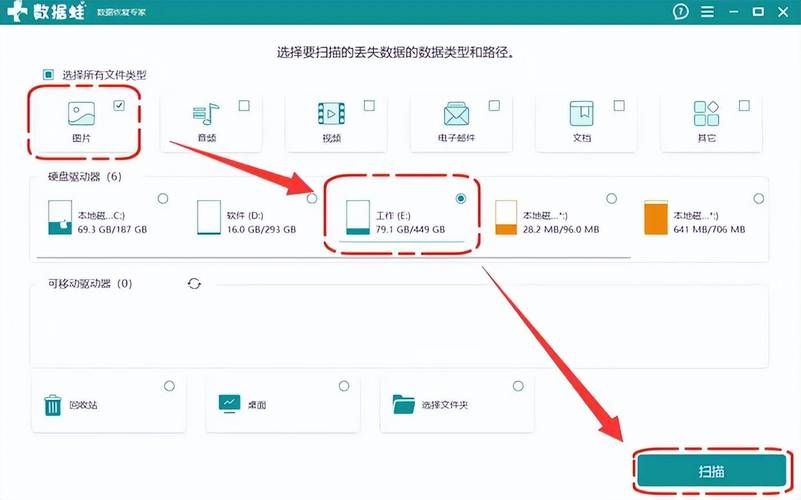
这是数据恢复的核心场景,您需要借助专业的数据恢复软件。
强烈推荐的免费软件:
- Recuva (Windows):界面友好,操作简单,有“向导模式”引导新手,对新手非常友好。
- Disk Drill (macOS/Windows):功能强大,恢复效果好,有免费版可用。
- 易我数据恢复 (EaseUS Data Recovery Wizard):功能全面,支持多种文件类型,免费版可恢复500MB以下文件。
以 Recuva 为例的详细操作步骤:
- 下载安装:在另一台电脑上访问 Recuva 官网 下载安装程序。注意: 不要安装在您要恢复文件的那个盘里!最好安装在其他盘或U盘里。
- 连接移动硬盘(如果需要):如果是恢复U盘、SD卡或移动硬盘,请将其连接到电脑。
- 启动 Recuva:打开软件,选择“文件恢复”。
- 选择文件类型:
- 选择“所有文件”进行全盘扫描,耗时长但最全面。
- 如果只恢复文档、图片等,选择对应的类型,能加快扫描速度。
- 选择文件位置:
- 选择“在特定位置”,然后浏览并选择您丢失文件夹的那个盘符(如 D:盘)。
- 开始扫描:点击“开始扫描”,软件会进行一次快速扫描。
- 深度扫描(可选):如果快速扫描找不到文件,点击“切换到高级模式”,然后点击“开始”进行“深度扫描”,这个过程非常耗时,请耐心等待。
- 预览和恢复:
- 扫描结束后,在左侧列表中找到您丢失的文件夹。
- 在中间的文件列表中,右键点击文件或文件夹,选择“预览”来确认内容是否正确。
- 确认无误后,勾选您想恢复的文件/文件夹,然后点击右下角的“恢复”按钮。
- 选择恢复位置:在弹出的窗口中,选择一个安全的、与源盘不同的位置来保存恢复的文件(比如另一个盘符、桌面或移动硬盘)。绝对不能恢复到原来的位置!
⚠️ 方案C:分区损坏或文件系统错误
如果您的整个盘符都消失了,或者提示“损坏”,可以尝试使用Windows自带的工具修复:
- 按
Win + X,选择“磁盘管理”。 - 在列表中找到那个有问题的磁盘,看它的状态是否是“未初始化”或“RAW”。
- 如果只是逻辑错误,可以右键点击该分区 -> “更改驱动器号和路径...”,给它分配一个新的盘符。
- 如果提示需要格式化,千万不要点“是”,可以尝试右键点击该分区 -> “属性” -> “工具” -> “检查”,让系统自动尝试修复错误。
如果以上方法无效,就需要使用更专业的工具(如 TestDisk)或求助“情况一”里的专业师傅了。
🚫 方案D:中了勒索病毒(最难处理)
- 不要支付赎金:支付了也不一定能拿回文件,而且会助长犯罪气焰。
- 立即断网:拔掉网线或断开Wi-Fi,防止病毒进一步扩散和加密其他文件。
- 使用杀毒软件:使用可靠的杀毒软件(如火绒、360、卡巴斯基等)全盘扫描,尝试清除病毒。
- 寻找解密工具:去 No More Ransom 项目网站 (www.nomoreransom.org),输入您被加密的文件后缀,看看是否有对应的免费解密工具。
- 从备份恢复:如果您有文件备份(如移动硬盘、网盘、Time Machine备份),这是最好的办法。
- 最后手段:如果文件非常重要且无法解密,只能求助专业的数据恢复公司,他们可能会有特殊方法,但费用极高且成功率不确定。
总结与建议
| 您的情况 | 推荐的“师傅” | 关键行动 |
|---|---|---|
| 只是误删了文件/文件夹 | 自己动手 (AI师傅) | 立即停止写入,下载Recuva等软件进行恢复。 |
| 文件夹被隐藏 | 自己动手 | 在文件夹选项中勾选“隐藏的项目”。 |
| 硬盘分区损坏/无法访问 | 自己动手优先,不行再找实体师傅 | 先用Windows磁盘管理工具尝试修复,不行再找专业数据恢复公司。 |
| 硬盘有异响/完全不识别 | 专业数据恢复服务工程师 | 立即关机,不要再通电,直接找实体店处理,成功率取决于硬件损坏程度。 |
| 中了勒索病毒 | 自己动手 + 杀毒软件 | 立即断网,尝试官方解密工具,不行只能从备份恢复或放弃。 |
希望这份详细的指南能帮到您!如果您能提供更多关于文件夹丢失的具体情况,我可以给您更精确的建议,祝您好运!
标签: 电脑文件夹恢复师傅价格 专业恢复电脑文件夹公司 数据恢复电脑文件夹靠谱吗
版权声明:除非特别标注,否则均为本站原创文章,转载时请以链接形式注明文章出处。