在开始任何操作之前,请务必注意安全:
- 断开显示器的电源。
- 如果需要打开后盖,请确保您具备一定的电子维修知识,或者寻求专业人士的帮助,高压部件即使在断电后也可能有危险。
第一部分:常见故障现象及排查方法
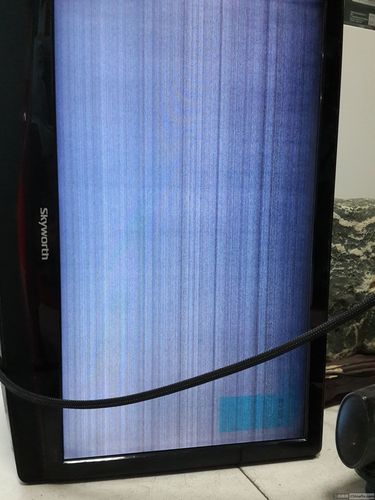
显示器完全无反应,电源灯不亮
这通常意味着显示器完全没有通电。
(图片来源网络,侵删)
可能原因及排查步骤:
-
电源线问题:
- 检查电源线是否牢固连接:一端插在显示器上,另一端插在电源插座或插排上,尝试重新插拔几次,确保接触良好。
- 检查电源线是否损坏:查看电源线是否有明显的破损、折痕或插头损坏。
- 更换电源线测试:如果条件允许,找一根确认是好的电源线(例如电脑主机的电源线)替换测试。
-
电源插座问题:
- 确认插座有电:将台灯、手机充电器等小电器插入同一个插座,看是否能正常工作。
- 更换插座测试:将显示器换到另一个确认有电的插座上。
-
电源适配器(外置电源盒)问题:
 (图片来源网络,侵删)
- 检查适配器:如果您的显示器使用的是外置的黑色方块电源适配器,检查它是否有发热、鼓包或异响的迹象。
- 检查适配器连接:确保适配器两端的连接线都插紧了。
- 替换适配器测试:这是最关键的测试,找到与您的显示器输入电压和电流参数完全一致的电源适配器进行替换,这是判断适配器是否损坏的最直接方法。
-
显示器内部故障:
- 如果以上所有外部检查都正常,那么很可能是显示器内部的电源模块(如保险丝、开关管等)损坏,这种情况强烈建议联系创维官方售后或专业维修人员处理,不要自行拆机。
显示器电源灯亮,但屏幕不显示(黑屏)
这表明显示器已通电,但信号处理或显示部分出现了问题。
可能原因及排查步骤:
-
信号线问题(最常见):
 (图片来源网络,侵删)
- 检查信号线连接:确保视频信号线(如HDMI线、DP线、VGA线)两端都牢固地插在电脑和显示器上,可以拔下来重新插一次。
- 检查信号线损坏:检查线缆是否有被挤压、折断或针脚弯曲。
- 更换信号线测试:这是最有效的排查方法,换一根确认是好的HDMI或DP线进行测试。
-
信号源选择错误:
- 检查显示器输入源:按一下显示器上的“Input Source”或“信号源”按钮,确保选择的信号源(如HDMI 1, DP, VGA)与您实际插入的接口一致,循环切换一遍试试。
-
电脑/显卡问题:
- 检查电脑是否正常启动:听听电脑风扇是否在转,或者看主机是否有灯亮。
- 检查电脑显卡输出:如果您的电脑有多个视频输出接口(如主板一个,显卡一个),请尝试换一个接口连接显示器。
- 重启电脑:有时简单的重启可以解决显卡临时性的软件或驱动问题。
- 检查显卡驱动:进入安全模式或使用另一台电脑,尝试更新或重新安装显卡驱动。
-
显示器内部故障:
- 背光故障(可能性很高):在光线较暗的地方,仔细观察屏幕,如果能看到非常微弱的内容图像,但背景是黑的,那几乎可以肯定是背光灯条或其驱动电路损坏了,这是液晶显示器最常见的故障之一,需要更换零件。
- 主板/驱动板故障:如果屏幕完全没有任何反应,且排除了信号线和电脑的问题,那么可能是显示器的核心主板(处理信号、控制屏幕)损坏了。
- 屏幕本身损坏:屏幕面板物理损坏会导致无法显示,但通常会有明显的裂痕或漏液。
屏幕显示异常
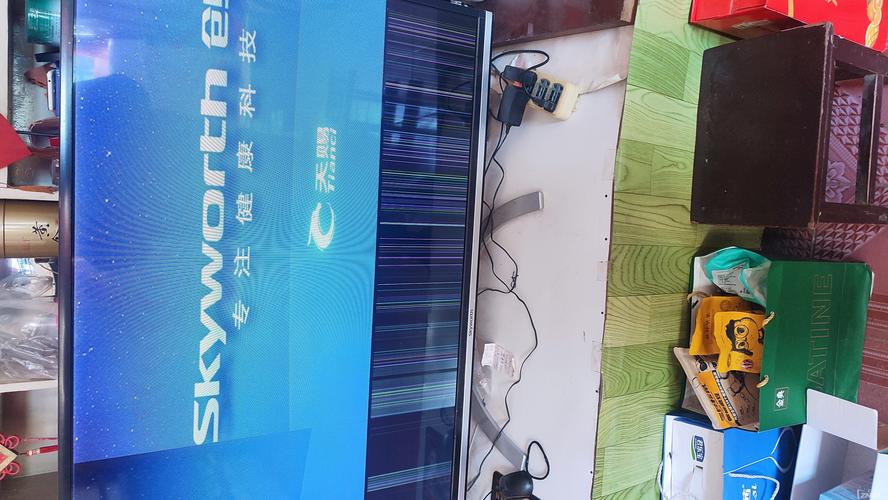
花屏、闪屏、出现条纹或色块
- 信号线问题:检查并更换视频信号线,劣质或损坏的线缆是主要原因。
- 显卡驱动问题:更新或回滚显卡驱动程序到稳定版本。
- 分辨率/刷新率不匹配:进入电脑的显示设置,确保分辨率和刷新率设置为显示器推荐的标准值。
- 电磁干扰:将显示器远离强磁场设备(如大功率音响、微波炉、变压器)。
- 显示器内部故障:可能是屏幕排线接触不良、主板上的显存或GPU芯片虚焊,这种情况需要专业维修。
屏幕部分区域发暗、亮点或亮点
- 背光问题:这通常是背光条上的LED灯珠损坏(坏灯珠会导致局部不亮,形成“黑斑”或“亮点”),需要更换整个背光条。
- 屏幕面板损坏:物理撞击或老化可能导致液晶面板本身出现漏光,这种情况维修成本极高,通常建议直接更换显示器。
颜色显示不正常(偏色、发红/绿/蓝)
- 信号线问题:检查信号线是否插紧,或更换一根线试试。
- 屏幕设置问题:通过显示器的OSD菜单(按Menu键调出)检查色彩模式、色温等设置是否被误改。
- 显卡问题:在另一台电脑上测试显示器,或在同一台电脑上接另一台显示器,以判断是显示器还是显卡的问题。
- 屏幕或主板故障:可能是色彩处理电路出现问题。
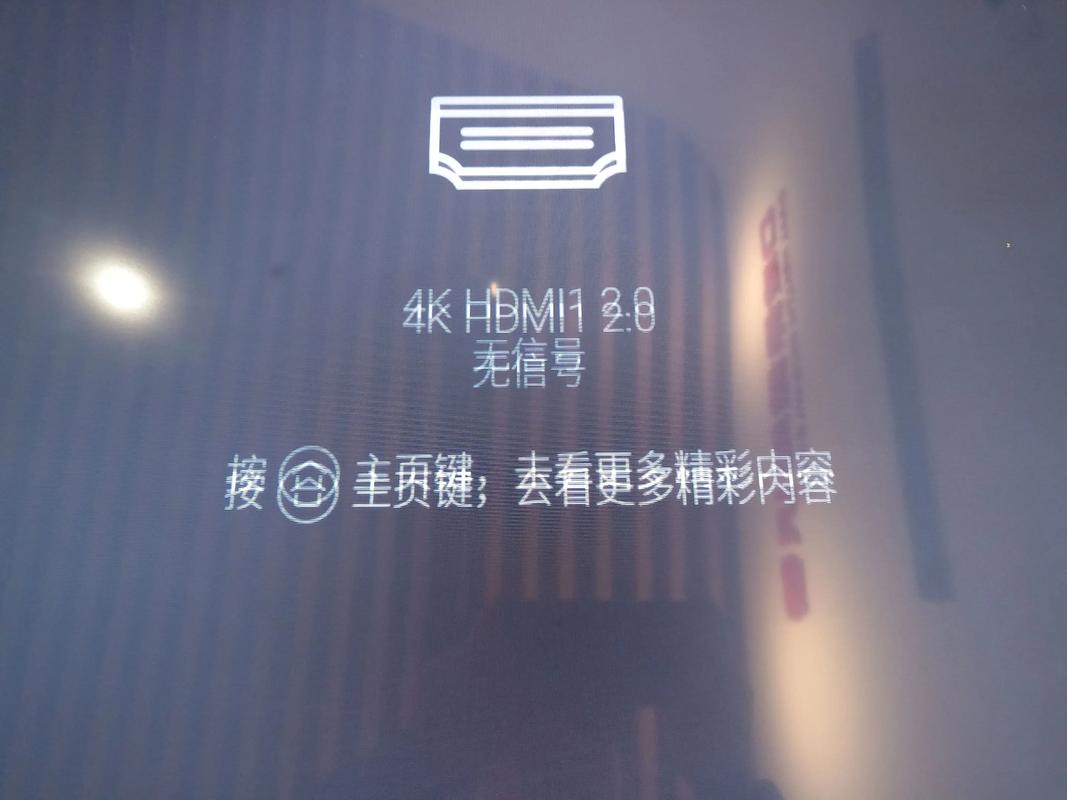
出现“NO SIGNAL”或“无信号”提示
- 检查信号源:确认信号线两端连接正确且牢固。
- 检查电脑输出:确保电脑已开机,并且显卡正常工作。
- 检查信号源选择:按显示器上的“信号源”按钮,切换到正确的输入通道。
第二部分:如何获取官方支持
如果通过以上排查方法无法解决问题,或者您怀疑是硬件故障,建议联系官方售后。
-
查找保修信息:
- 查看显示器包装箱或机身标签上的序列号和生产日期。
- 登录创维集团官网(www.skyworth.com)或创维服务官网(www.skyworthcs.com),找到“服务支持”或“售后服务”栏目。
- 输入您的产品型号和序列号,查询是否在保修期内,创维显示器通常有1-3年的保修期。
-
联系官方客服:
- 拨打创维全国统一客服热线:400-830-8300,准备好您的产品型号、序列号和购买凭证,向客服人员描述您的故障现象,他们会为您提供指导或安排维修。
-
寻找官方授权服务网点:
官网或客服可以为您提供您所在城市的官方授权维修服务网点地址,将显示器送到这些网点进行维修,可以保证使用原厂配件和专业的维修服务。
总结与建议
- 先软后硬,先外后内:排查问题遵循这个顺序,从最简单的电源线、信号线开始检查,再到软件设置,最后才考虑硬件故障。
- 善用替换法:对于线缆、适配器等外部配件,替换法是最高效的判断方法。
- 安全第一:不要轻易拆机,尤其是对于没有经验的用户。
- 保留凭证:购买时的发票或电子订单是保修的重要依据。
希望这份详细的指南能帮助您定位并解决创维液晶显示器的故障!
标签: 创维显示器开机无信号 创维显示器屏幕闪烁
版权声明:除非特别标注,否则均为本站原创文章,转载时请以链接形式注明文章出处。