第一部分:故障现象分析
您需要准确描述笔记本的“故障”表现,不同的现象指向不同的问题。
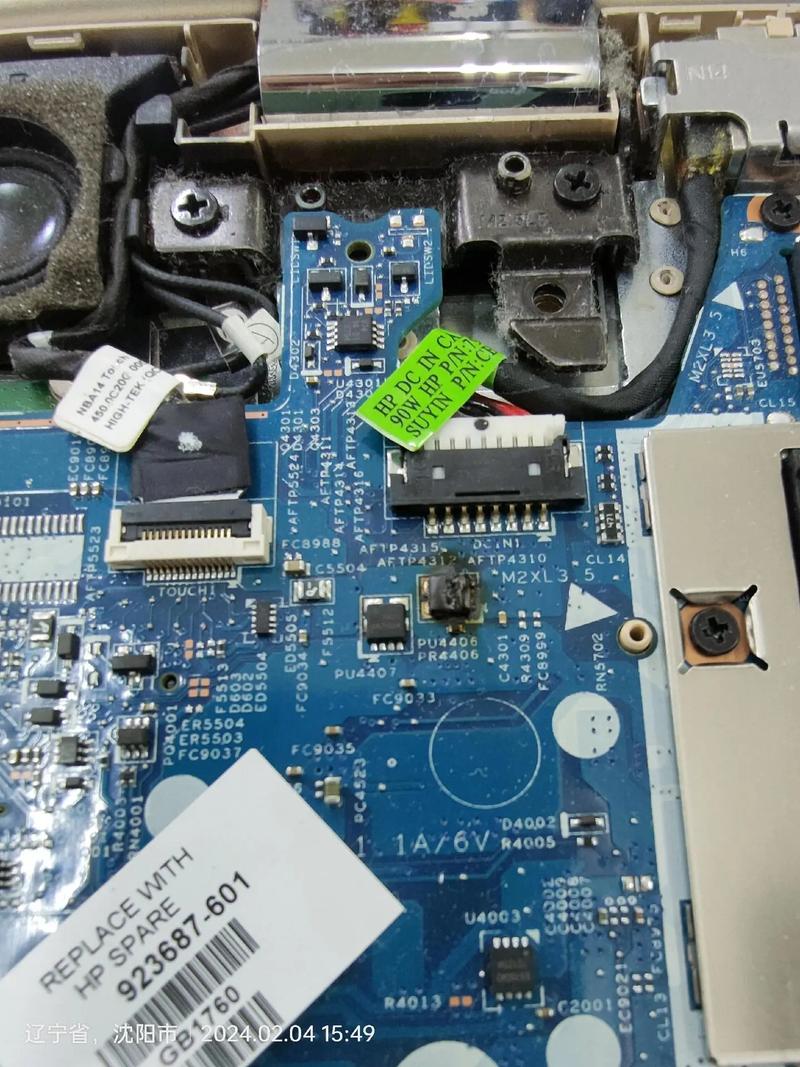
完全无法充电:
(图片来源网络,侵删)
- 现象: 电池电量显示为0%,插入电源适配器后,充电指示灯不亮,屏幕上也没有任何充电提示。
- 可能原因: 电源适配器故障、电源接口(DC口)损坏、主板充电管理芯片或相关电路损坏。
无法开机,也无法充电:
- 现象: 按下电源键无任何反应,电源适配器插入后指示灯也不亮。
- 可能原因: 电源适配器故障、主板电源部分(如供电IC、MOS管)损坏。
插入适配器后,电池电量不增加:
- 现象: 电脑可以正常使用,电量百分比在10%左右不动,或者电量在缓慢下降,但适配器已插入。
- 可能原因: 电池老化、主板充电电路故障、系统电源管理设置问题、BIOS问题。
电池电量显示异常:
- 现象: 电量显示不准确(显示50%但瞬间关机)、电量显示为“0%且不可充电”、电量跳动剧烈。
- 可能原因: 电池本身故障、电池管理芯片与主板通信问题、主板供电不稳定。
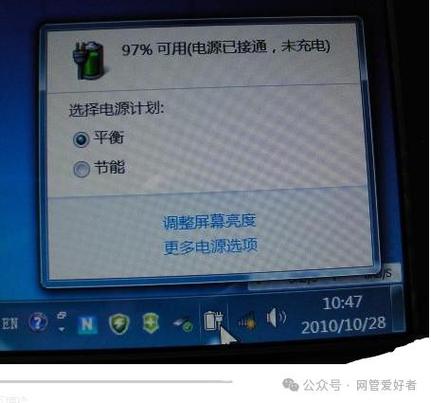
充电时电脑不稳定或死机:
(图片来源网络,侵删)
- 现象: 只有在插入电源适配器时,电脑才会频繁蓝屏、死机或重启。
- 可能原因: 电源适配器供电不足或质量差、主板充电电路存在短路或元件损坏、静电问题。
充电速度非常慢:
- 现象: 电池电量增加缓慢,比如从50%充到100%需要很长时间。
- 可能原因: 系统开启了“节电模式”、电源适配器功率不足(用了一个低功率的充电器)、充电口接触不良、电池老化严重。
第二部分:可能的原因详解
笔记本充电电路是一个系统,涉及多个部件和环节。
电源适配器
- 损坏: 内部元件老化、短路,导致无法输出稳定的电压和电流。
- 不匹配: 使用了功率(瓦数)不足的充电器,游戏本需要180W,你用一个65W的充电器,会导致充电缓慢甚至无法充电。
- 接触不良: 充电器与电源插座、或充电器与笔记本的连接线接触不好。
电源接口
(图片来源网络,侵删)
- 物理损坏: 笔记本上的DC口是高频使用部件,内部的焊点可能会因为频繁插拔而松动、断裂,或者接口本身物理损坏。
- 焊点虚焊: 这是最常见的问题之一,接口松动会导致时断时续的充电。
电池
- 寿命终结: 锂电池寿命通常为2-3年,循环次数达到上限后,会老化,无法再有效存储电量。
- 保护板故障: 电池内部有管理电路板,如果损坏,会切断充放电回路。
- 电芯损坏: 电池内部电芯鼓包、短路等。
主板充电电路 这是最复杂、最核心的部分,也是维修中最麻烦的部分。
- 充电管理芯片/充电IC: 主板上负责管理充电的核心芯片,如果它损坏,整个充电过程都无法启动。
- MOS管: 场效应管,用于控制电流的通断,充电电路中通常有多个MOS管,其中一个损坏都可能导致充电失败。
- 滤波电容、电阻、电感: 这些是辅助稳定电流和电压的元件,它们损坏会导致充电电压/电流不稳定,引起电脑死机或充电失败。
- BIOS/EC固件: 系统的底层固件,有时固件错误或损坏也会导致充电管理混乱。
- 时钟电路: 为芯片提供工作时钟,时钟信号异常会导致芯片不工作。
软件/系统问题
- 电源管理设置: Windows或macOS的电源计划可能被设置为“不充电”或“节电模式”。
- BIOS设置: 某些BIOS里有电池校准或充电阈值的设置,错误设置可能导致问题。
- 驱动程序: 电池或芯片组的驱动程序损坏或过时。
- 系统文件损坏: 影响系统与硬件的通信。
第三部分:排查与解决步骤(从简到繁)
请按照以下步骤进行排查,这能帮助您定位问题,并决定是自行解决还是送修。
第一步:外部检查与软件排查
-
检查电源适配器:
- 观察指示灯: 将适配器插入插座,观察其自身指示灯是否亮起,如果不亮,说明适配器或其电源线可能损坏。
- 替换测试: 找一个同品牌、同型号、功率相同或更高的原装或优质第三方适配器进行测试,这是最重要、最有效的排查方法,如果换了适配器后问题解决,那么就是原适配器的问题。
-
检查电源接口:
- 观察物理形态: 检查笔记本上的DC口是否有明显的松动、歪斜、破损或烧焦痕迹。
- 晃动测试: 轻轻晃动插在笔记本上的充电头,观察屏幕上的充电图标是否会时断时续,如果是,说明接口虚焊或内部损坏。
-
检查电池状态:
- Windows系统:
- 打开“命令提示符(管理员)”,输入
powercfg /batteryreport,回车,这会在用户目录下生成一个详细的电池报告,查看“设计容量”和“full charge capacity”的对比,如果差距巨大(如低于50%),说明电池严重老化。 - 在任务栏右下角的电池图标上右键,查看“电源选项”,确认没有勾选“节电模式”或“限制充电”等选项。
- 打开“命令提示符(管理员)”,输入
- macOS系统:
- 按住
Option键,点击屏幕右上角的电池图标,可以查看电池的“健康状况”。
- 按住
- Windows系统:
-
重启与重置:
- 重启电脑: 有时只是软件临时性故障。
- 重置BIOS/EC: 断开所有外接设备,拔掉电源适配器和电池(如果可拆卸),长按电源键30秒以上,释放残余电量,然后只插上电源适配器,尝试开机,这可以重置主板的一些临时状态。
-
更新驱动和BIOS:
- 访问笔记本品牌的官方网站,根据您的型号下载并安装最新的芯片组驱动、电源管理驱动和BIOS更新。注意:更新BIOS有风险,请确保操作正确,避免断电。
第二步:硬件深度排查
如果以上步骤都无法解决问题,那么很可能是硬件故障,特别是主板问题。
-
隔离测试(判断是主板还是电池问题):
- 如果您的笔记本电池是可拆卸的,请取下电池,只使用电源适配器开机,如果能正常开机,说明主板供电部分基本正常,问题可能在电池或充电管理电路。
- 如果电池是内置不可拆卸的,这个测试无法直接进行。
-
专业检测(送修阶段):
- 送修到专业维修店: 维修工程师会使用万用表、示波器等专业工具进行检测。
- 测量电源适配器的输出电压是否正常。
- 检测DC口的电压是否稳定地输入到主板。
- 沿着充电电路(从DC口到充电IC,再到电池触点)逐点测量,判断是哪个环节的元件(如MOS管、电容)或芯片损坏。
- 主板检测卡: 在开机状态下,插入主板检测卡,通过代码可以大致判断故障区域。
- 送修到专业维修店: 维修工程师会使用万用表、示波器等专业工具进行检测。
第四部分:维修方案与成本评估
-
更换电源适配器:
- 成本: 几十元到几百元不等。
- 建议: 如果确认是适配器问题,这是最简单、最经济的解决方案,建议选择品牌原装或知名第三方品牌(如绿联、UGREEN等),避免使用劣质充电器,以免损坏主板。
-
更换电池:
- 成本: 几百元到上千元不等,取决于品牌和型号。
- 建议: 如果检测确认是电池老化或损坏,更换新电池可以解决问题,注意选择质量可靠的电池。
-
维修主板:
- 虚焊/接口松动。
- 维修方式: 重新焊接DC口或虚焊的元件。
- 成本: 通常100-300元。
- 建议: 性价比最高的维修方式,但需要维修师傅技术过硬。
- 单个元件损坏(如MOS管、电容)。
- 维修方式: 更换损坏的元件。
- 成本: 几十元到一百元(元件费)+ 手工费。
- 建议: 同样是性价比很高的选择。
- 充电IC或电源管理芯片损坏。
- 维修方式: 更换芯片,需要专业的焊接设备(如热风枪、BGA返修台)和精湛的技术。
- 成本: 芯片费(几十到几百元)+ 较高的手工费(200-500元不等)。
- 风险: 如果维修不当,可能导致主板报废,务必选择经验丰富的维修店。
- 主板严重损坏或多处损坏。
- 维修方式: 可能需要更换整块主板。
- 成本: 非常高,通常在1000元以上,甚至接近一台新笔记本的价格。
- 建议: 此时建议考虑直接更换新电脑,维修价值不大。
- 虚焊/接口松动。
总结与建议
- 安全第一: 如果您闻到烧焦味、看到烟雾或电池鼓包,请立即断开所有电源,停止使用,并寻求专业帮助。
- 从简到繁: 严格按照排查步骤来,先排除最简单的外部和软件问题。
- 备份重要数据: 在送修前,务必备份硬盘中的重要数据,因为维修可能需要重装系统或拆机。
- 选择可靠的维修方: 如果需要送修,尽量选择官方售后或信誉良好的第三方维修店,并提前沟通好维修方案和费用。
- 权衡成本: 对于老旧的笔记本,如果主板维修费用过高,不如将这笔钱投入到购买新电脑上。
版权声明:除非特别标注,否则均为本站原创文章,转载时请以链接形式注明文章出处。