第一步:基础检查与外部因素排查(80%的问题出在这里)
这部分操作简单,但能解决大部分问题。
检查信号源和连接线
这是最常见的原因,没有之一。
(图片来源网络,侵删)
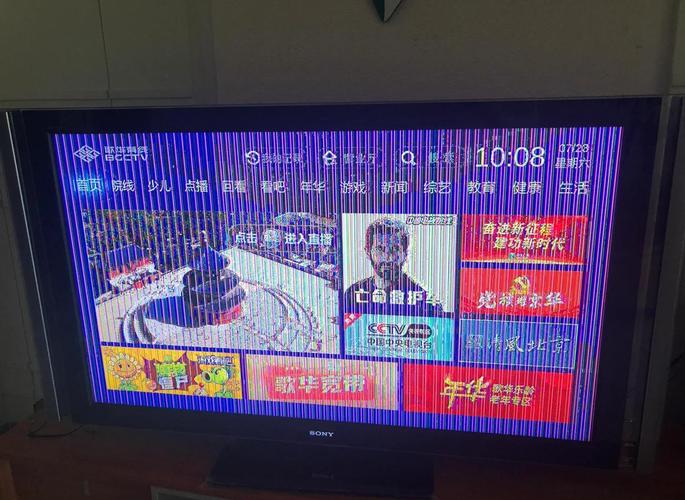
- 重新插拔所有线缆: 将连接电脑、播放器、游戏机等信号源的HDMI、VGA、DP线等,从投影机和信号源两端都拔下来,等待10秒钟后再重新插紧,确保接口完全插入,没有松动。
- 更换一根高质量的线缆: 有时候线缆内部损坏或质量不佳,会导致信号传输不稳定,从而出现花屏,尝试更换一根你确认是好的线缆,最好是短而高质量的。
- 更换信号源接口: 如果你的电脑或播放器有多个HDMI接口,换一个接口试试。
- 更换信号源设备: 把连接投影机的HDMI线换到另一台电视或显示器上,看是否正常,如果也不正常,基本可以确定是线缆或投影机输入口的问题,如果正常,那问题可能出在你的原始信号源设备上。
检查投影机设置
- 恢复出厂设置: 这是解决软件/设置问题的“万能钥匙”,进入投影机的菜单设置,找到“恢复出厂设置”或“重置”选项,按照提示操作,这会清除所有自定义设置,恢复到初始状态。
- 检查分辨率和刷新率:
- 电脑端: 在Windows系统中,右键点击桌面 -> “显示设置” -> “高级显示设置”,确保分辨率和刷新率与投影机说明书上推荐的“原生分辨率”和“刷新率”一致,不匹配的分辨率是导致花屏、闪烁的常见原因。
- 投影机端: 检查投影机菜单中的“信号源信息”或“输入设置”,看它是否正确识别到了输入信号的格式。
检查环境干扰
- 电磁干扰: 投影机周围的强电磁源可能会导致花屏,请将投影机远离以下物品:
- 大功率电器(如冰箱、空调、微波炉)
- 无线电设备(如对讲机、大功率Wi-Fi路由器)
- 功率放大器(音响功放)
- 移动到另一个房间试试,如果问题消失,就确认是电磁干扰。
检查投影机散热
- 过热保护: 投影机内部温度过高会触发保护机制,导致图像异常,包括花屏。
- 清洁滤网: 投影机进风口的滤网如果被灰尘堵塞,会严重影响散热,请按照说明书,取下滤网,用清水或软毛刷清洗干净,晾干后再装回。
- 确保通风: 检查投影机的进风口和出风口是否被阻挡,周围至少留出30厘米的散热空间。
- 等待冷却: 如果刚使用过很长时间,关机并断电,让其冷却一段时间后再开机试试。
第二步:进阶排查与内部问题处理
如果以上步骤都无法解决问题,那么可能是投影机内部的硬件问题。
尝试不同的信号模式
- 进入投影机菜单,找到“信号模式”或“画面模式”选项,尝试在不同的模式(如“标准”、“影院”、“游戏”、“sRGB”等)之间切换,有时候特定的模式与信号源不兼容也会导致问题。
检查灯泡状态
- 老化或即将寿终正寝的灯泡可能会出现亮度不均、色彩异常等问题,有时也会表现为类似花屏。
- 查看投影机菜单中的“灯泡使用时间”或“灯泡信息”,如果使用时间已经接近或超过其标称寿命(例如2000-4000小时),可以考虑更换一个新的原厂灯泡。
联系专业售后维修
如果以上所有方法都尝试过,问题依旧存在,那么很可能是投影机内部的硬件故障了,此时不建议用户自行拆解,因为投影机内部有高电压和精密光学元件,非常危险。
可能的硬件故障包括:
- 主板或驱动板故障: 负责处理信号和驱动图像的核心电路板出现损坏。
- 光学引擎问题: DLP投影机的DMD芯片(数字微镜器件)或LCD投影机的LCD面板及其驱动电路出现故障,这是最严重也最昂贵的故障。
- 电源板故障: 供电不稳导致各部件工作异常。
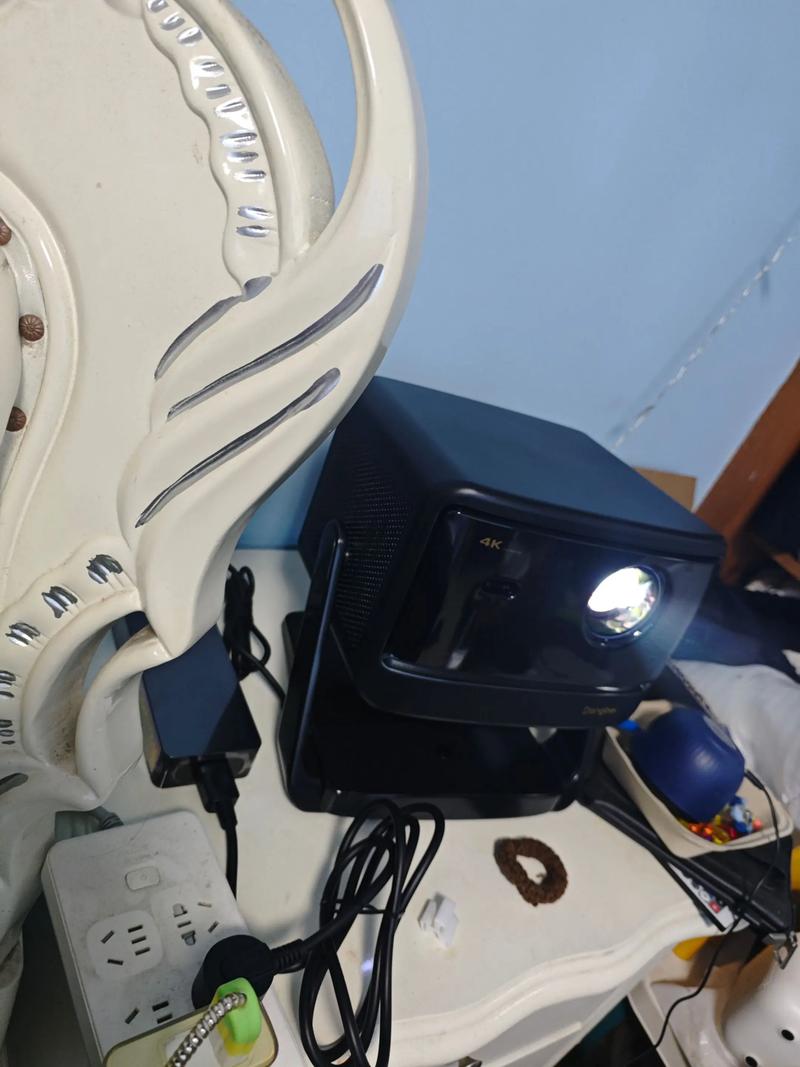
在联系售后时,请准备好以下信息:
(图片来源网络,侵删)
- 投影机品牌和型号。
- 购买时间和保修状态。
- 详细描述故障现象(开机就花屏?还是使用一段时间后才出现?是彩色条纹还是黑白扭曲?)。
- 你已经尝试过的所有排查步骤。
总结与快速自查清单
为了方便你快速定位问题,可以按照这个流程图来思考:
- 是不是线的问题?
→ 换一根线,换一个接口。
- 是不是设置的问题?
→ 恢复出厂设置,检查电脑分辨率。
- 是不是环境的问题?
→ 远离电磁源,换个位置试试。
- 是不是太热了?
→ 清洁滤网,保证通风,冷却后再试。
- 是不是灯泡寿命到了?
→ 查看灯泡使用时间。
- 如果以上都无效?
- → 联系专业售后维修。
希望这份详细的排查指南能帮助你解决问题!
标签: 投影机花屏维修 投影仪花屏解决方法 投影机花屏故障排查
版权声明:除非特别标注,否则均为本站原创文章,转载时请以链接形式注明文章出处。