传真机常见故障处理全攻略:从卡纸到无法发送,一篇搞定!
家用/办公传真机罢工?别慌!资深维修专家手把手教你排查与解决,省时省力更省钱! 还在为传真机突然卡纸、无法发送或接收文件而烦恼?本文作为家用电器维修专家,将为您详细解析传真机最常见的几类故障,提供简单易懂的排查步骤和实用处理方法,助您快速解决问题,恢复通讯畅通。
引言:传真机,虽“老”但不可或缺的办公伙伴
在数字化办公日益普及的今天,传真机似乎有些“退居二线”,但在法律、医疗、政务等特定领域,它凭借其文件传输的原始凭证性和安全性,依然扮演着不可替代的角色,传真机作为一种精密的机电一体化设备,使用久了难免出现各种“小脾气”,当它突然“罢工”,别急着找维修师傅,很多常见问题您完全可以自己动手解决,本文将作为您的私人维修顾问,带您深入了解传真机常见故障的处理之道。
传真机无法发送/接收文件:最核心的通讯故障
这是用户最常遇到的问题,也是影响工作效率最直接的故障。
故障现象描述:
按下发送键,传真机无反应;或听到拨号音但无法连接;对方无法接收本机发送的文件;本机无法接收对方传真的文件。
专家排查与处理步骤:
-
基础检查:电源与连接
- 检查电源: 确认传真机已通电,电源指示灯是否正常亮起,插头是否松动,插座是否有电。
- 检查电话线: 这是最常见的“罪魁祸首”!
- 一端连接: 确保传真机的“LINE”(电话线)接口已正确、牢固地插入墙上的电话端口。
- 另一端连接: 如果您使用分机或连接了电话,请确保电话线连接正确,传真机应直接连接在入户电话线上,或连接在“分离器”的“Modem/Fax”端口上,而不是“Phone”端口。
- 线路测试: 用一部普通电话机连接到传真机所在的电话线路上,摘机听是否有清晰的拨号音和杂音,如果没有,可能是电信线路问题,请联系运营商。
-
设置检查:传真模式与号码
 (图片来源网络,侵删)
- 确认模式: 检查传真机是否设置为“传真模式”(Fax Mode),而不是“电话模式”(Tel Mode)或“自动应答模式”(Auto Answer)中的不当设置。
- 检查拨号号码: 发送传真时,是否正确输入了对方的传真号码,包括区号,检查是否误触了其他功能键。
- 检查发送/接收设置: 部分传真机有“发送延迟”、“定时发送”等功能,检查是否被意外开启。
-
耗材检查:墨盒/色带与记录纸
- 墨盒/色带: 对于热敏或喷墨传真机,检查墨盒/色带是否有墨水/墨粉,墨盒耗尽是导致无法打印接收文件的常见原因。
- 记录纸: 检查记录纸是否安装正确,是否用完,记录纸安装不到位或用完,传真机通常无法完成接收流程。
-
内部处理:
- 重启设备: “重启大法”适用于大多数电子设备,关闭传真机电源,等待1-2分钟后重新开机,尝试再次操作。
- 清除内存: 如果发送任务中断,可能传真机内存中仍有未完成的作业,查阅说明书,找到“清除内存”或“取消作业”的选项进行操作。
传真机卡纸:让人抓狂的“拦路虎”
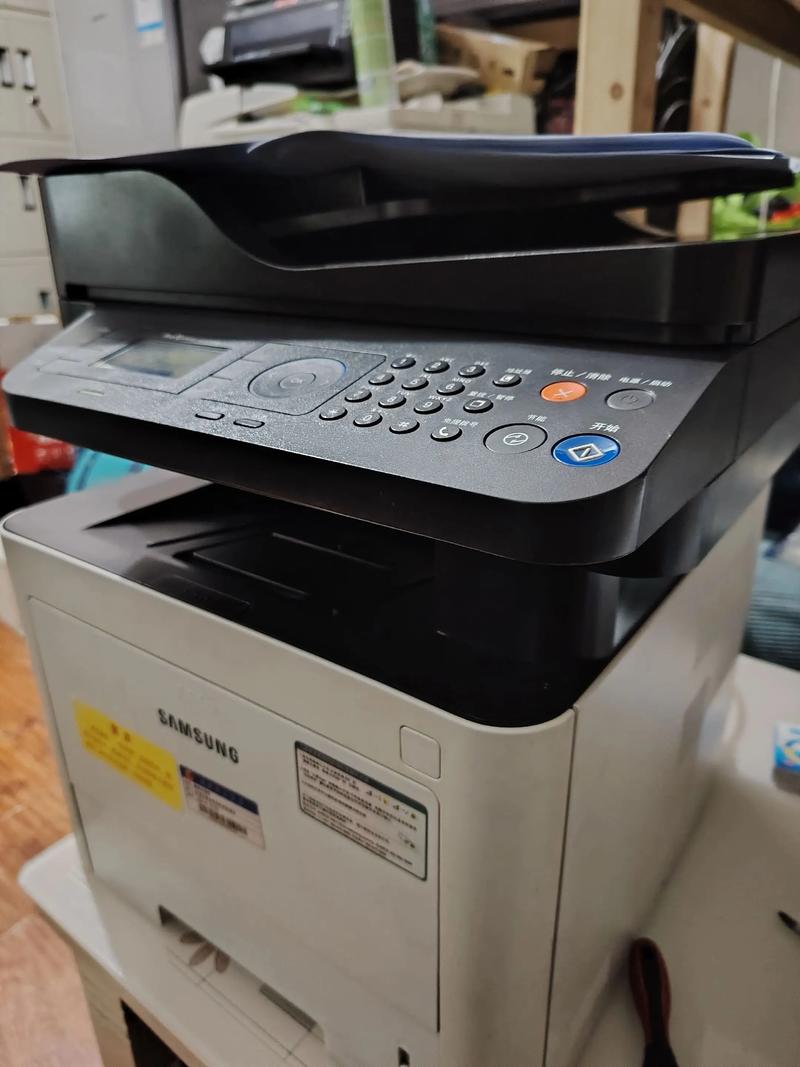
卡纸是传真机最频繁的物理故障,处理不当可能损坏机器。
故障现象描述:
纸张在进纸、传送或出纸过程中被卡住,无法正常送出或接收。
专家排查与处理步骤:
-
“黄金法则”:切勿硬拉! 卡纸时,最忌讳的就是生拉硬拽,暴力操作极易损坏齿轮、传感器和搓纸轮,造成更严重的故障。
-
安全关机: 立即关闭传真机电源,防止电机继续转动造成二次损坏。
-
开盖检查,顺序拆解:
- 第一步:检查进纸口。 打开自动进稿器(ADF)盖板,查看是否有明显可见的纸张边缘,轻轻尝试顺着纸张的走向将其抽出,如果很紧,不要强行。
- 第二步:检查出纸口。 打开机器后部的出纸仓盖板,检查是否卡纸,有时候纸张会从出纸口部分露出。
- 第三步:检查内部走纸路径。 对于严重卡纸,可能需要打开机器的主盖板(通常有螺丝固定),观察纸张在哪个位置被卡住,小心地找到纸张的边缘,顺着送纸的反方向,一点点、平缓地将纸张取出。
-
清除残留纸屑: 取出卡纸后,务必仔细检查走纸路径,确保没有留下任何纸屑、碎纸,残留的纸屑是下一次卡纸的隐患。
-
复位并测试: 重新盖好所有盖板,确保到位,开机后,让传真机进行一次自检,然后放入一张废纸进行复印或传真测试,确认卡纸问题已解决。
传真机打印/复印效果差:影响文件清晰度的“元凶”
发送或复印的文件字迹模糊、有黑条、全白或全黑,严重影响信息传递。
故障现象描述:
打印或复印出的文件出现条纹、墨迹不均、背景脏污、字迹过浅或过深,甚至完全无法成像。
专家排查与处理步骤:
-
记录纸问题(针对热敏传真机):
- 检查热敏记录纸是否安装正确(有涂层的一面应朝上)。
- 热敏纸是否过期?过期的热敏纸会因化学反应导致字迹模糊或消失,更换一卷新的热敏纸测试。
-
墨盒/色带/硒鼓问题:
- 墨盒/色带: 对于喷墨或针式传真机,检查墨盒是否有墨,色带是否老化、干涸,更换新的墨盒或色带。
- 硒鼓(激光传真机): 检查硒鼓是否剩余碳粉,轻轻摇晃硒鼓,使碳粉均匀分布,如果硒鼓老化,则需要更换。
-
扫描部件(CIS/CCD)污染:
- 现象: 复印时出现固定的黑线或白线。
- 处理: 打开自动进稿器盖板,可以看到一条用于扫描原稿的玻璃条(称为“扫描平台”),用柔软的干布或镜头纸,轻轻擦拭玻璃条和其下方的白色参考板(条),上面的污渍、灰尘或胶渍是导致黑线的直接原因。
-
打印头喷嘴堵塞(针对喷墨传真机):
- 现象: 打印出的文字缺笔画、断线。
- 处理: 进入传真机的“维护”菜单,运行“打印头清洗”程序,通常需要清洗1-2次才能恢复正常,如果频繁堵塞,可能是使用非原装墨水导致,建议更换原装墨水。
其他常见小故障速解
-
问题:传真机一直响,没人接也不自动接收。
- 原因: 可能是“手动模式”设置错误,或“自动应答”次数设置不当。
- 解决: 查阅说明书,将模式设置为“自动”或“传真优先”,并正确设置响铃次数(通常为3-5声)。
-
问题:对方收到的传真全是空白页。
- 原因: 发送方的扫描部件(CIS)脏污,或记录纸安装错误(热敏纸装反)。
- 解决: 清洁扫描平台玻璃条,并重新安装记录纸。
-
问题:传真机有异响。
- 原因: 内部有异物(如订书针、回形针),或齿轮、搓纸轮老化损坏。
- 解决: 关机后打开盖板检查并清除异物,如果异响持续,可能是机械部件损坏,建议联系专业维修。
专家总结:传真机日常保养,防患于未然
与其等故障发生后再维修,不如做好日常保养,延长传真机的使用寿命:
- 保持清洁: 定期清洁扫描平台、搓纸轮和机器外壳,防止灰尘污垢堆积。
- 使用合格耗材: 务必使用厂家推荐的、质量合格的记录纸、墨盒、色带和硒鼓。
- 正确操作: 进稿时确保纸张平整、无订书钉、无褶皱,不要一次放入过多纸张。
- 定期重启: 长时间不关机的传真机,建议每周重启一次,清除缓存,保持系统稳定。
- 环境适宜: 将传真机放置在干燥、通风、避免阳光直射的地方。
传真机虽然结构相对简单,但涉及机械、电子、通信等多个方面,通过本文的介绍,相信您已经掌握了处理传真机常见故障的基本方法,遇到问题时,先冷静观察,遵循“从简到繁”的排查原则,大多数问题都能迎刃而解,希望这篇文章能成为您办公生活中的得力助手,让您的传真机始终保持最佳工作状态!
(文章结束)
SEO优化说明:
- 核心关键词: “传真机常见故障处理”在标题、副标题、引言、各级标题和正文中高频自然出现。
- 长尾关键词布局: 如“传真机卡纸怎么办”、“传真机无法发送文件”、“传真机打印模糊”、“传真机维修”、“传真机保养”等,在相关章节中自然融入,覆盖用户可能搜索的多种场景。
- 使用清晰的H1、H2、H3标题层级,便于搜索引擎理解文章结构和主题重点,使用小标题和项目符号,提升阅读体验和可读性。
- 用户意图满足: 文章直接针对用户遇到的具体问题(无法收发、卡纸、打印差)提供解决方案,语言通俗易懂,步骤清晰,能有效解决用户痛点。
- 原创性与专业性: 以“资深专家”口吻撰写,内容详实、逻辑严谨,区别于简单的信息罗列,提供真正的价值。
- 内外部链接潜力: 文章内部结构清晰,未来可考虑在“保养”部分链接到更详细的“传真机清洁教程”等内部文章,外部可引导至品牌官网或权威维修平台。
标签: 传真机卡纸快速解决方法 传真机无法发送接收故障排查 传真机打印模糊故障处理技巧