第一部分:初步诊断与安全须知
在开始任何操作之前,请务必遵守以下安全准则:
- 断电操作:在进行任何硬件检查或维修前,务必将显示器的电源线拔掉,并断开与电脑主机的连接线,这是最重要的安全步骤。
- 物理检查:观察显示器外观,是否有明显的撞击、烧焦痕迹、液体渗入或外壳变形。
- 保修期:如果你的显示器仍在保修期内,强烈建议不要自行拆机,直接联系官方售后进行维修,自行拆机会导致保修失效。
第二部分:故障现象分类与排查步骤
你可以根据显示器出现的具体问题,对照以下分类进行排查。
(图片来源网络,侵删)
A. 完全无任何显示(黑屏,指示灯也不亮)
这是最常见的问题之一。
可能原因与排查步骤:
-
电源问题(最常见):
- 检查电源线:确保电源线两端(插座端和显示器端)都插紧了,尝试更换一个墙插,确认插座有电。
- 检查电源适配器(外置电源盒):很多显示器使用外置电源适配器,检查适配器是否有输出,可以尝试用手触摸,正常工作时会微微发热,如果适配器没有温度,可能已损坏,可以找一个电压、电流参数相同或兼容的适配器替换测试。
- 检查电源开关:确认显示器背后的电源开关处于“开”的位置。
-
信号线问题:
 (图片来源网络,侵删)
- 重新插拔:将显示器与电脑主机的视频线(如HDMI, DP, VGA线)两端都拔下来,再重新插紧,有时候接口松动会导致无信号。
-
电脑主机问题:
- 判断问题源:这是判断问题在显示器还是主机的关键,将显示器连接到另一台正常工作的电脑上,如果显示器能正常显示,说明问题出在你的电脑主机上(如显卡、内存或主板问题),如果连接到其他电脑后依然黑屏,则问题几乎可以确定在显示器本身。
-
显示器内部硬件故障:
如果以上所有步骤都无效,很可能是显示器内部硬件损坏,如电源板、主板(驱动板)或背光电路等,这种情况需要专业维修或更换。
B. 完全无任何显示(黑屏,但指示灯亮)
这表明显示器已通电,但未能正常点亮屏幕。
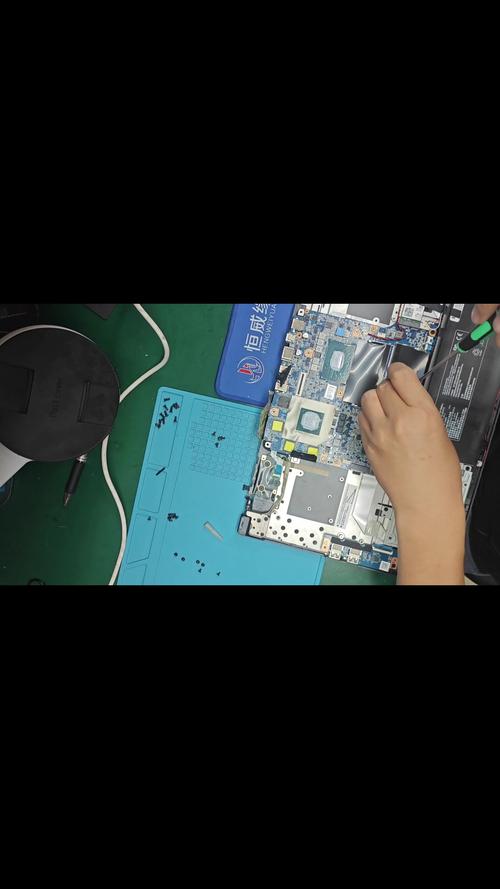
(图片来源网络,侵删)
可能原因与排查步骤:
-
输入源选择错误:
- 检查信号线:确保视频线已正确连接到电脑主机的对应接口(如独立显卡或主板集显的接口)。
- 切换输入源:使用显示器上的物理按钮,在菜单中切换输入源(如从HDMI1切换到DP1),确保选择的信号源与实际连接的线缆一致。
-
显卡/电脑主机问题:
- 听风扇/看灯:开机时,观察电脑主机风扇是否转动,主板上的Debug灯(如有)是否亮起,如果主机无反应,问题在主机。
- 重新插拔内存和显卡:关闭主机电源,打开机箱,将内存条和显卡的金手指部分用橡皮擦擦拭干净,然后重新插紧。
-
显示器内部硬件故障(高概率):
- “手电筒测试法”:这是判断背光是否损坏的经典方法。
- 在显示器黑屏状态下,打开手机手电筒,贴近屏幕照射。
- 仔细观察屏幕,如果能看到非常暗淡的图像、桌面图标或鼠标指针,那么说明液晶屏本身和驱动电路是好的,问题出在背光模组上(如灯条、高压板或电源板故障)。
- 如果手电筒照射下依然什么也看不到,那可能是驱动板或T-CON板损坏,导致无法向液晶屏驱动信号。
- “手电筒测试法”:这是判断背光是否损坏的经典方法。
C. 显示异常(屏幕有图像,但出现各种问题)
屏幕闪烁、抖动
- 刷新率不匹配:在Windows系统中,右键点击桌面 -> “显示设置” -> “高级显示设置”,检查“刷新率”是否设置为一个合适的值(如60Hz),尝试调整刷新率。
- 信号线或接口问题:重新插拔视频线,或更换一根质量好的线缆,检查电脑和显示器的接口是否有针脚歪曲或污垢。
- 电磁干扰:将显示器远离大功率电器(如冰箱、微波炉)、音响等设备。
- 显卡驱动问题:更新或回滚显卡驱动程序。
- 硬件故障:如果以上都无效,可能是显示器内部信号处理电路或显卡本身的问题。
出现竖线、横线、色块、花屏
- 显卡驱动问题:进入安全模式,卸载显卡驱动,然后重新安装最新或稳定的驱动版本。
- 显存问题:花屏、色块很可能是显卡显存损坏的迹象,如果将显示器接到其他电脑问题依旧,则基本可以确定是显卡问题。
- 屏幕排线或T-CON板问题:如果线条位置固定,不随内容变化,很可能是屏幕内部的排线或T-CON板(时序控制板)损坏。
- 液晶屏物理损坏:如果屏幕有被按压或撞击的历史,可能是液晶屏本身损坏。
部分区域缺色、偏色
- 检查信号线:检查视频线的针脚是否完好,尤其是VGA线(如果使用)的针脚容易弯曲。
- 显卡设置:检查显卡控制面板中是否设置了色彩相关的特殊效果。
- 硬件故障:通常是显示器内部处理色彩信号的电路或T-CON板损坏。
出现“鬼影”、“残影”
- 图像保持:长时间显示静态图像后,切换画面时,之前图像的影子会短暂停留,这是OLED/AMOLED屏幕的通病,对于LCD屏幕,可能是T-CON板老化或响应速度问题。
- 解决方法:长时间显示静态图像后,可以关闭显示器一段时间,或播放一些动态视频来“洗屏”。
第三部分:常见硬件故障的初步判断与维修
警告:以下操作涉及拆机,需要一定的电子知识和动手能力,且存在触电和损坏设备的风险,请谨慎操作!
电源板故障
- 症状:完全黑屏(指示灯不亮),或指示灯亮但屏幕无反应(用手电筒测试能看到图像)。
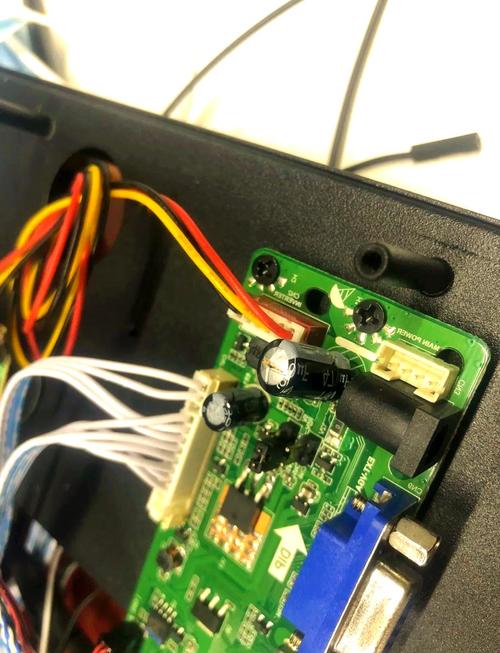
- 初步判断:闻一下显示器内部是否有烧焦的气味,观察电源板上的电容(顶部是圆形的元件)是否有“鼓包”(顶部不平,微微凸起)或漏液现象,这是电源板最常见的故障点。
- 维修方法:
- 拆开显示器后盖,找到电源板(通常在电源接口附近)。
- 如果发现电容鼓包,可以尝试更换同型号、同容量的电容,这是成本最低的维修方式。
- 如果无法确定具体损坏元件,或者整块板子烧毁,最简单的方法是整块更换电源板,可以在淘宝、京东等平台搜索显示器型号 + “电源板”或“电源板总成”,价格通常在几十到一百多元。
背光故障(灯条或高压板损坏)
- 症状:黑屏但指示灯亮,手电筒测试能看到暗淡的图像。
- 初步判断:
- 高压板问题:开机时,仔细听是否有轻微的“滋滋”声(高压启动声),如果没有,可能是高压板损坏。
- 灯条问题:如果开机时有“滋滋”声,但屏幕依然不亮,可能是灯条烧毁,灯条通常由多根灯管串联,其中一根损坏,整个灯条就不亮。
- 维修方法:
- 更换高压板:与更换电源板类似,搜索“显示器型号 + 高压板”进行更换。
- 更换灯条:难度稍高,需要拆开屏幕边框,小心地取出屏幕背面的背光模组,灯条通常用卡扣或胶水固定,更换时注意不要划伤屏幕,同样可以在网上购买匹配的灯条总成。
驱动板/主板故障
- 症状:花屏、显示乱码、部分功能失灵、完全无信号但背光亮等。
- 维修方法:驱动板上的元件集成度高,维修难度极大,通常的解决方案也是整块更换,搜索“显示器型号 + 驱动板”或“主板”进行购买和更换。
第四部分:总结与建议
- 优先软件排查:90%的显示问题可以通过检查线缆、接口、输入源和刷新率等软件设置解决。
- 巧用测试法:将显示器连接到另一台电脑,是快速定位问题源(显示器 vs. 主机)的最有效方法。
- 手电筒是神器:对于黑屏问题,手电筒测试法能帮你快速判断是背光问题还是更严重的驱动/屏幕问题。
- 电容是易损件:对于完全无电的故障,检查电源板电容鼓包是最简单、最可能的发现。
- 成本权衡:对于几百元的入门级显示器,如果维修成本超过显示器本身价值的一半,建议直接更换新显示器更为划算。
- 寻求专业帮助:如果你没有电子维修经验,或者问题复杂,不要强行拆机,可以寻找当地的电器维修店,并告知他们你初步判断的可能故障点(如“怀疑是电源板坏了”),这样可以让他们更快地解决问题。
希望这份详细的指南能帮助你成功解决显示器的故障!
标签: 电脑显示器黑屏维修方法 显示器花屏闪烁故障解决 电脑显示器不亮排查步骤
版权声明:除非特别标注,否则均为本站原创文章,转载时请以链接形式注明文章出处。