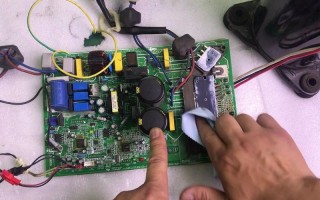
第一步:初步故障排查(自己动手解决)
在联系维修之前,很多简单的问题可以自己解决,这不仅能节省时间,还能避免不必要的麻烦。
笔记本无法开机
- 检查电源:
- 电源适配器: 确认电源线连接墙插座和笔记本的适配器接口是否牢固,尝试更换一个墙插座。
- 指示灯: 查看电源适配器上的指示灯是否亮起,如果不亮,可能是适配器损坏,尝试用同型号的适配器测试。
- 电池: 如果可以拆卸电池,取下电池,只使用电源适配器尝试开机,如果可以开机,则可能是电池故障。
- 强制重启:
- 这是解决很多“假死”问题的有效方法。长按电源按钮约30-60秒,直到完全关机,然后松开手,再按一下电源按钮正常开机。
- 外设排查:
拔掉所有外接设备(如U盘、鼠标、扩展坞、外接显示器等),只保留电源适配器,然后尝试开机,有时某个有问题的外设会导致无法启动。
 (图片来源网络,侵删)
 - 听声音和看指示灯:
- 风扇声: 开机时是否能听到风扇转动的声音?
- 指示灯: 电源键、Caps Lock键、Num Lock键等指示灯是否闪烁?不同的闪烁模式通常代表不同的硬件自检错误(连续闪烁3次可能是内存问题),可以查阅联想官网的《用户手册》了解指示灯代码的含义。
屏幕显示问题
- 黑屏/花屏/闪烁:
- 重启: 首先尝试重启电脑。
- 外接显示器测试: 将笔记本连接到一台外接显示器上,如果外接显示器显示正常,则说明笔记本的屏幕或屏幕排线可能有问题,如果外接显示器也显示异常,则可能是显卡或主板问题。
- 调整分辨率和刷新率: 进入安全模式(开机时连续按F8,或在Windows设置中进入),看是否正常,如果正常,可能是显卡驱动问题,尝试更新或回滚驱动。
- 检查排线: 如果笔记本受过撞击或颠簸,屏幕排线可能松动。
系统运行缓慢、卡顿
- 检查资源占用: 按
Ctrl + Shift + Esc打开任务管理器,查看是哪个程序(CPU、内存、磁盘占用高)导致了卡顿。 - 磁盘空间: 确保C盘(系统盘)有足够的剩余空间(建议至少留出20%的空间)。
- 病毒扫描: 使用Windows Defender或第三方杀毒软件进行全盘扫描。
- 启动项管理: 在任务管理器的“启动”选项卡中,禁用不必要的开机自启程序。
- 散热问题: 长时间高负载运行(如玩游戏、视频剪辑)可能导致CPU/GPU过热降频,从而变慢,清理散热口灰尘,使用散热支架辅助散热。
网络连接问题
- 无线网络:
- 检查飞行模式是否关闭。
- 在“网络和Internet设置”中,尝试“忘记此网络”然后重新连接。
- 更新无线网卡驱动程序(可以在联想官网或设备管理器中更新)。
- 将路由器重启一下。
- 有线网络:
- 更换一根网线测试。
- 检查网口是否有异物或损坏。
键盘、触摸板失灵
- 重启: 简单但有效。
- 驱动问题: 在设备管理器中找到键盘或触摸板设备,尝试卸载驱动后重启,系统会自动重新安装,或者去联想官网下载最新的驱动程序安装。
- 外接键盘测试: 接一个外接USB键盘,如果外接键盘正常,说明是笔记本内置键盘或触摸板硬件问题。
第二步:寻求专业维修
如果以上方法都无法解决问题,那么就需要寻求专业的维修服务了。
维修渠道选择
联想官方售后服务(首选推荐)
- 优点:
- 原厂配件: 使用联想原厂配件,质量和兼容性有保障。
- 专业技术: 认证的工程师,对联想产品有深入了解。
- 保修无忧: 在保修期内,非人为损坏的维修是免费的,即使过了保修期,官方维修也最规范。
- 服务记录: 维修记录会保存在官方系统中,方便后续查询。
- 如何联系:
- 联想官网: 访问联想官方网站,找到“服务与支持” -> “维修服务”,可以查询保修状态、查找附近的维修网点、或申请上门服务(部分城市支持)。
- 联想服务热线: 拨打联想官方客服热线(如中国大陆:400-990-8888),根据语音提示进行咨询。
- 联想官方微信公众号/小程序: 很多服务都可以在线完成,非常方便。
授权维修服务商
- 优点:
- 也是联想认证的,技术和服务标准与官方接近。
- 可能比官方维修点更方便或数量更多。
- 如何查找:
在联想官网的维修网点查询页面,可以看到“授权服务商”的列表。
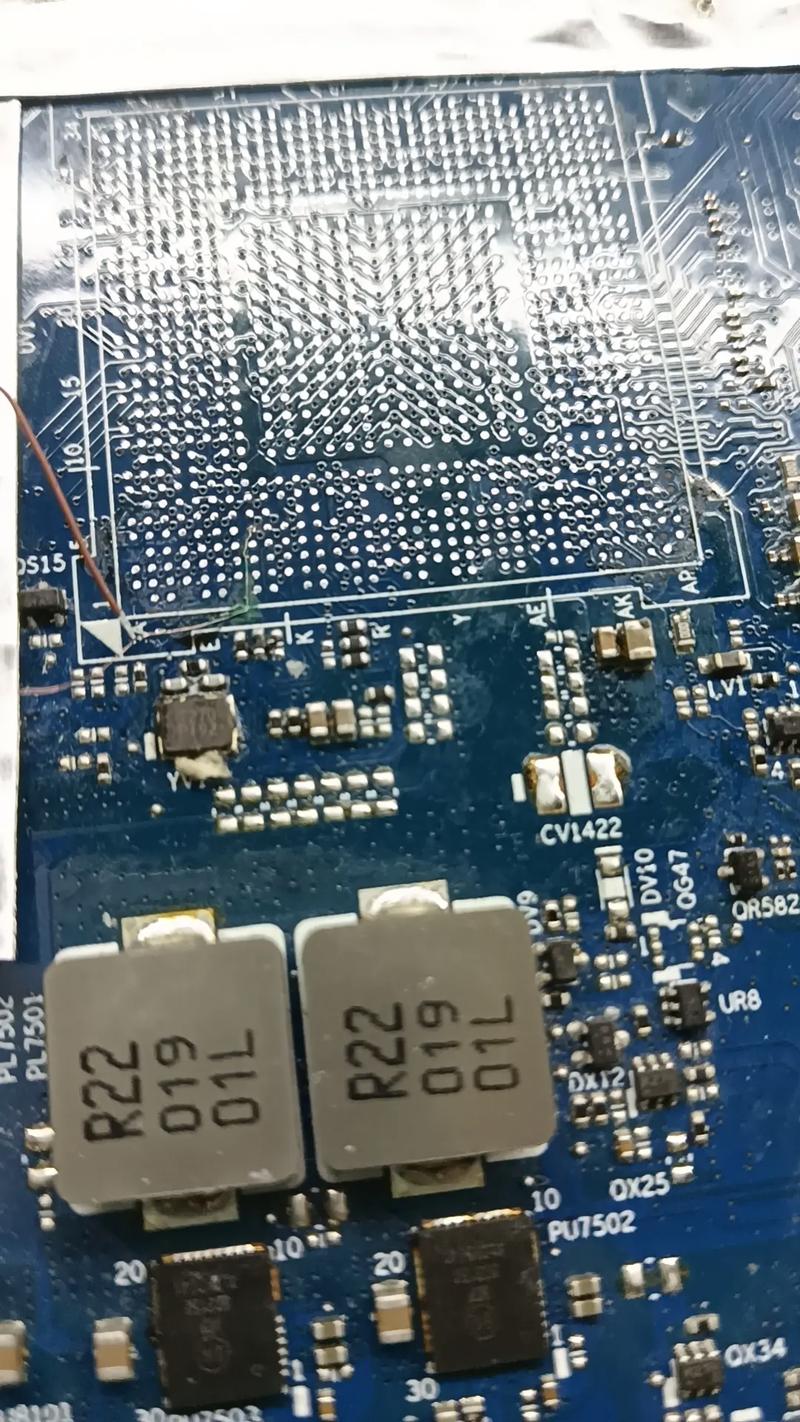 (图片来源网络,侵删)
第三方维修店(谨慎选择)
- 优点:
价格可能更便宜,维修速度可能更快。
- 缺点(风险):
- 配件质量无保障: 可能使用山寨、翻新或非原厂配件,寿命和稳定性差。
- 技术参差不齐: 工师水平不一,可能造成二次损坏。
- 丧失官方保修: 如果在第三方维修,即使笔记本在保修期内,官方也可能拒绝提供后续保修服务。
- 数据安全风险: 维修前一定要备份好所有重要数据!
- 建议:
- 仅在完全过保且预算有限的情况下考虑。
- 选择口碑好、规模大的维修店。
- 维修前明确告知问题,并询问维修方案、所用配件品牌和价格,确认后再进行。
第三步:维修前的准备和注意事项
-
备份数据!备份数据!备份数据!
- 这是最最重要的一点!送修前,请务必将硬盘/固态硬盘中的重要文件、照片、视频等资料备份到移动硬盘、U盘或云端。
- 官方维修通常不会动用户数据,但维修过程中可能会出现意外情况(如需要重装系统),或者维修店不规范操作导致数据丢失,备份是保护自己的唯一方法。
-
明确故障现象:
清晰地向维修人员描述故障发生的时间、过程和具体表现。“电脑昨天开始,一开机就蓝屏,代码是XXX”,“触摸板突然失灵,重启后也不行”。
-
确认保修状态:
通过官网或客服查询序列号,确认笔记本是否在保修期内,在保修期内,尽量选择官方维修。
-
了解维修方案和费用:
对于付费维修,维修点通常会先检测,然后给出维修方案(如更换主板、屏幕、硬盘等)和报价,确认同意后再进行维修。
-
保留维修凭证:
无论是官方还是第三方,都要保留好维修单、收据等凭证,以便后续查询和维权。
总结与预防
- 遇到问题先自己排查,大部分小毛病都能解决,解决不了,首选联想官方售后,最省心、最可靠,数据备份是底线。
- 预防:
- 定期清理: 定期清理系统垃圾、磁盘碎片,清理散热口的灰尘。
- 良好习惯: 避免在床上、沙发等柔软表面使用笔记本,堵住散热口,不要边充电边玩大型游戏。
- 及时更新: 及时更新操作系统和驱动程序。
- 安全防护: 安装可靠的杀毒软件,避免病毒和恶意软件。
希望这份详细的指南能帮助您顺利解决联想笔记本的故障问题!
标签: 联想笔记本维修费用计算方法 联想笔记本故障维修价格表 联想笔记本维修费用影响因素
版权声明:除非特别标注,否则均为本站原创文章,转载时请以链接形式注明文章出处。