重要提示:第一步永远是查看屏幕上的文字信息
故障图标通常会伴随着一段文字描述,卡纸”、“请更换墨粉”、“维护保养请求”等。这段文字信息是解决问题的关键,请务必仔细阅读。
卡纸类图标
这是最常见的问题,图标通常是一张纸被卡住的简笔画。
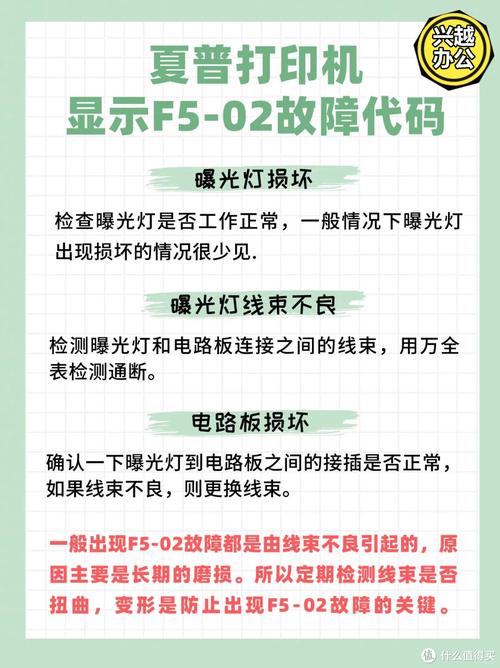
(图片来源网络,侵删)
图标示例:
- 一张纸卡在机器内部。
- 纸张从进纸口、定影区域或出纸口卡住的示意图。
可能原因:
- 纸张问题:
- 纸张潮湿、有静电或卷曲。
- 纸张不符合规格(太厚、太薄、尺寸不正确)。
- 纸盒内纸张装载过量或装载不整齐。
- 取纸问题:
- 纸盒的取纸辊磨损或脏污,无法抓住纸张。
- 分离爪(搓纸轮)老化或卡住。
- 传送路径问题:
- 传送带、导轨上有异物(如订书针、胶带碎片)。
- 某个传感器被异物遮挡或失灵。
- 定影单元问题:
定影单元(加热组件)内部有卡纸,通常是纸张熔化后粘在定影辊上。
解决方法:
- 遵循屏幕提示: 屏幕会明确指示卡纸位置,如“进纸口卡纸”、“定影区域卡纸”。
- 安全关机: 按下 “清除” (Clear) 或 “开始” (Start) 键,将打印头移到方便取纸的位置,然后关闭电源。切勿在机器运转时强行拉扯纸张!
- 缓慢、平稳地取纸:
- 进纸口卡纸: 打开纸盘,轻轻将剩余的纸张和卡纸一起取出,如果拉不动,不要硬拉,检查是否有其他部分卡住。
- 内部卡纸: 根据机器型号,打开相应的盖板(如前盖、后盖、双面器盖),看到卡纸后,顺着纸张的传送方向缓慢、平稳地将其拉出,不要逆向撕扯,以免损坏传感器或齿轮。
- 定影单元卡纸: 定影单元非常烫! 必须等机器冷却后再打开,小心地取出卡纸,注意不要刮伤定影辊上的涂层。
- 检查并清理: 取出卡纸后,检查取纸辊、传送带、导轨上是否有碎纸或污渍,用干布清理干净。
- 重新开机测试: 确认所有部件归位后,重新开机,放入一叠新纸,打印一张测试页。
墨粉/耗材类图标
这类图标提示墨粉、硒鼓或墨盒需要更换。
图标示例:
- 一个墨粉盒的简笔画,上面有斜线或感叹号。
- 一个硒鼓的图标,显示“寿命结束”。
- “更换墨粉盒” (Replace Toner Cartridge) 的文字。
可能原因:
- 墨粉/硒鼓用尽: 这是最常见的原因。
- 墨粉盒/硒鼓未安装到位: 安装时没有听到“咔哒”声,或安装不牢固。
- 墨粉盒/硒鼓型号不匹配: 安装了非原装或不适配的耗材。
- 传感器污染: 墨粉盒上的芯片或传感器触点脏污,导致机器无法正确识别。
- 硒鼓寿命到期: 即使墨粉还有,硒鼓的感光鼓等组件也已达到使用寿命。
解决方法:
- 确认耗材型号: 查看新购买的墨粉/硒鼓是否与机器型号完全匹配。
- 重新安装: 关闭电源,取出墨粉/硒鼓,检查是否有塑料封条未撕掉,重新安装,确保听到“咔哒”的锁定声。
- 清洁触点: 用干燥、干净的软布或棉签轻轻擦拭墨粉盒上的金属触点和机器内的对应传感器。
- 更换新耗材: 如果确实用尽或到期,请更换新的原装或兼容耗材。
- 重置计数器: 更换后,如果屏幕仍提示更换,可能需要手动重置耗材计数器,方法通常是在菜单中找到“维护保养”或“耗材”选项进行操作(具体步骤请查阅对应型号的用户手册)。
维护保养类图标
这类图标提示机器需要例行维护,如更换清洁刮板、感光鼓或进行全面保养。
图标示例:
- 一个扳手或工具的图标。
- “维护保养请求” (Maintenance Request) 的文字。
- “请更换清洁刮板” (Replace Cleaning Blade)。
可能原因:
- 计数器到期: 机器内部有计数器,记录了打印张数,达到预设值后会提示保养。
- 部件老化: 清洁刮板、感光鼓等易损件达到使用寿命,需要更换以保证打印质量。
- 需要专业清洁: 内部积聚了过多的墨粉或灰尘,影响性能。
解决方法:
- 联系专业工程师: 这类保养通常需要专业人员操作,特别是更换感光鼓、清洁定影单元等。不建议用户自行拆卸。
- 联系夏普服务: 拨打夏普官方售后服务热线,或通过其官方网站预约上门服务。
- 自行简单清洁(谨慎操作): 如果只是提示“请清洁扫描仪玻璃”,可以自己用干净湿布擦拭,其他情况请勿尝试。
硬件/致命错误类图标
这类图标通常表示较为严重的硬件故障。
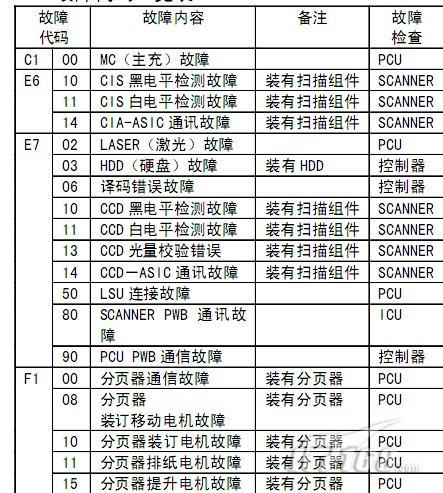
(图片来源网络,侵删)
图标示例:
- 一个红色的感叹号或三角形。
- 一个带有“E”和数字的错误代码(如 E7, E60)。
- “请与服务中心联系” (Contact Service Center)。
可能原因:
- 严重卡纸: 纸张卡死,传感器检测到后无法复位。
- 硬件故障:
- 定影单元故障: 加热灯不亮或温度传感器异常。
- 扫描仪故障: 扫描组件移动时卡住或传感器损坏。
- 主控制器或主板故障。
- 风扇或电机故障。
- 系统错误: 内固件或软件出现严重错误。
解决方法:
- 强制重启: 关闭机器电源,等待至少1分钟,然后重新开启,这可以解决一些临时的系统错误。
- 检查错误代码: 如果屏幕显示“E”开头的数字,请记录下这个代码。这是向工程师描述问题的最重要信息。
- 立即联系服务: 这类问题无法自行解决,请立即联系夏普官方售后服务,并提供错误代码和故障现象描述。
故障排除通用步骤总结
- 看屏幕: 仔细阅读图标下的文字提示和错误代码。
- 查手册: 查阅随机附带或在线下载的用户手册,里面有针对特定图标的说明。
- 重启机: 对于软件或临时性故障,重启是“万能钥匙”。
- 断电重置: 关闭电源,拔掉电源线,等待1-2分钟再重新插上开机。
- 查耗材: 检查纸张、墨粉是否正确安装和充足。
- 清卡纸: 按照安全规范,彻底清除所有卡纸。
- 找服务: 如果以上步骤都无法解决,或者出现硬件错误,请果断联系专业维修人员。
希望这份详细的指南能帮助您快速定位并解决夏普复印机的故障!
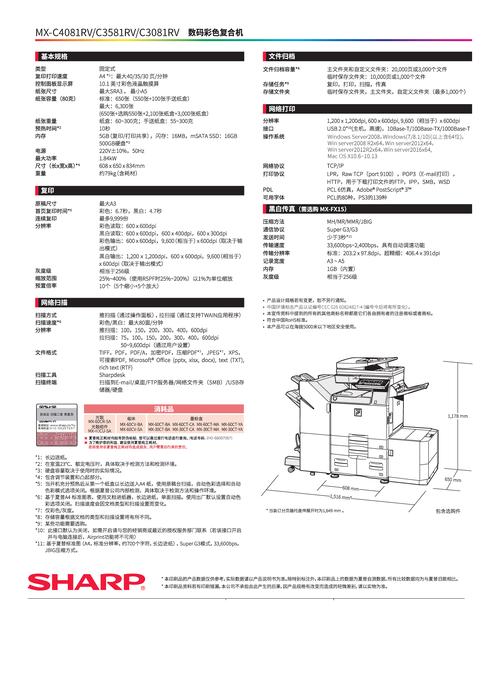
(图片来源网络,侵删)
标签: 夏普复印机故障代码清除 夏普复印机报警图标含义 夏普复印机故障维修指南
版权声明:除非特别标注,否则均为本站原创文章,转载时请以链接形式注明文章出处。