第一步:基础排查(适用于所有故障)
在尝试任何复杂操作之前,请先完成以下基础检查,这能解决大部分简单问题:
-
检查电源连接:
 (图片来源网络,侵删)
- 确保显示器的电源线已牢固插入显示器和墙壁插座。
- 尝试更换一个墙壁插座,确保插座有电。
- 检查显示器电源指示灯的状态(见下文不同故障的指示灯说明)。
-
检查信号线连接:
- 确保视频线(如HDMI, DisplayPort, VGA, DVI)已牢固地插入显示器和电脑的对应接口。
- 如果可能,尝试更换一根视频线,排除线缆损坏的可能。
- 如果使用的是转接头(如USB-C转HDMI),请检查转接头是否完好。
-
检查信号源:
- 按下显示器上的 "Source"(信号源) 按钮,确保选择的输入接口与您实际插入的线缆一致(插入的是HDMI线,就应选择HDMI信号源)。
-
重启设备:
- 重启电脑:有时是电脑显卡或系统软件的问题。
- 关闭显示器:将显示器完全关闭,等待一分钟后再重新打开。
-
检查电脑显卡:
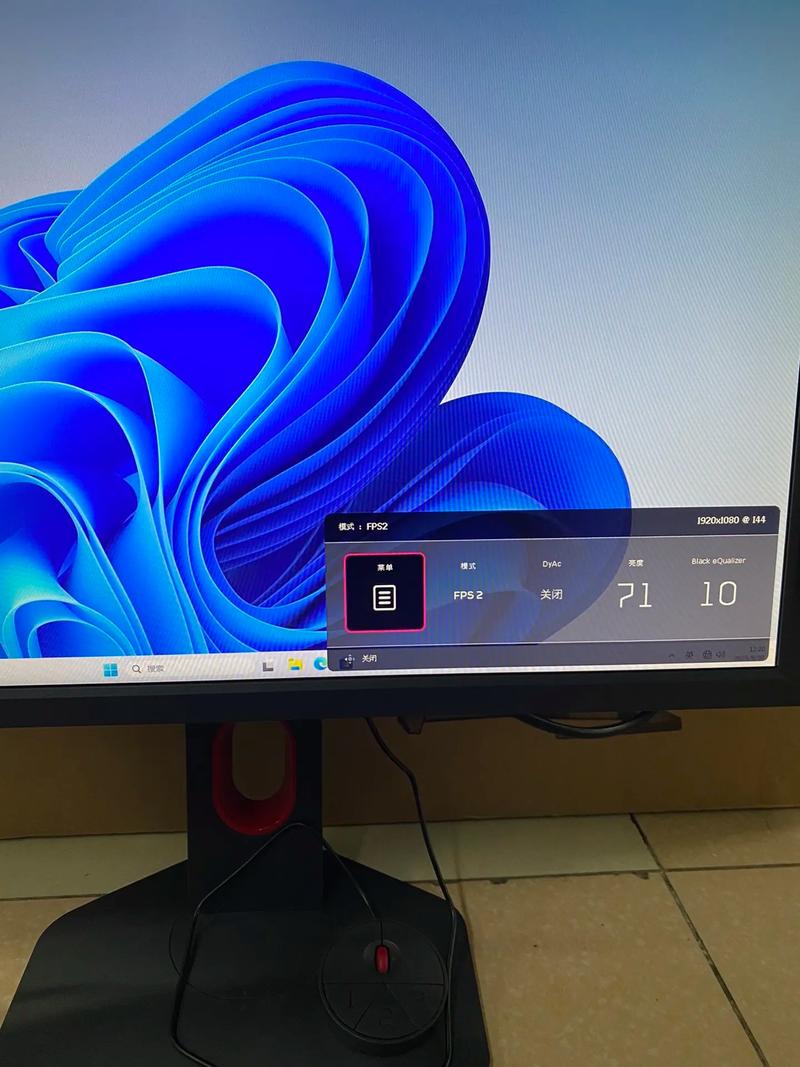 (图片来源网络,侵删)
- 如果使用台式机,可以尝试将显示器连接到主板的集成显卡接口(如果有的话),以判断是独立显卡问题还是显示器问题。
- 如果使用笔记本,可以尝试连接到外接显示器,判断是笔记本显卡问题还是外接显示器问题。
第二步:针对具体故障的排查与解决方案
显示器完全黑屏,无任何显示,电源指示灯也不亮
- 可能原因:
- 电源问题:电源线未插好、插座没电或显示器内部电源模块故障。
- 显示器硬件故障:主板、背光等核心部件损坏。
- 排查步骤:
- 确认电源:检查电源线和插座,换一个插座试试。
- 聆听声音:将耳朵靠近显示器,按下电源按钮时,内部是否有轻微的“滋滋”声或风扇启动的声音?如果有声音但指示灯不亮,可能是指示灯或电源指示灯电路问题,如果完全无声,很可能是电源模块损坏。
- 解决方案:
- 如果是电源线或插座问题,更换即可。
- 如果确认是显示器内部硬件故障(如电源模块损坏),强烈建议联系BenQ官方售后服务进行维修,自行拆机有风险,且可能导致保修失效。
显示器黑屏,但电源指示灯亮起(通常是黄色或橙色)
- 可能原因:
- 无信号输入:电脑未开机、显卡未正常工作或信号线接触不良。
- 信号源选择错误:选择了错误的输入接口。
- 电脑显卡驱动问题。
- 显示器处于节能模式。
- 排查步骤:
- 检查电脑:确认电脑是否已正常开机并进入系统,可以听听电脑风扇的声音或观察键盘灯是否亮起。
- 检查信号线:重新插拔两端,确保牢固。
- 切换信号源:按显示器上的 "Source" 按钮,循环切换所有可用的信号源,看是否能检测到信号。
- 重启电脑:重启电脑以重置显卡和系统。
- 重新安装显卡驱动:到NVIDIA或AMD官网下载最新驱动,或使用驱动软件(如驱动精灵)进行重装。
- 解决方案:
通常是连接或设置问题,按照上述步骤排查后基本可以解决。
屏幕闪烁、抖动或出现水波纹
- 可能原因:
- 刷新率设置不当:设置的刷新率超出显示器或显卡支持的范围。
- 电磁干扰:显示器附近有强电磁源(如大功率电器、劣质变压器、无线路由器等)。
- 信号线问题:线缆质量差或接触不良。
- 显示器设置问题:如“黑位平衡”等设置不当。
- 排查步骤:
- 调整刷新率:
- Windows: 右键桌面 -> 显示设置 -> 高级显示设置 -> 选择显示器 -> 下拉刷新率列表,选择一个推荐的、较低的值(如60Hz)。
- macOS: 系统偏好设置 -> 显示器 -> 调整“刷新率”。
- 排除干扰源:将显示器远离微波炉、冰箱、手机充电器等设备,特别是放在桌上时,远离主机和电源线。
- 更换信号线:使用一根质量好的HDMI或DP线。
- 恢复出厂设置:在显示器的OSD(On-Screen Display,屏幕菜单)中找到“恢复出厂设置”选项。
- 调整刷新率:
- 解决方案:
大多数情况下,调整刷新率或排除干扰源即可解决。
屏幕出现色斑、坏点、亮点或暗点
- 可能原因:
- 坏点/亮点:LCD面板像素点损坏,属于硬件缺陷。
- 色斑/水渍:可能是屏幕受潮、受压或内部漏液。
- 设置问题:如色温、对比度等设置不当。
- 排查步骤:
- 检查是否为设置问题:将显示器恢复出厂设置,观察问题是否消失。
- 使用坏点检测工具:在网上搜索“LCD坏点检测”或“像素测试”,打开全屏测试图(纯白、纯黑、纯红、纯绿、纯蓝),仔细检查屏幕上是否有固定不变的点。
- 判断坏点类型:
- 亮点:在黑色背景下显示为白色、红色或绿色的小点。
- 暗点:在白色背景下显示为黑色的小点。
- 解决方案:
- 设置问题:恢复出厂设置即可。
- 坏点问题:
- 数量少:如果只有1-2个坏点,且在不影响日常使用区域,通常可以接受。
- 数量多或位置明显:如果坏点数量多或在屏幕中央,可以联系BenQ客服,说明情况,看是否在保修期内可以换新。注意:很多厂商的保修政策对少量坏点是容忍的(3个以下不算故障)。
- 色斑/水渍:这通常是物理损伤或内部故障,建议联系官方售后。
屏幕显示不全、被拉伸或分辨率异常
- 可能原因:
- 分辨率设置错误:设置的分辨率超出了显示器或显卡的支持范围。
- 显卡缩放设置:显卡驱动中的缩放模式(如“全屏”、“保持纵横比”)设置不当。
- 排查步骤:
- 调整分辨率:进入显示设置,将分辨率调整到显示器推荐的那个分辨率(通常在列表中会标注为“推荐”)。
- 调整显卡缩放设置:
- NVIDIA控制面板:右键桌面 -> NVIDIA控制面板 -> 显示 -> 更改桌面缩放和分辨率 -> 调整缩放。
- AMD软件:右键桌面 -> AMD软件 -> 显示 -> 缩放。
- Intel显卡控制中心:类似路径,找到缩放选项。
- 解决方案:
正确设置推荐分辨率和显卡缩放模式即可解决。
OSD菜单(屏幕菜单)问题
- 问题:OSD菜单无法弹出、卡住、乱码或按键失灵。
- 可能原因:
- 按键物理损坏。
- 固件/软件问题。
- 按键被卡住。
- 排查步骤:
- 清洁按键:用软布或棉签清洁OSD按键周围的区域,看是否有异物卡住。
- 重置显示器:在显示器背面或底部通常有一个小孔,里面是“重置”按钮,用牙签等长物按住5-10秒,将显示器恢复出厂设置。
- 检查固件:访问BenQ官网,查找您型号的显示器,看是否有可更新的固件。(注意:固件更新有风险,请严格按照说明操作)
- 解决方案:
- 清洁或重置可以解决大部分问题。
- 如果是按键物理损坏,可能需要送修。
第三步:何时联系BenQ官方售后
如果以上所有方法都无法解决您的问题,或者出现以下情况,请立即联系BenQ官方售后服务:
- 出现硬件损坏迹象:如内部异响、冒烟、屏幕碎裂、严重色斑或大量坏点。
- 显示器完全无法开机(指示灯不亮且内部无任何声音)。
- 在保修期内:请务必保留好购买凭证,通过官方渠道进行保修。
- 自行排查无法解决:不要继续尝试可能损坏设备的操作。
如何联系BenQ售后?
- 官方网站:访问BenQ中国官网,通常在“服务与支持”或“联系我们”栏目下可以找到客服电话、在线客服和维修中心的地址。
- 官方电话:拨打BenQ中国的客服热线。
- 微信公众号:关注“BenQ明基”官方微信公众号,通常可以进行在线咨询或查询服务网点。
| 故障现象 | 首要检查项 | 常见原因 |
|---|---|---|
| 黑屏,灯不亮 | 电源线、插座 | 电源模块故障 |
| 黑屏,灯亮 | 信号线、信号源、电脑 | 无信号输入、显卡问题 |
| 屏幕闪烁/抖动 | 刷新率设置、电磁干扰 | 刷新率不当、周边设备干扰 |
| 坏点/亮点 | 坏点检测图 | LCD面板像素硬件损坏 |
| 显示不全/拉伸 | 分辨率、显卡缩放设置 | 分辨率或缩放模式错误 |
| OSD菜单失灵 | 按键清洁、重置 | 按键物理损坏或软件小故障 |
希望这份详细的指南能帮助您解决BenQ显示器的故障!
版权声明:除非特别标注,否则均为本站原创文章,转载时请以链接形式注明文章出处。